
内容中心-AI短剧
什么是AI短剧
AI短剧是企微管家内容中心推出的AI短剧创作工具,基于AI大模型能力,实现从剧本编写、素材生成到视频合成的全链路自动化。用户无需专业影视制作经验,只需输入故事梗概,即可自动生成包含角色、场景、道具的完整分镜脚本,大幅降低短剧创作门槛,帮助企业快速产出高质量营销短视频内容。
核心价值
- 全链路自动化:从剧本到素材到分镜脚本再到视频合成,AI自动完成,告别繁琐的手动制作流程
- 灵活自由编辑:剧本、角色、场景、道具、配音均支持自定义编辑,创作完全自主可控
- 多人协同创作:团队共享素材库,支持多人协作,提升团队内容生产效率
- 多风格多语言:支持写实、电影感、动漫、古装等多种画面风格,以及中英双语输出
行业应用场景
品牌营销
痛点 传统品牌宣传片制作周期长、成本高,脚本创意依赖专业编剧团队,小团队难以持续产出优质内容。
价值 AI短剧让品牌营销团队无需专业影视技能即可快速生成故事化营销内容,大幅缩短制作周期、降低制作成本,实现内容的批量化和持续化产出。
电商带货
痛点 电商短视频需求量大,传统拍摄制作耗时耗力,难以跟上平台更新节奏。
价值 通过AI短剧快速生成产品场景化演示视频,将产品自然融入剧情叙事中,提升用户观看体验和购买转化率。
知识科普
痛点 科普类内容需要将专业知识转化为通俗易懂的故事形式,传统制作方式效率低下。
价值 AI短剧可以将枯燥的专业知识自动转化为生动的剧情内容,搭配AI生成的角色和场景,让知识传播更具吸引力和传播力。
企业宣传
痛点 企业文化宣传、员工故事等内容制作缺乏创意和效率,外部制作成本居高不下。
价值 企业成员可自主创作企业文化短剧、员工故事等内容,降低外包依赖,同时保持内容的真实性和品牌一致性。
短剧制作
制作流程概览
AI短剧的创作过程分为四个阶段,按顺序依次完成即可产出完整的短剧视频:
剧本创作 → 素材管理 → 分镜制作 → 视频合成
- 剧本创作:配置剧集参数(风格、比例、时长等),输入故事梗概生成剧本
- 素材管理:管理角色、场景、道具等素材,支持AI生成或从素材库导入
- 分镜制作:根据剧本自动生成分镜脚本,定义每个镜头的画面、动作和时长
- 视频合成:将分镜、素材、配音合成为最终视频
以下按照这四个阶段,详细介绍各阶段的操作方法。
进入AI短剧
管理员登录PC管理后台,依次点击「内容中心」→「AI创作」→「AI短剧」。
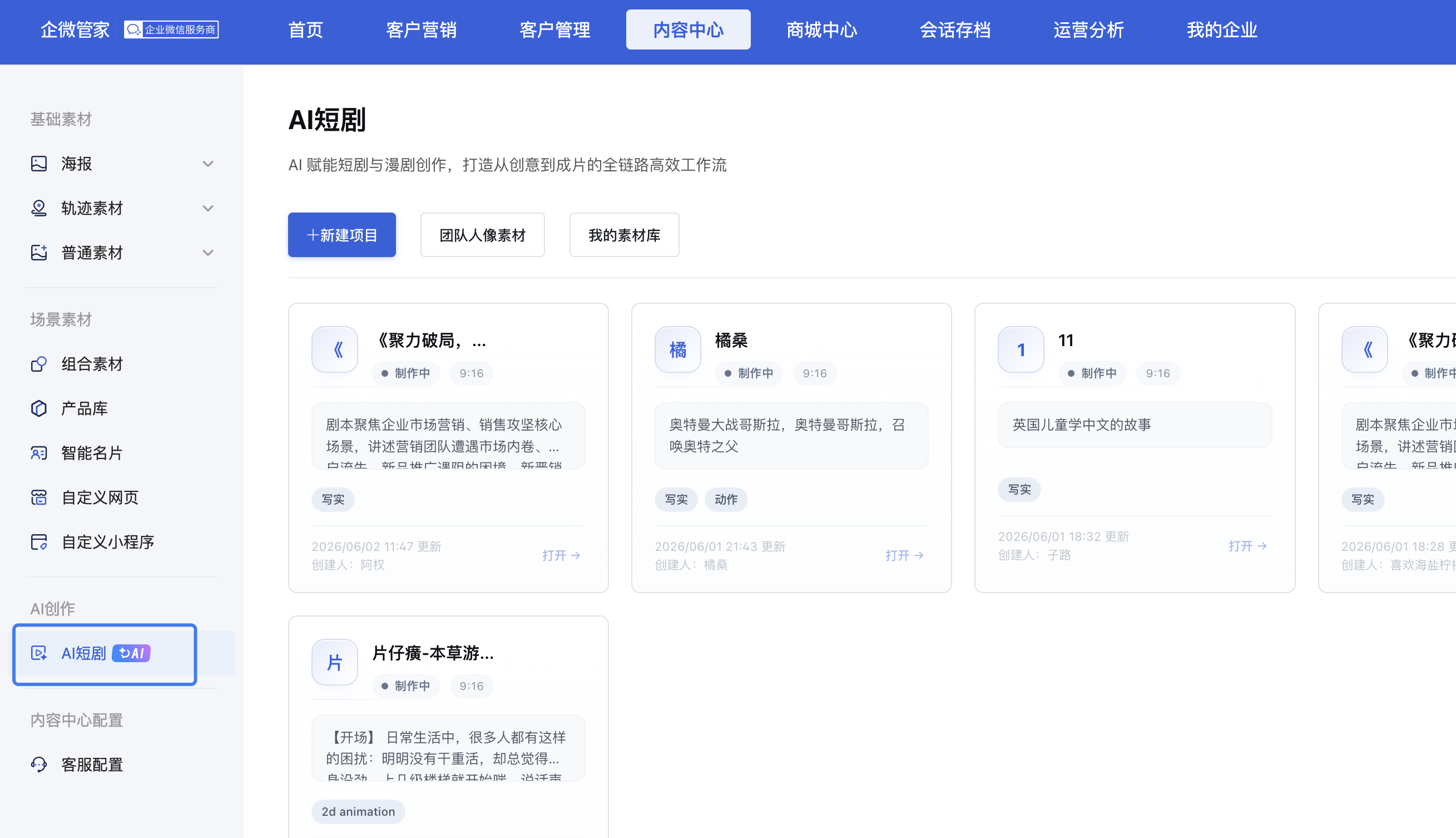
创建项目
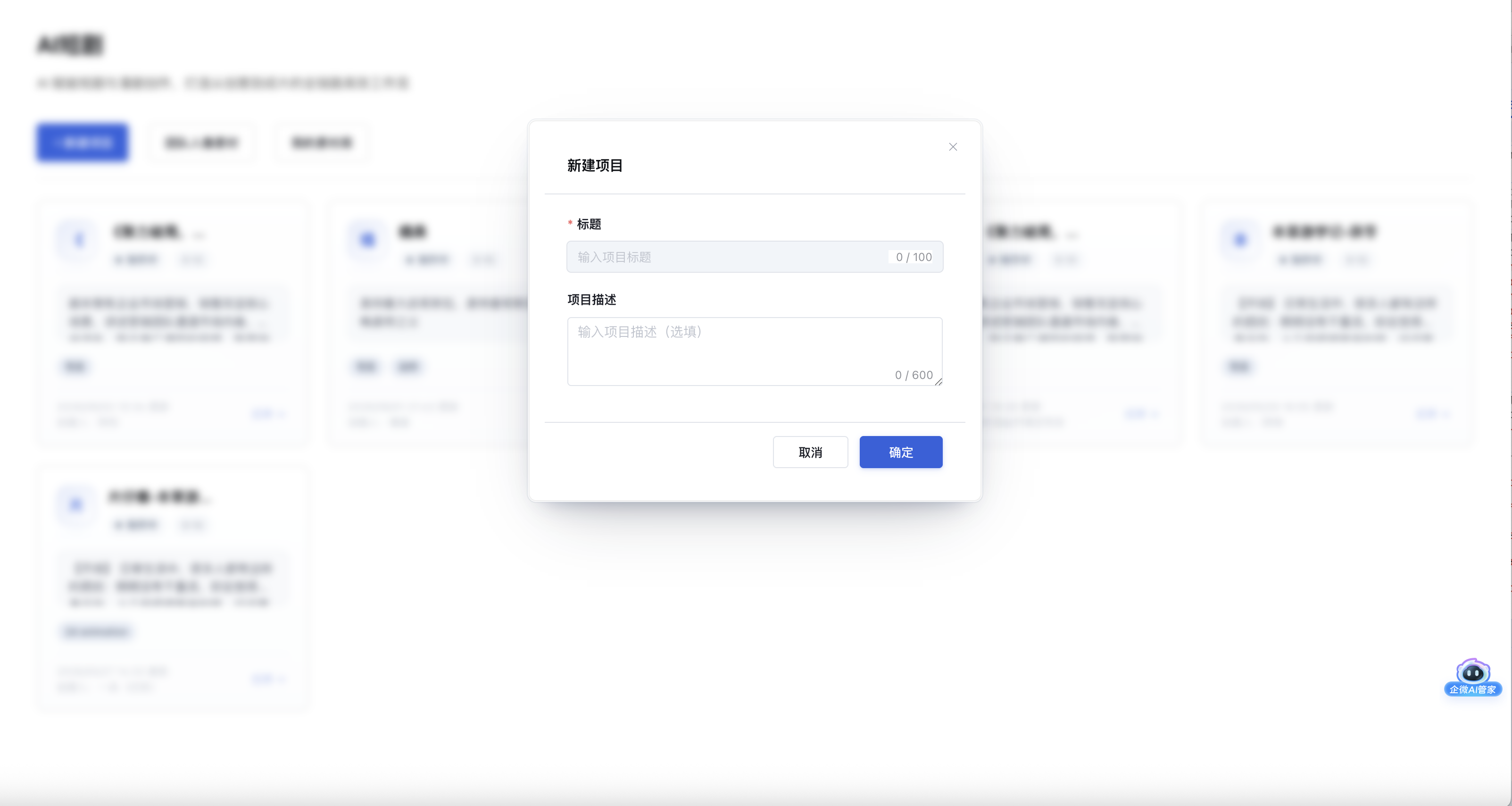
首次进入AI短剧页面后,将看到功能介绍页。点击「开始使用」进入项目列表。在项目列表页面,点击右上角「新建项目」按钮:
- 在弹窗中填写标题(必填)
- 填写项目描述(选填),可简要描述剧本主题或故事方向
- 点击「确定」完成项目创建
进入编辑器
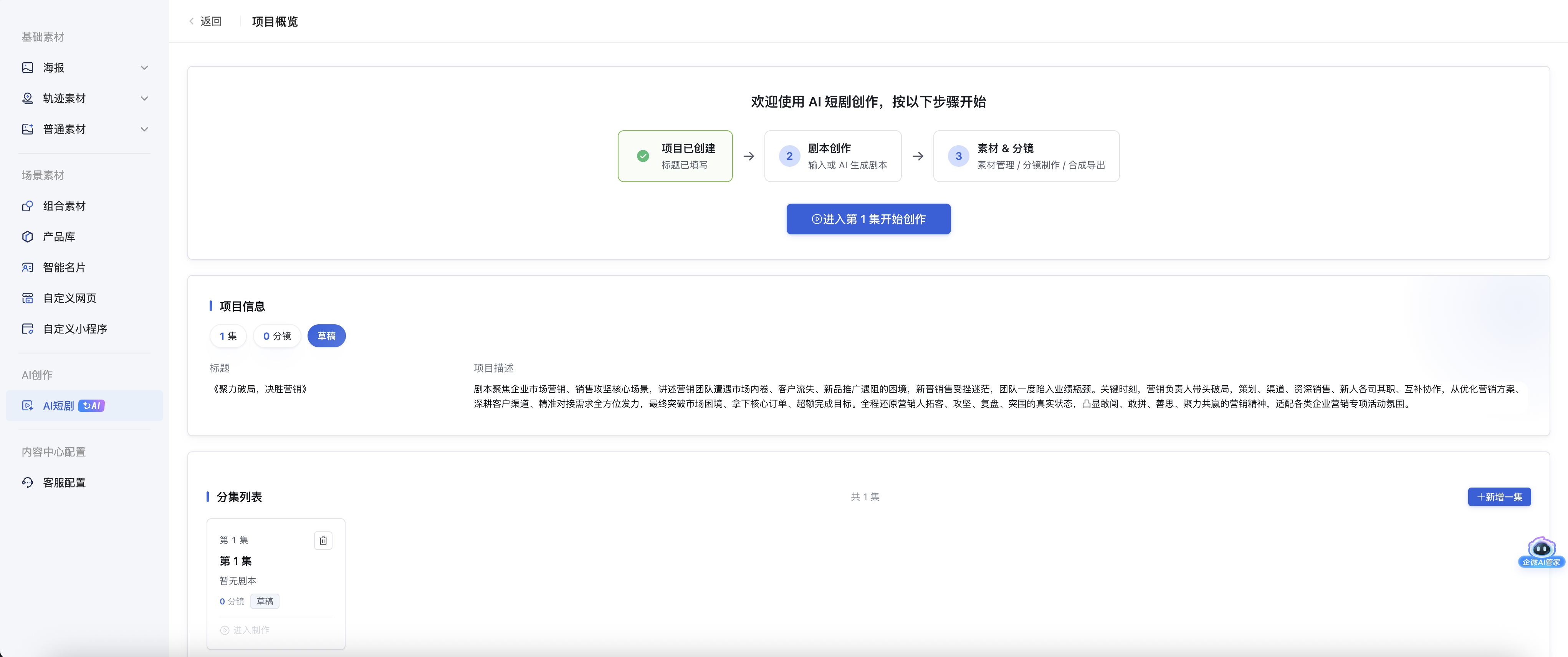
在项目列表中,点击项目标题即可进入该项目的编辑器。首次进入时,系统会显示引导提示:「欢迎使用 AI 短剧创作,按以下步骤开始」。点击「进入第 1 集开始创作」即可开始编辑。
剧本创作
剧本创作是短剧制作的第一阶段,包括剧集参数配置和剧本编辑两个部分。
剧集配置
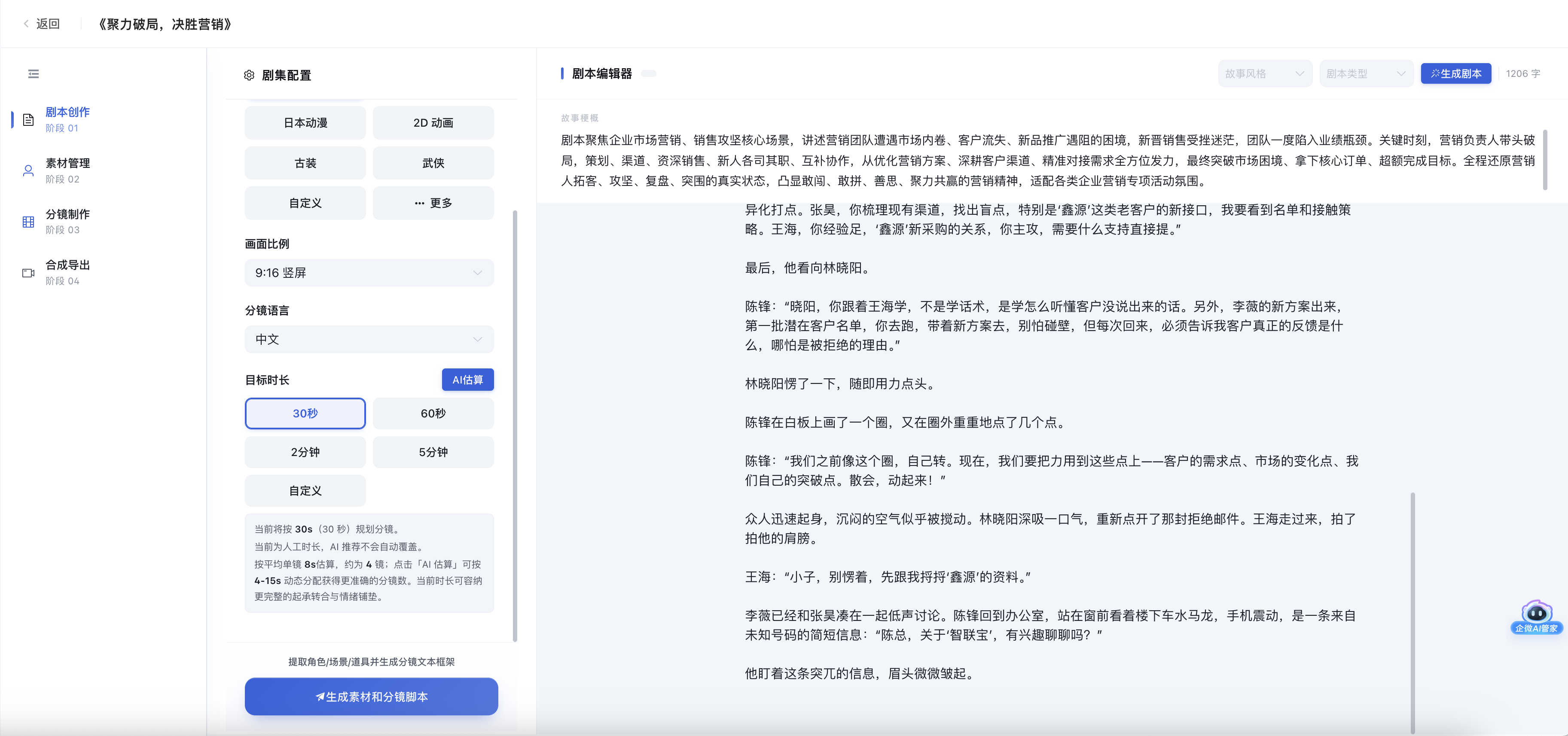
进入集数编辑器后,顶部为「剧集配置」区域,用于设定该集短剧的基本参数。
修改集数标题
点击集数标题输入框(默认为「第 1 集」),可直接修改当前集的名称。
选择画面风格
在风格栏中选择该集短剧的画面渲染风格。系统提供以下预设风格:
| 写实 | 电影感 | 日本动漫 | 2D 动画 | 古装 | 武侠 |
如需更多风格选项,点击「自定义」或「更多」按钮,在弹窗中搜索和选择目标风格。
选择画面比例
通过画面比例下拉框选择视频输出尺寸:
- 9:16 竖屏 — 适合抖音、视频号等短视频平台(推荐)
- 16:9 横屏 — 适合YouTube、B站等长视频平台
- 3:4 竖版 — 适合小红书等平台
- 1:1 方形 — 适合Instagram等社交平台
- 4:3 / 21:9 宽银幕 — 特殊场景使用
选择语言
通过语言下拉框选择剧本和配音语言,当前支持中文和英文两种语言。
设置视频时长
在时长栏中选择目标视频长度。系统提供以下预设:
| 30秒 | 60秒 | 2分钟 | 5分钟 | 自定义 |
选择「自定义」后,可手动输入精确的视频时长。配置完成后可点击「AI估算」(在配置项齐全后激活)预估生成效果。
剧本编辑
集数编辑器下方为「剧本编辑器」区域,用于创作和编辑该集的剧本内容。
选择题材类型
通过题材下拉框选择故事的背景和风格类型:
现代都市 | 古风国风 | 奇幻魔法 | 日常温情 | 赛博朋克 | 末世废土 | 历史架空 | 武侠江湖 | 职场商战 | 校园青春 | 悬疑惊悚 | 温暖治愈
选择剧本体裁
通过体裁下拉框选择故事的叙事类型:
剧情 | 喜剧 | 冒险 | 爱情 | 动作 | 悬疑 | 恐怖 | 科幻 | 家庭 | 励志成长
输入故事梗概
在故事梗概输入框中描述故事的核心情节和走向。AI将根据梗概自动扩写成完整剧本。
💡 提示:梗概越详细具体,生成的剧本质量越高。建议包含主要角色、核心冲突、关键情节转折等信息。
限制条件:
- 故事梗概字数建议在50-300字之间,过短会导致剧情单薄,过长会增加生成时间
- 单次生成最多支持5分钟时长的剧本,超过5分钟建议分多集创作
生成与编辑剧本
点击「生成剧本」按钮,AI将根据选定的题材、体裁和故事梗概生成完整剧本。
生成结果:
- 系统将在10-30秒内生成约500-1500字的完整剧本(根据设定时长自动调整)
- 剧本包含:场景描述、角色名称、台词、动作提示四个部分
- 生成的剧本会自动保存,刷新页面不会丢失
生成后编辑:
生成的剧本内容显示在下方的编辑区中,支持直接修改和编辑。用户可以随时调整台词、场景描述等内容,直到满意为止。
常见问题及解决
- 生成失败:请检查网络连接,或确认故事梗概中无违规内容;若仍失败,可尝试简化梗概后重新生成
- 生成内容不符合预期:可在故事梗概中增加更多细节(如角色性格、具体情节),或调整题材/体裁后重新生成
- 生成时间过长:若超过1分钟仍未生成,请刷新页面后重试
素材管理
素材管理是短剧制作的第二阶段,用于管理短剧中所需的各类素材资源。
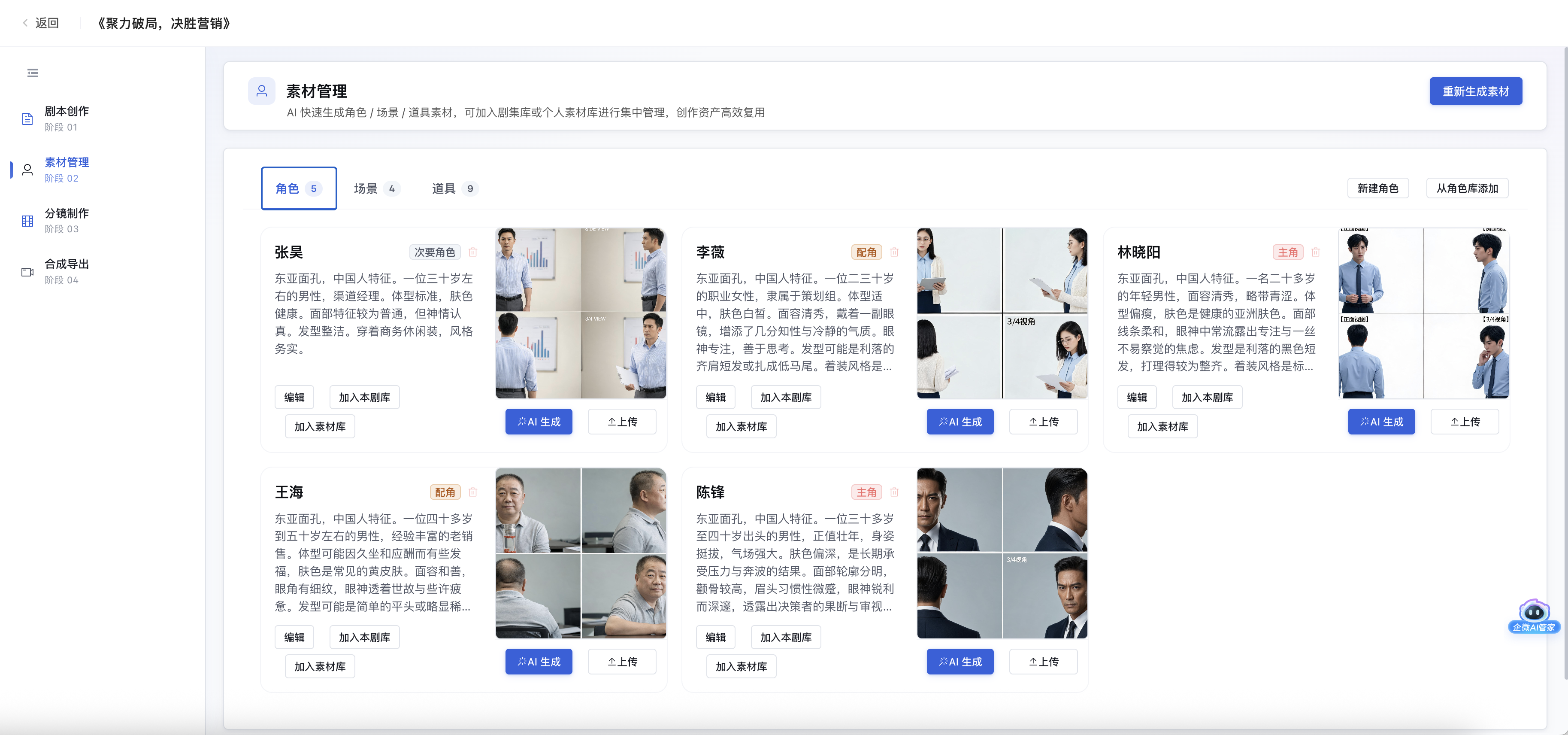
角色、场景和道具
编辑器左侧面板为素材管理区域,支持对角色、场景、道具三类素材的管理。
角色管理
在角色 Tab 下,可查看当前项目/集的所有角色素材。支持以下操作:
- 搜索角色:通过搜索框按名称快速查找
- 编辑角色:点击「编辑」按钮,在弹窗中可修改角色的名称、分类、描述、标签,并支持上传图片或通过AI 生成角色形象
- 删除角色:点击「删除」按钮移除角色
- 从素材库导入:点击「从我的素材库导入」按钮,将团队素材库中的角色导入当前项目
场景管理
在场景 Tab 下,可查看和管理所有场景素材。支持搜索、从素材库导入等操作。场景素材定义了短剧中的环境和背景。
道具管理
在道具 Tab 下,可查看和管理所有道具素材。支持搜索、从素材库导入等操作。道具素材定义了短剧中出现的物品和道具。
💡 提示:素材面板下方提供分页控件,当素材数量较多时可翻页浏览。筛选下拉框支持按条件快速过滤素材。
分镜制作
分镜制作是短剧制作的第三阶段。完成剧本创作和素材管理后,点击「生成素材和分镜脚本」按钮,AI将根据剧本内容自动生成分镜脚本,并将每句台词映射为对应的分镜画面。
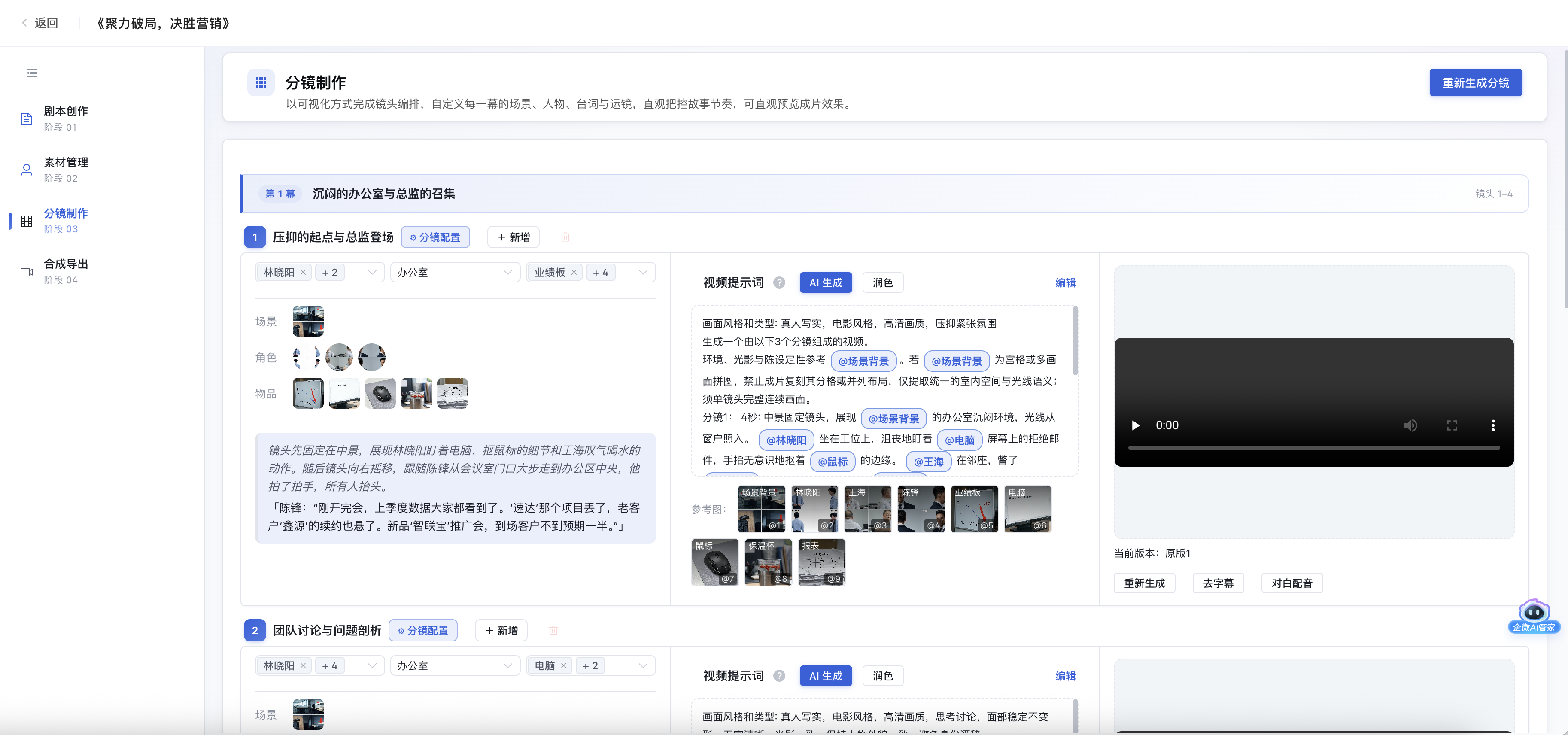
分镜脚本内容:
- 根据剧本自动拆分为多个分镜镜头,每个镜头对应一句台词或一个动作节点
- 每个分镜包含:画面描述、角色位置、动作指令、场景信息、预估时长
- 分镜之间自动衔接,支持手动拖拽调整顺序
生成结果:
- 系统将根据剧本自动生成:2-5个角色、3-8个场景、5-15个道具
- 每个素材默认生成3个不同版本,可点击切换选择
- 同时生成与剧本一一对应的分镜脚本,每句台词对应一个分镜
- 生成完成后,可在左侧素材面板中查看和管理所有素材
限制条件:
- 生成过程中请勿关闭页面,否则会导致生成失败
- 生成的素材仅当前集可用,如需跨集使用请保存至"我的素材库"
常见问题及解决:
- 素材缺失:若某个角色/场景未生成,可在素材面板中点击"AI生成"按钮单独生成
- 分镜与剧本不匹配:可手动调整分镜顺序,或重新生成分镜脚本
- 素材质量不佳:可点击素材上的"重新生成"按钮,生成新的版本
视频合成
视频合成是短剧制作的第四阶段,将分镜、素材和配音合成为最终视频。
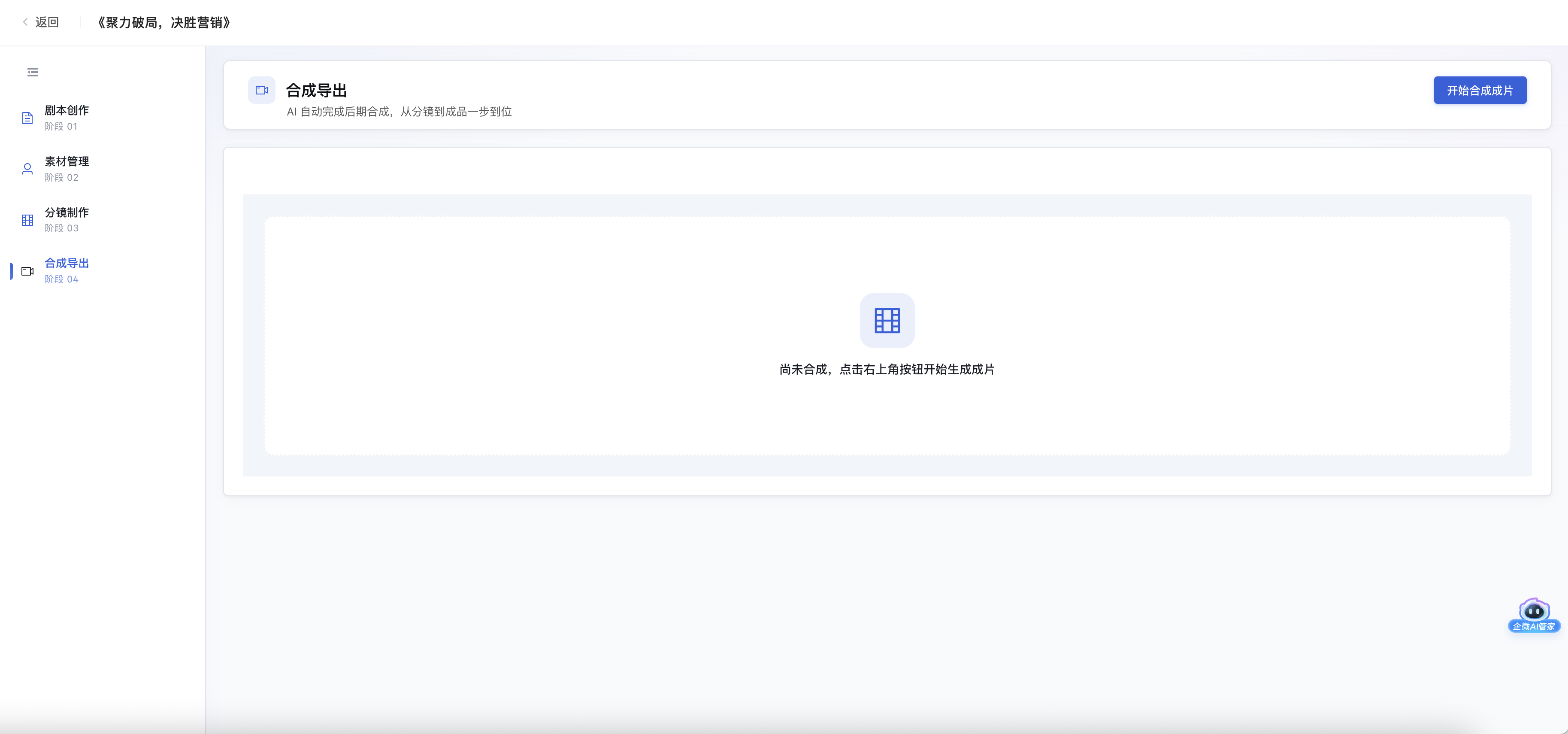
操作步骤
- 完成剧本和素材编辑后,点击编辑器右上角「合成视频」按钮
- 在弹窗中选择配音音色、背景音乐音量、字幕样式
- 点击「开始合成」,等待合成完成
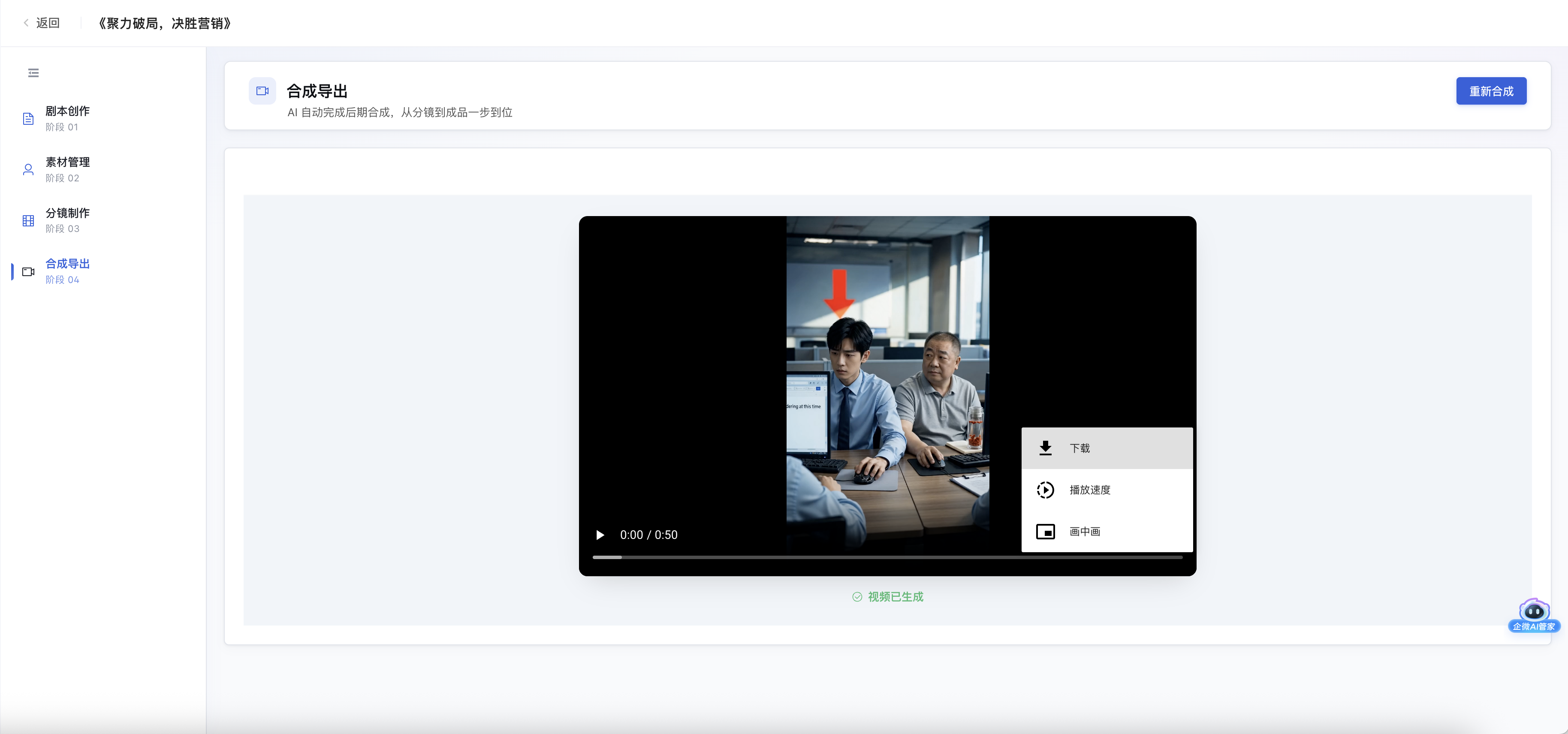
生成结果:
- 合成时间约为视频时长的1-2倍(60秒视频约需1-2分钟)
- 合成完成后自动生成MP4格式视频,支持在线预览和下载
- 视频分辨率为1080P,帧率30fps
限制条件:
- 合成过程中可以离开页面,系统会在后台继续处理
- 合成后的视频会保存7天,过期自动删除,请及时下载
常见问题及解决:
- 合成失败:请检查剧本中是否有无法识别的特殊字符,或减少分镜数量后重试
- 配音与台词不同步:可在合成前调整配音语速,或手动调整分镜时长
- 视频无声音:请检查浏览器音量设置,或重新合成时选择不同的配音音色
团队人像素材管理
在项目列表页面,点击「团队人像素材」按钮可进入团队级人像素材管理,适用于多项目共享的虚拟/真人人像资源。
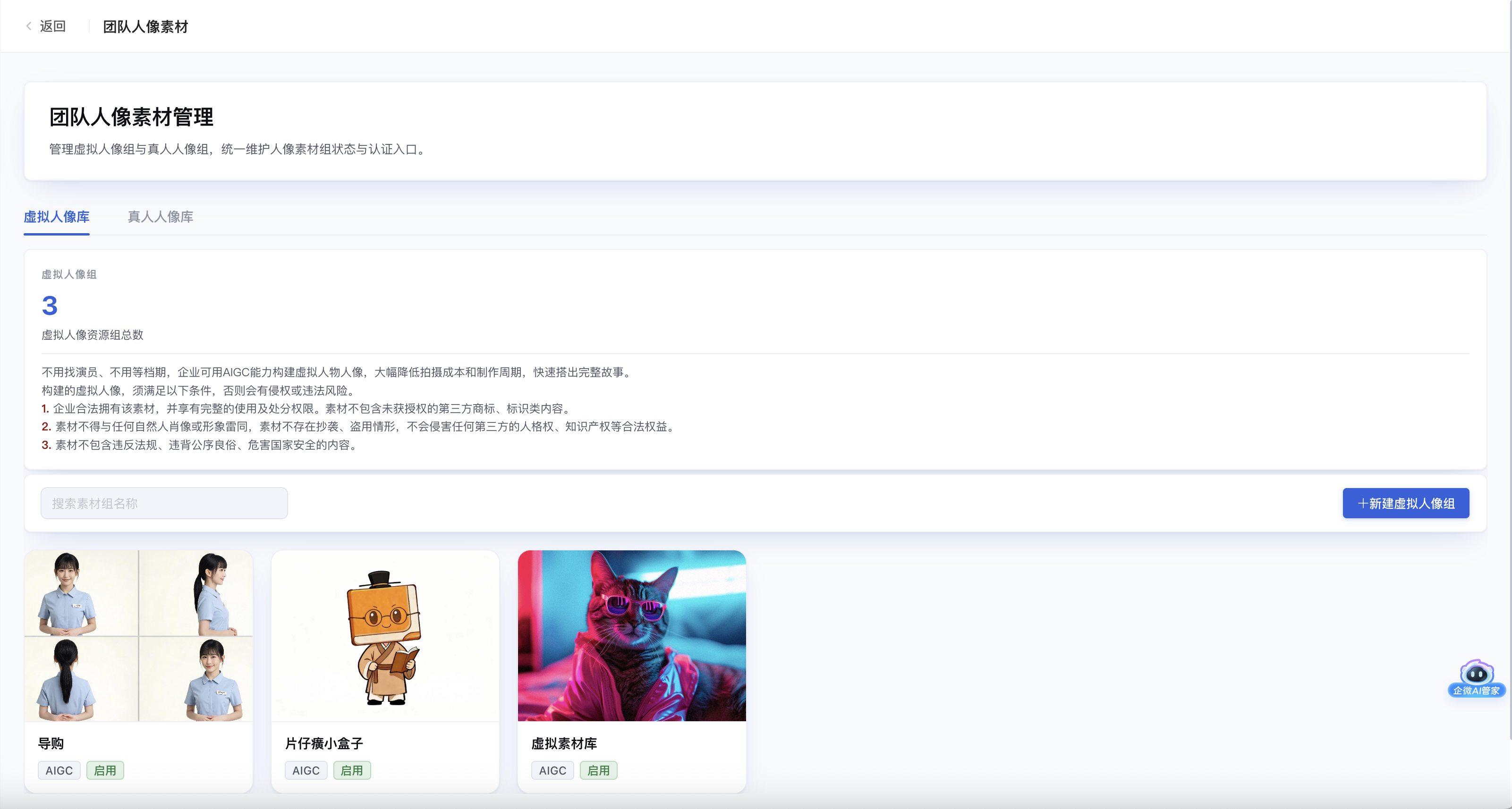
虚拟人像库
虚拟人像库用于管理AI生成的虚拟人物形象。支持以下操作:
- 新建虚拟人像组:创建一组相关的虚拟人像素材
- 搜索素材组:通过名称搜索已有素材组
真人人像库
真人人像库用于管理基于真人照片生成的数字人像。支持以下操作:
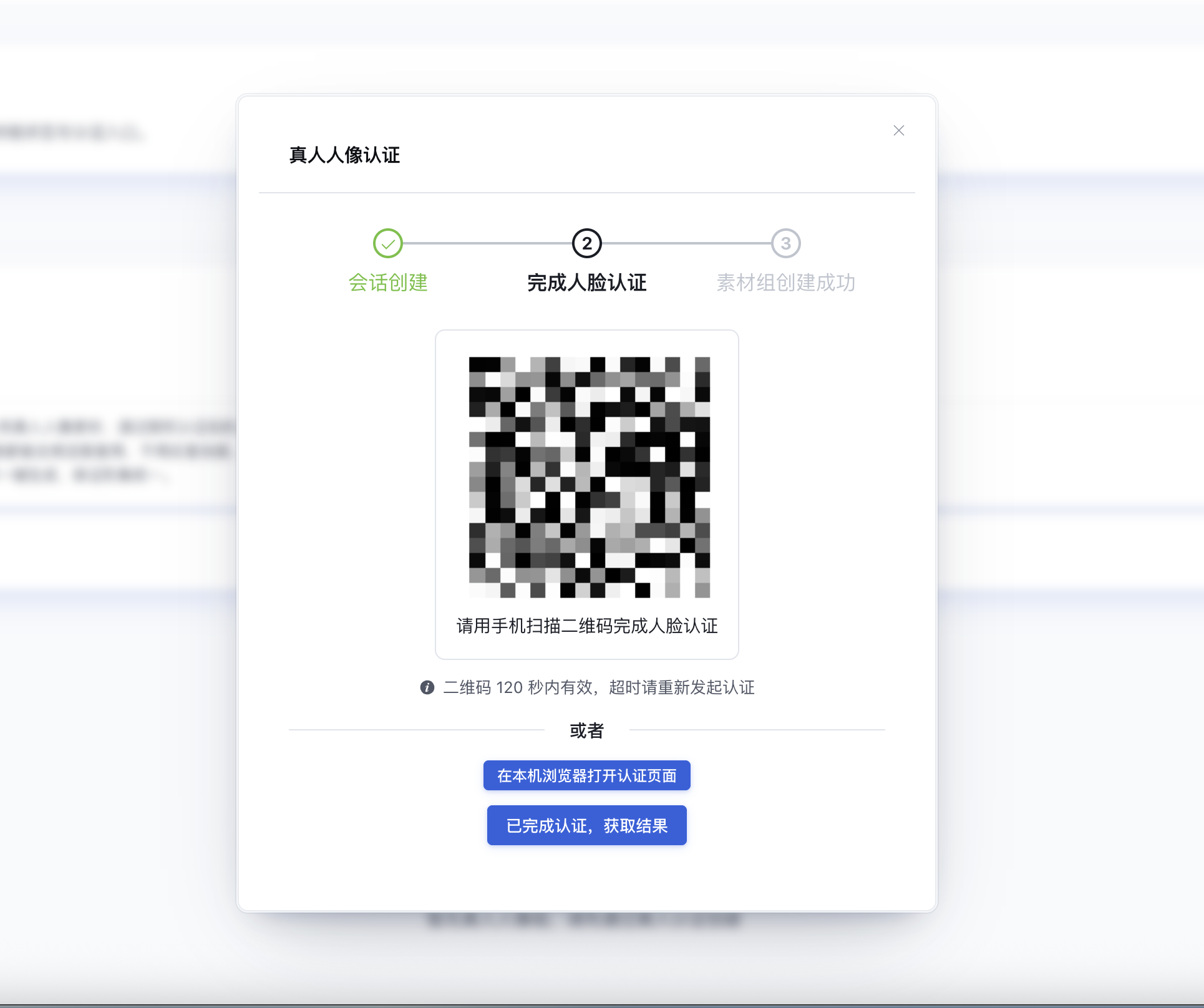
发起真人认证:上传真人照片,通过系统认证后生成对应的数字人像素材,可用于短剧角色配音和形象复刻
搜索素材组:通过名称搜索已有素材组
💡 提示:真人人像需经过认证审核通过后方可使用,确保符合相关法律法规要求。
我的素材库
在项目列表页面,点击「我的素材库」按钮可进入个人素材库管理,与团队素材库独立,适用于个人创作时积累和管理素材资源。
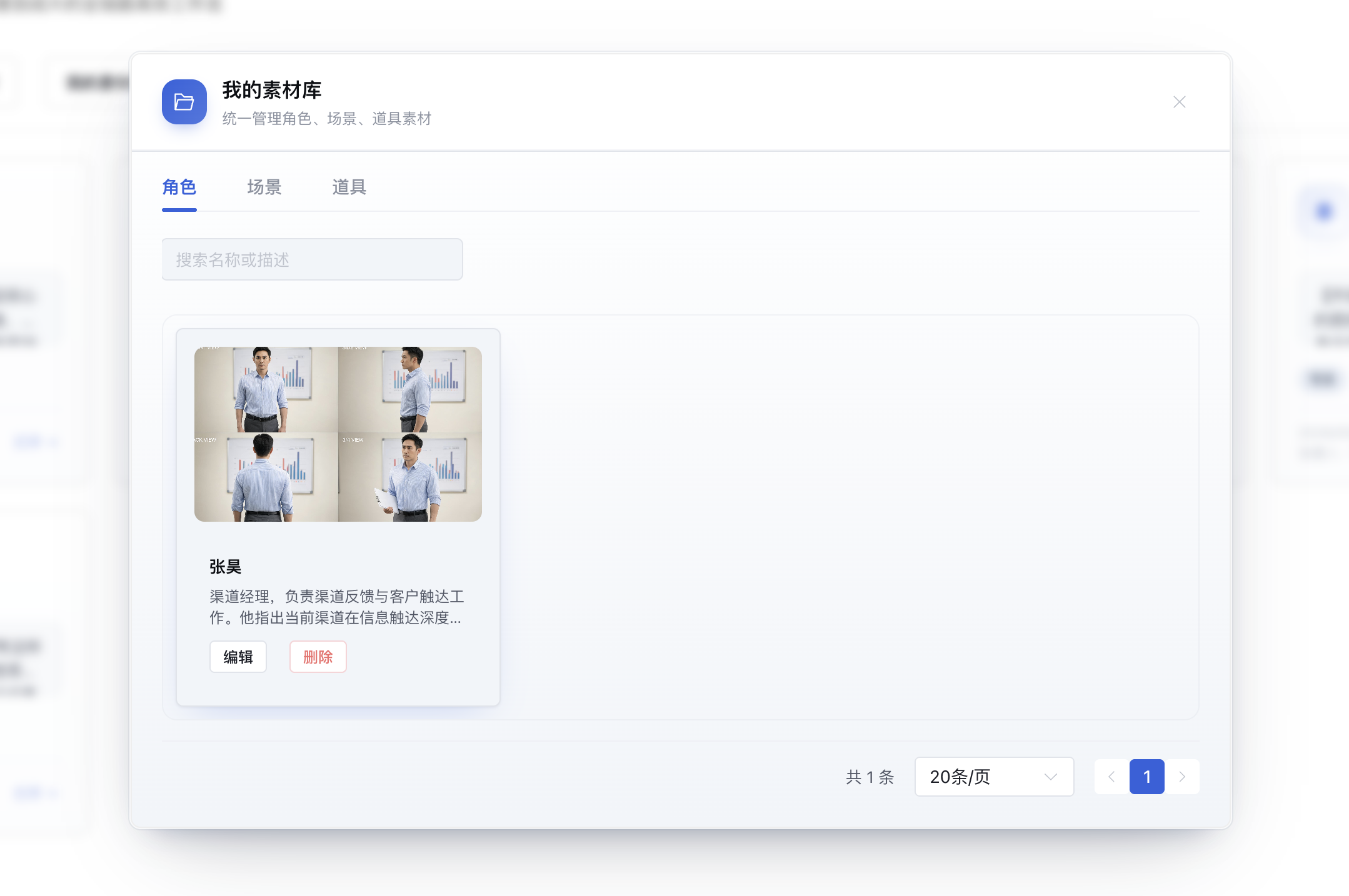
素材库包含角色、场景、道具三个分类 Tab:
- 支持按名称或描述搜索素材
- 支持通过筛选条件过滤素材
- 支持分页浏览大量素材
- 在项目编辑器中可通过「从我的素材库导入」按钮,将素材库中的素材快速导入当前项目使用
常见问题
Q: 如何将已有的素材导入到新项目中?
A: 在项目编辑器的素材面板中,点击「从我的素材库导入」按钮,即可将个人素材库中的角色、场景、道具导入到当前项目中。建议先将常用素材整理到素材库中,方便跨项目复用。
Q: 虚拟人像和真人人像有什么区别?如何选择?
A: 虚拟人像由AI从头生成,形象完全虚构,适合品牌IP打造、虚构故事角色等场景。真人人像基于真人照片生成,形象更真实,适合企业代言人、知识博主等需要真实感的场景。使用真人人像需先完成真人认证。
Q: 支持哪些画面比例?如何选择合适的比例?
A: 支持9:16竖屏、16:9横屏、3:4竖版、1:1方形、4:3和21:9宽银幕六种比例。建议根据目标发布平台选择:抖音/视频号选9:16竖屏,YouTube/B站选16:9横屏,小红书选3:4竖版,Instagram选1:1方形。
Q: 剧本生成后可以修改吗?
A: 可以。AI生成的剧本显示在编辑区中,支持直接修改和编辑。你可以随时调整台词、场景描述、角色设定等内容,直到满意为止。修改剧本不会影响已生成的素材。
Q: 一个项目可以创建多少集?
A: 在项目编辑器中点击「新增一集」即可添加新的集数。你可以根据剧情需要自由添加多集内容,每集可独立配置风格、比例、时长等参数。
Q: 生成的视频可以修改吗?
A: 合成后的视频无法直接修改,但你可以回到编辑器调整剧本、素材或配音参数,然后重新合成视频。建议在合成前仔细预览分镜效果。
Q: 如何保存我的项目?
A: 系统会自动保存你的所有编辑内容,无需手动保存。你可以随时关闭页面,下次进入时会恢复到上次编辑的状态。
Q: AI短剧消耗什么资源?如何查看用量?
A: 使用AI短剧功能将消耗企业的AI Tokens。剧本生成、素材生成、视频合成等操作均会消耗不同数量的Tokens。详细用量可前往「我的企业-企业账户」菜单内查看。