
内容中心-智能名片
什么是智能名片
「智能名片」是员工进行获客拉新、活动推广、销售转化、客情维系时的电子名片。在跟客户聊天过程中,可以发送带有员工名片的内容,包括文章、视频、文件和海报,增加沟通触点和机会。
什么场景使用
1、 让客户更了解员工:在添加客户的时候,使用欢迎语自动发送智能名片,让客户更加了解员工、公司情况和产品等信息。
2、 活动推广:把公司活动链接(比如文章、海报)配置上智能名片,员工发送活动给客户后,感兴趣的客户可以跟员工咨询活动细节和报名预约。
3、 客情维护:员工每天早上转发问候海报到朋友圈的时候,可以带上自己的智能名片,增加曝光员工的个人介绍和产品介绍。
规则说明
- 功能权限:此功能默认仅超管有权限,分管无权限,需手动给分管开启此功能权限。
- 素材范围:配置智能名片后,分享轨迹素材(文章、视频、文件)和海报时可配置带上员工的名片。
- 使用权限:目前所有版本的客户都可以使用该功能,后续会升级为高级功能,仅付费客户使用(升级时间待定)。
- 预览样式:在PC端的预览是展示默认样式,在移动端会按照PC端配置的字段和对应员工身份信息展示。
使用流程
一、管理员配置智能名片
(一)信息配置
1、打开PC后台-内容中心-智能名片,在「名片信息配置」tab,支持对名片信息字段进行统一配置和修改。 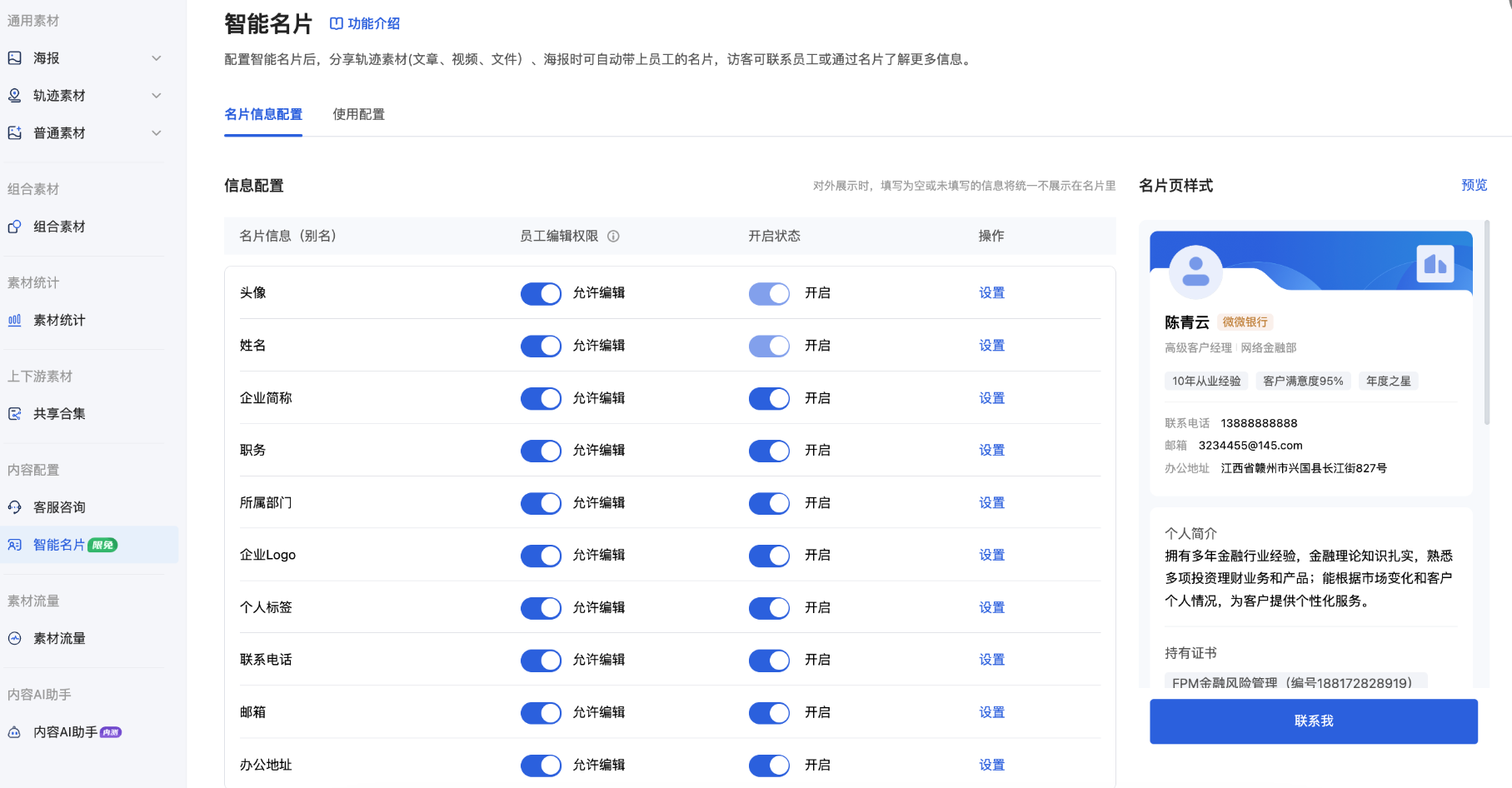
以下是关于字段配置的相关规则:
- 默认“允许编辑”的字段:头像、姓名、企业简称、职务、所属部门、企业Logo、个人标签、联系电话、邮箱、办公地址、个人简介、持有证书、自定义文本、自定义图片
- 默认“不允许编辑”的字段:快捷功能
- 默认状态为“开启”的字段:(所有字段)头像、姓名、企业简称、职务、所属部门、企业Logo、个人标签、联系电话、邮箱、办公地址、个人简介、持有证书、自定义文本、自定义图片、快捷功能
- 不支持“切换开启状态”的字段:头像、姓名
- 支持“切换开启状态”的字段:企业简称、职务、所属部门、企业Logo、个人标签、联系电话、邮箱、办公地址、个人简介、持有证书、自定义文本、自定义图片、快捷功能
2、第一部分的字段默认展示顺序(不支持调整顺序),第二部分字段支持拖拉最右侧的三条横进行顺序调整。 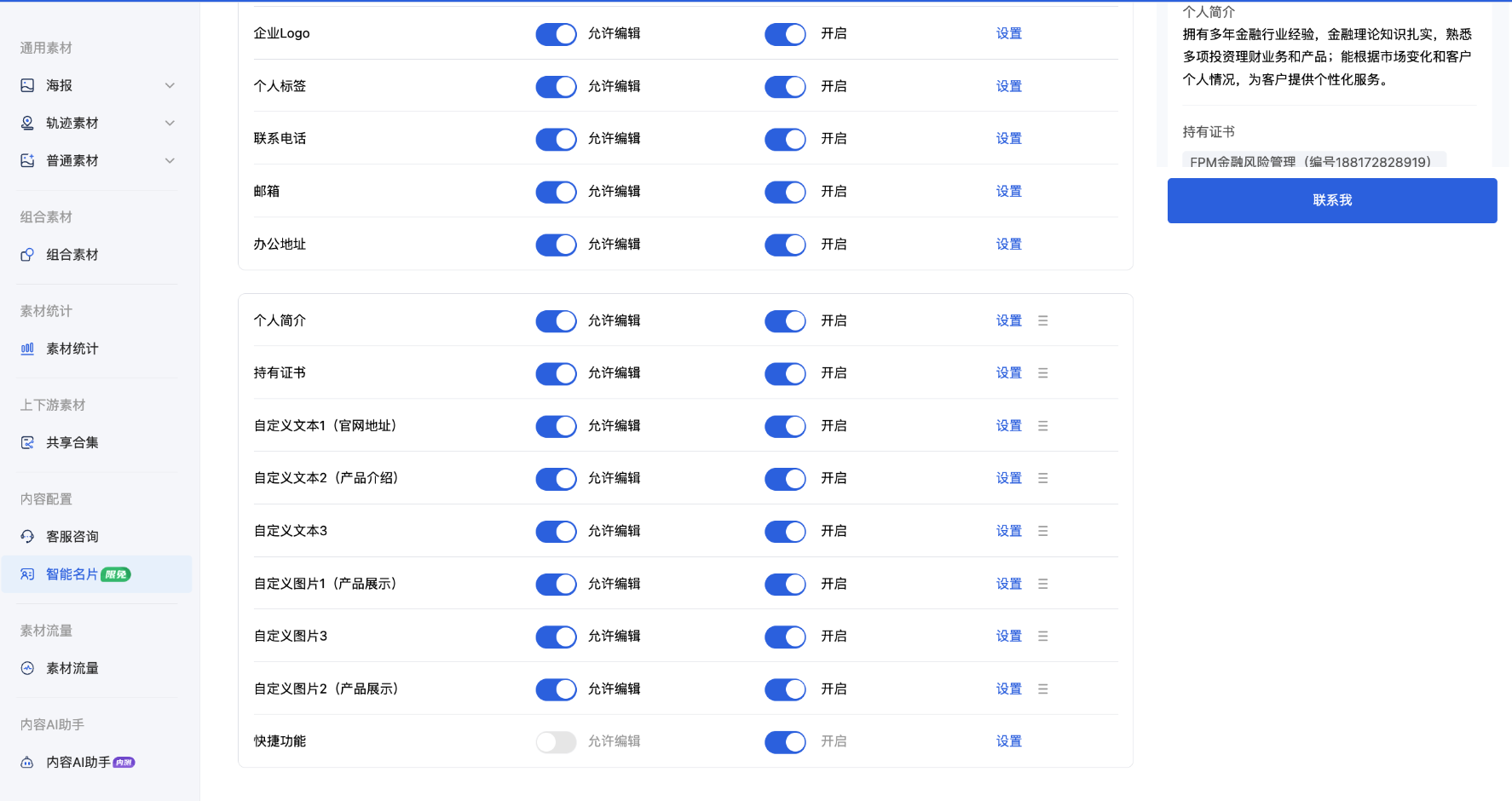
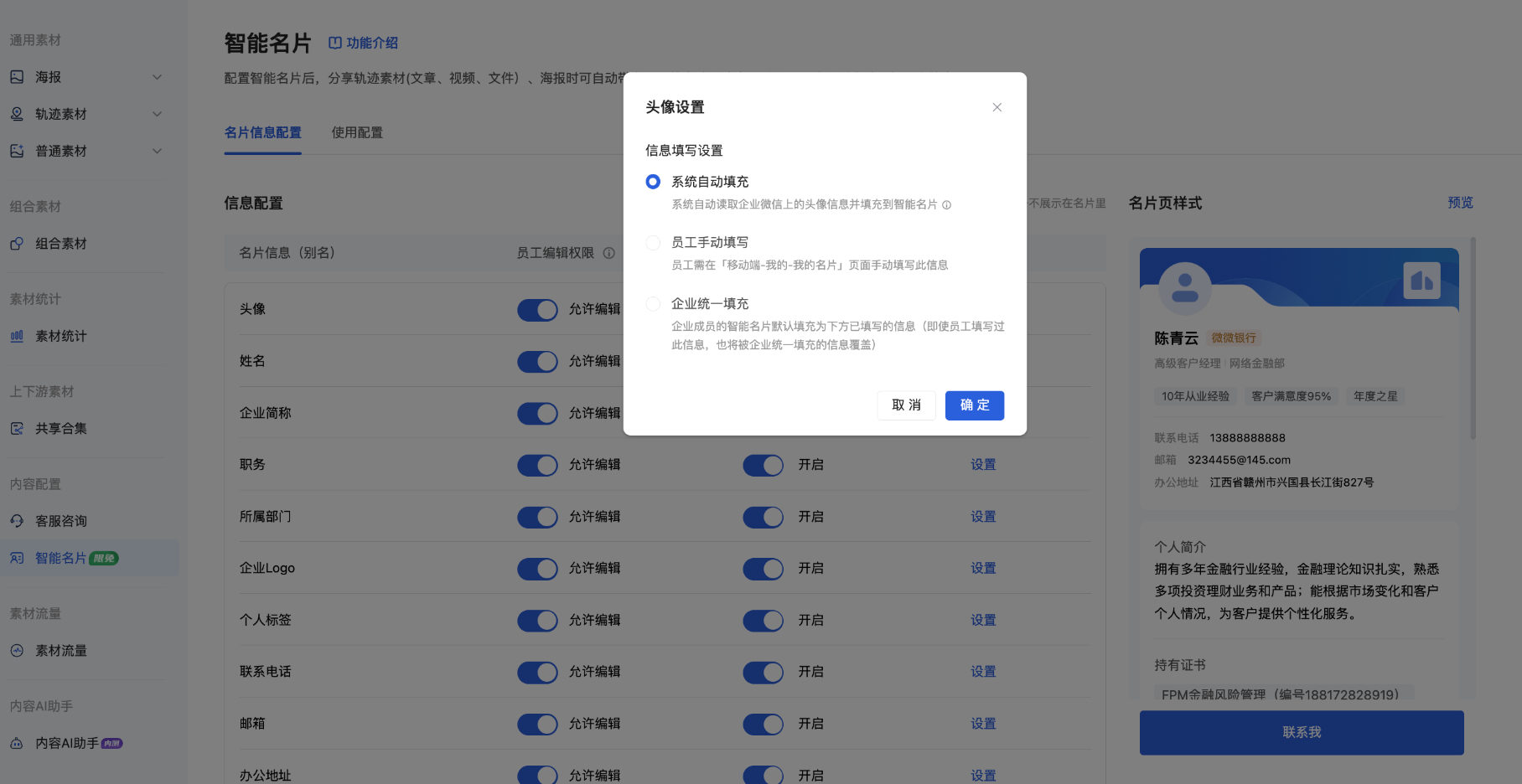
3、根据不同字段,「设置」支持不同方式填写,包括:系统自动填充、员工手动填写、企业统一填充。(“快捷功能“字段除外,第4点展开)。
- 系统自动填充:系统自动读取企业微信上的头像信息并填充到智能名片,支持“头像、姓名、企业简称、职务、所属部门、企业Logo”字段 ① SaaS客户:“联系电话、邮箱办公地址、个人简介、持有证书“不支持「系统自动填充」设置 ② 私有化客户:“联系电话、邮箱“支持「系统自动填充」设置
- 员工手动填写:支持“头像、姓名、企业简称、职务、所属部门、企业Logo、个人标签、联系电话、邮箱、办公地址、个人简介、持有证书”字段
- 企业统一填充:支持“头像、姓名、企业简称、职务、所属部门、企业Logo、个人标签、联系电话、邮箱、办公地址、个人简介、持有证书“字段
字段数字限制说明
- 姓名:最多10个字符
- 企业简称:最多8个字符
- 职务:最多8个字符
- 所属部门:最多8个字符
- 个人标签:最多可添加5个标签,每个标签字数最多15个字符
- 个人简介:最多200个字符
- 头像、企业Logo、自定义图片:建议尺寸400*400,支持jpg/png/jpeg格式
- 自定义图片:尺寸不限制比例
4、「快捷功能」字段支持设置是否开启联系方式,包括“拨打电话、添加好友、在线聊天”的方式。
可以对“拨打电话”功能进行开启或关闭
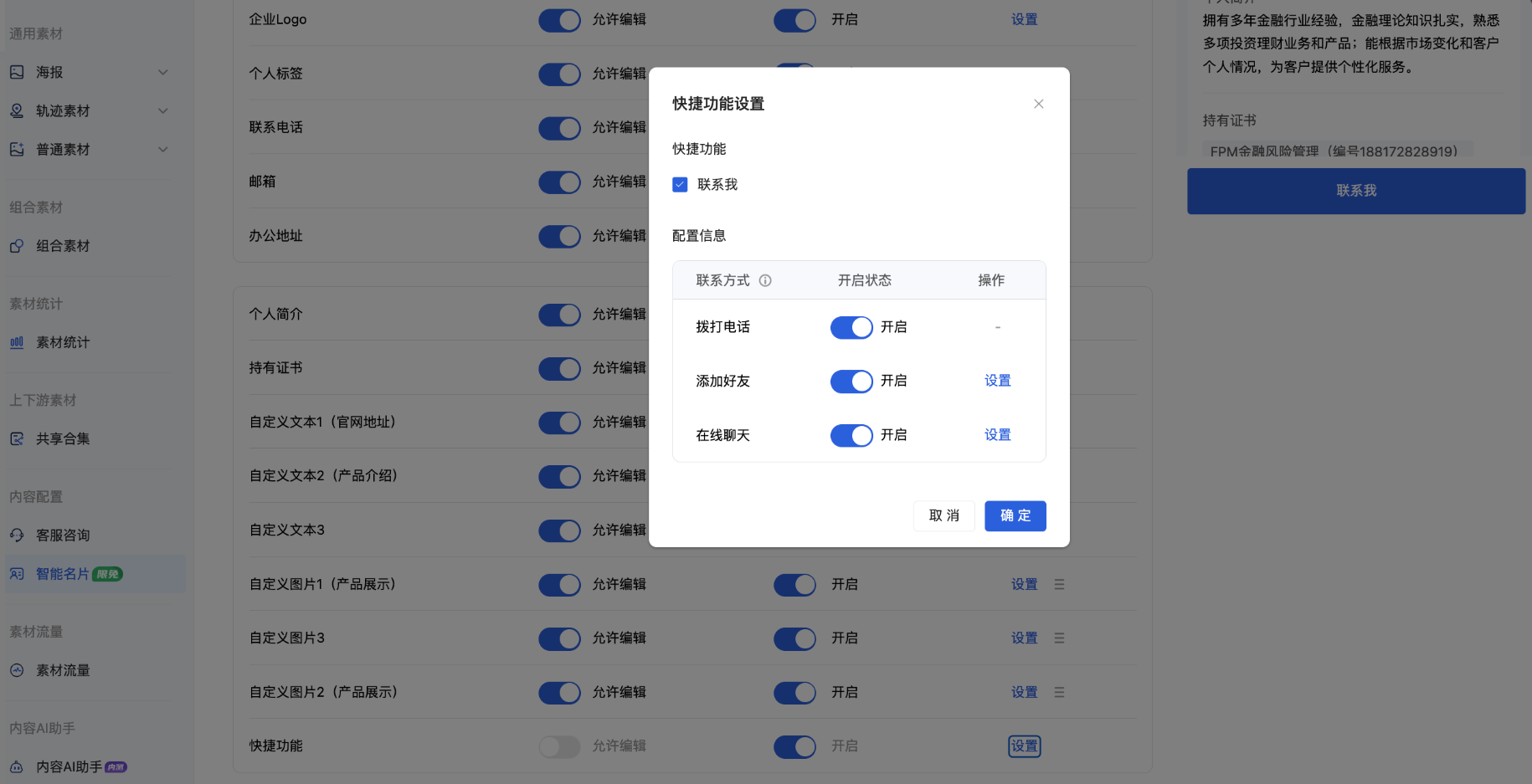
如果开启“添加好友”,支持进行自定义设置,可以添加标签和设置欢迎语。
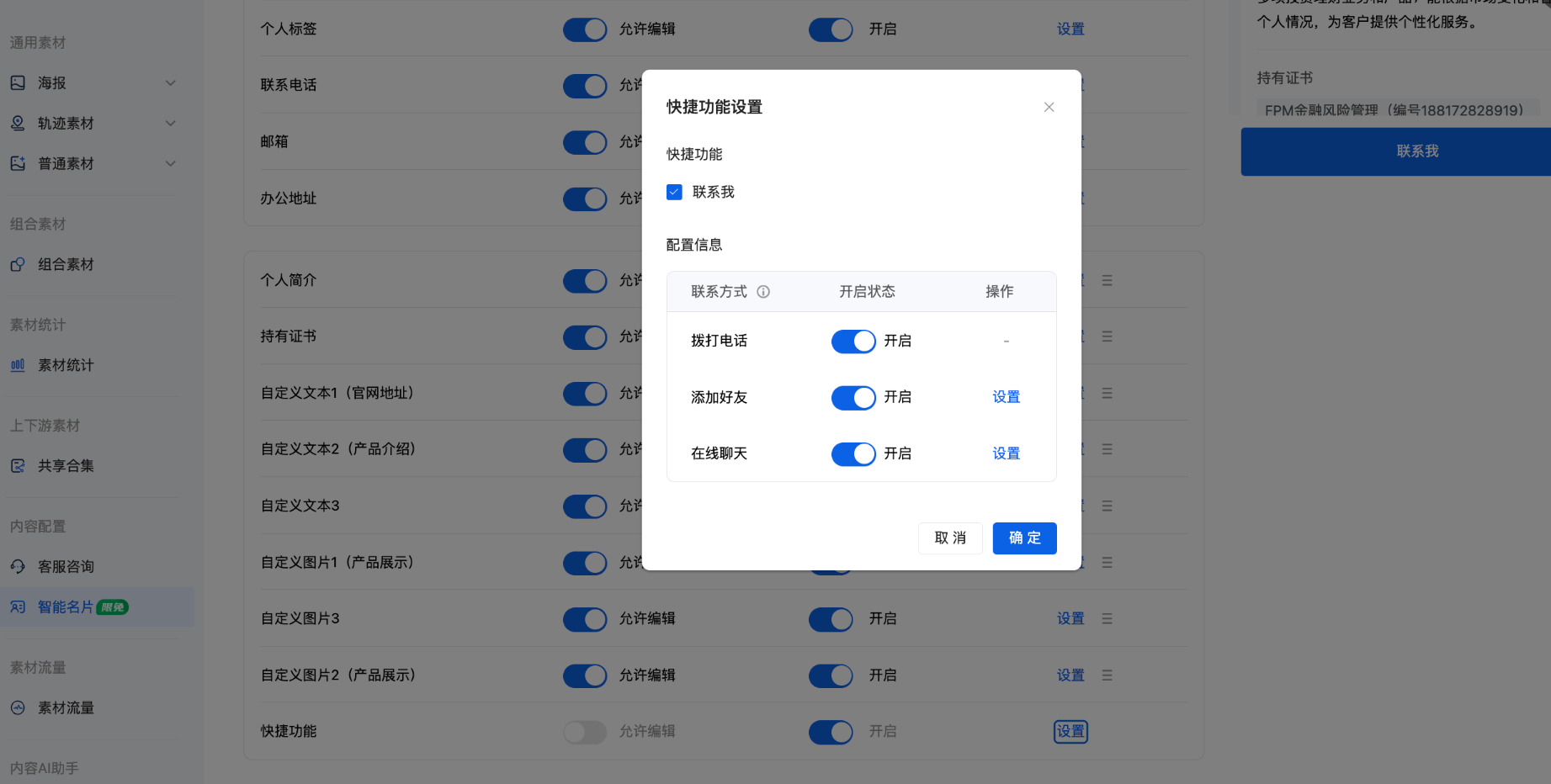
如果开启“在线聊天”,支持设置接待员工为“分享名片的员工本人”或“指定员工”,还可设置欢迎语。

以下是关于设置快捷功能的规则说明:
- 接待员工选择“指定员工”,如果选择了多个员工或部门,则随机选择任一员工。
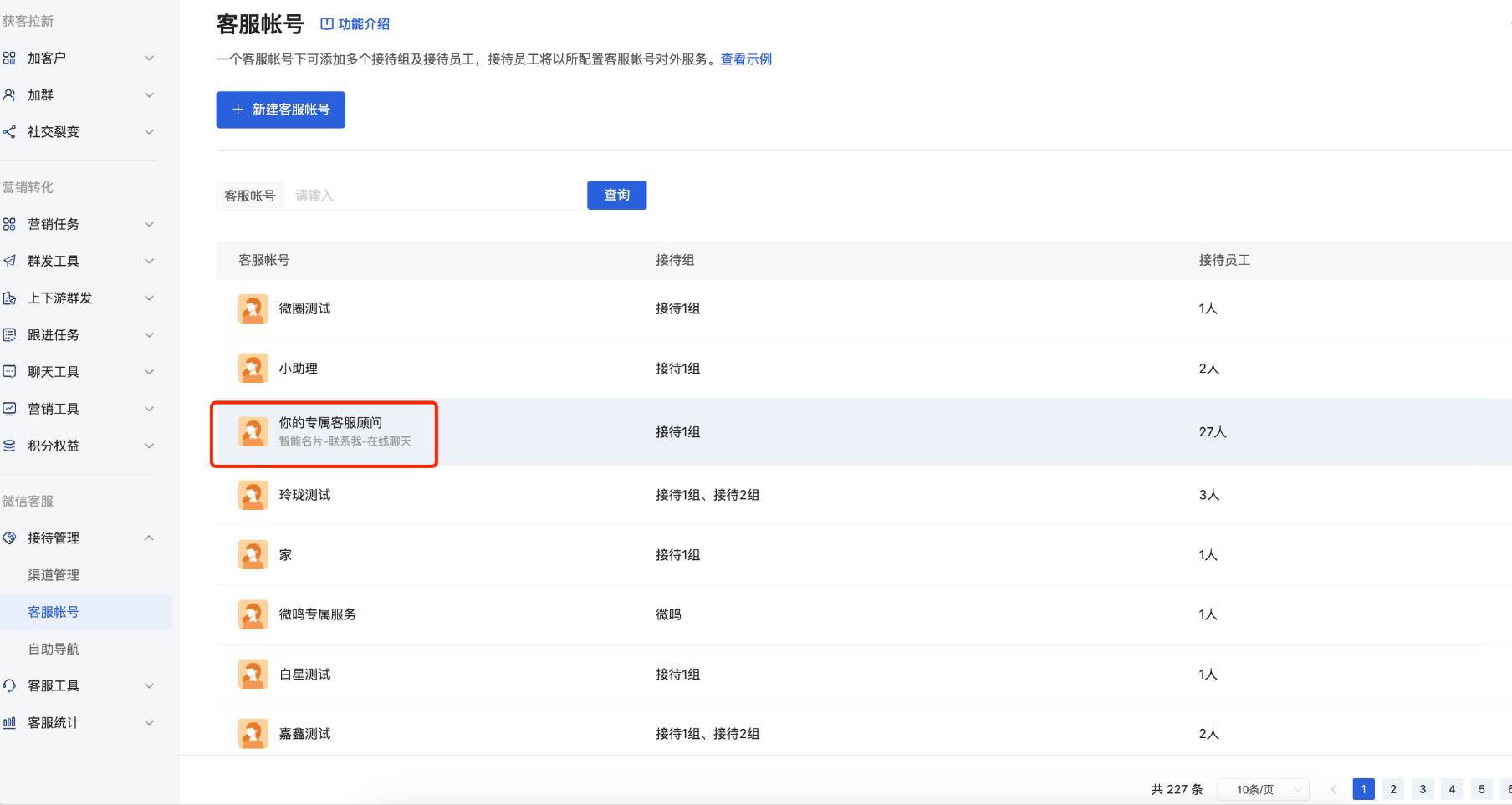
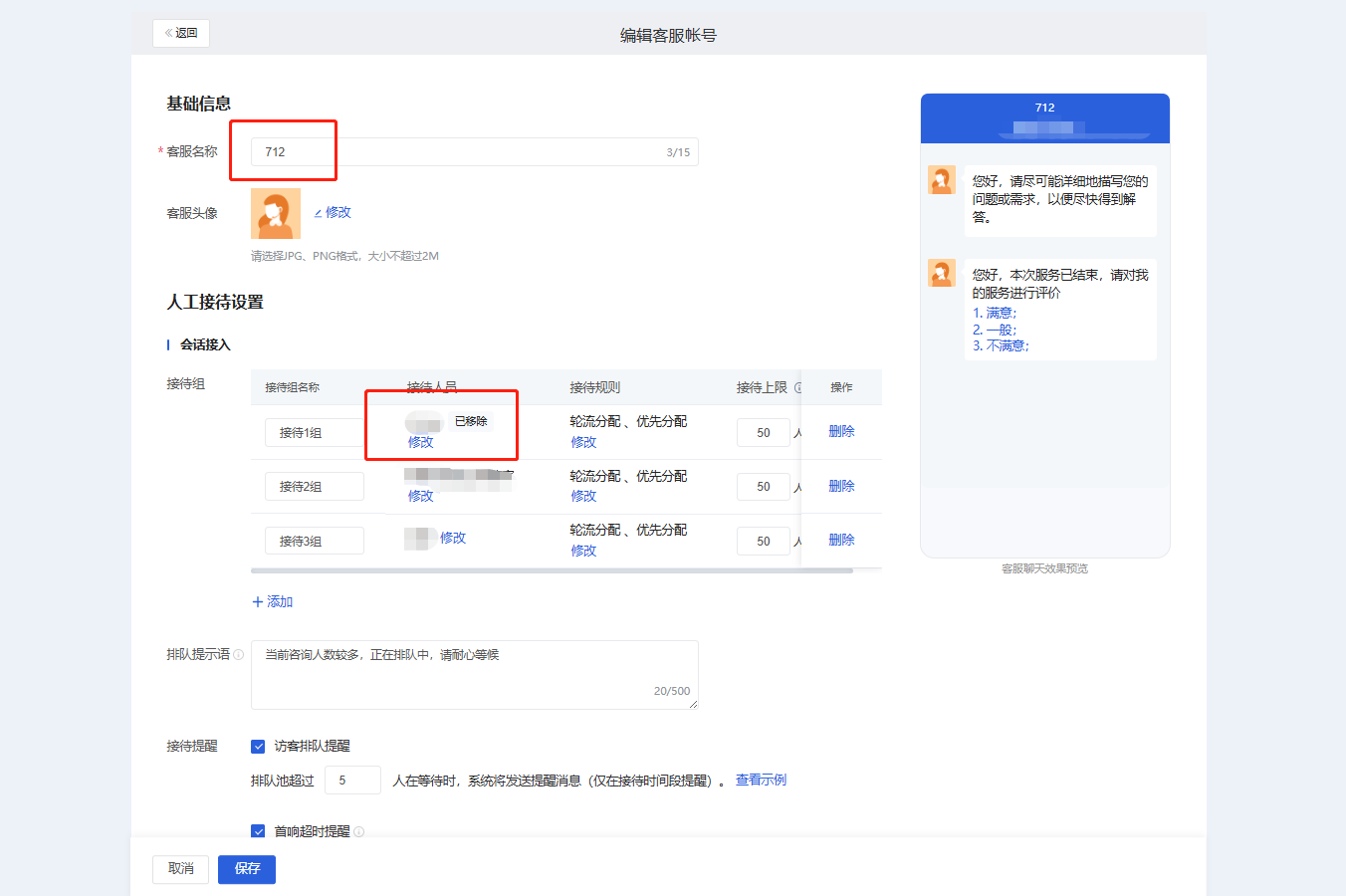
- 若开启了“在线聊天”,则会自动创建一个微信客服账号,并按照微信客服的接待人添加规则把对应员工加到接待人列表。
- 企微的客服账号最多只能添加2000个接待人员,在智能名片应用场景中,若添加超过2000个接待人员,则会自动创建一个新的客服账号(系统自动操作)。
- 智能名片的客服账号底部有个解释说明:智能名片-联系我-在线聊天。
- 若客户点开“联系我-在线聊天”,则优先选择名片分享人作为接待人,如果名片分享人不在接待名单中则取接待人员的任意一个。
(二)名片预览
1、支持对智能名片进行预览。若使用企业微信扫码,预览的视角是登录后台的员工视角;若使用微信扫码,预览的视角是客户视角。 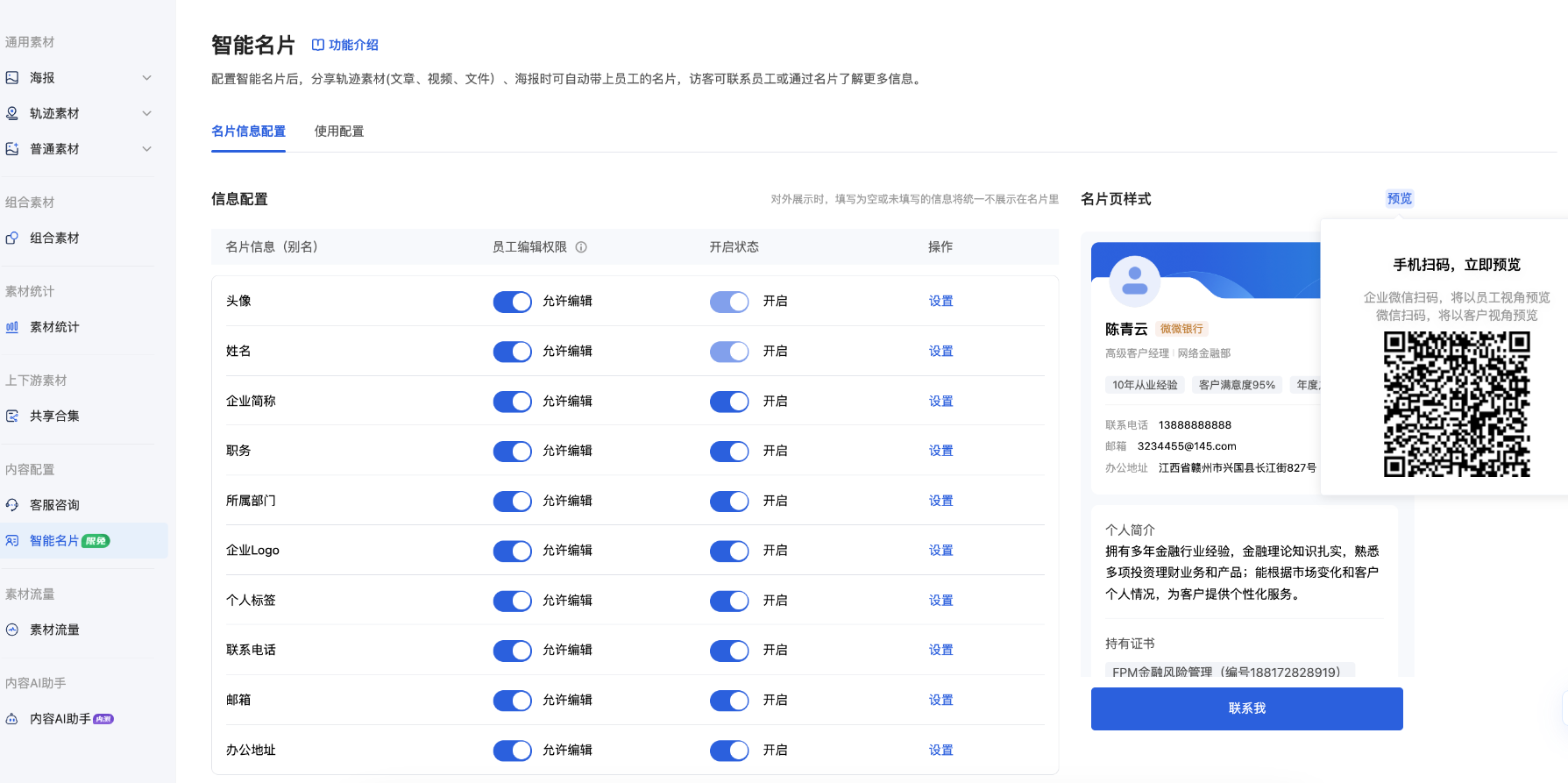
(三)使用配置
1、点击「使用配置tab」,支持开启或关闭“员工查看权限”。默认“开启”状态,员工可以在「移动端-我的」查看。 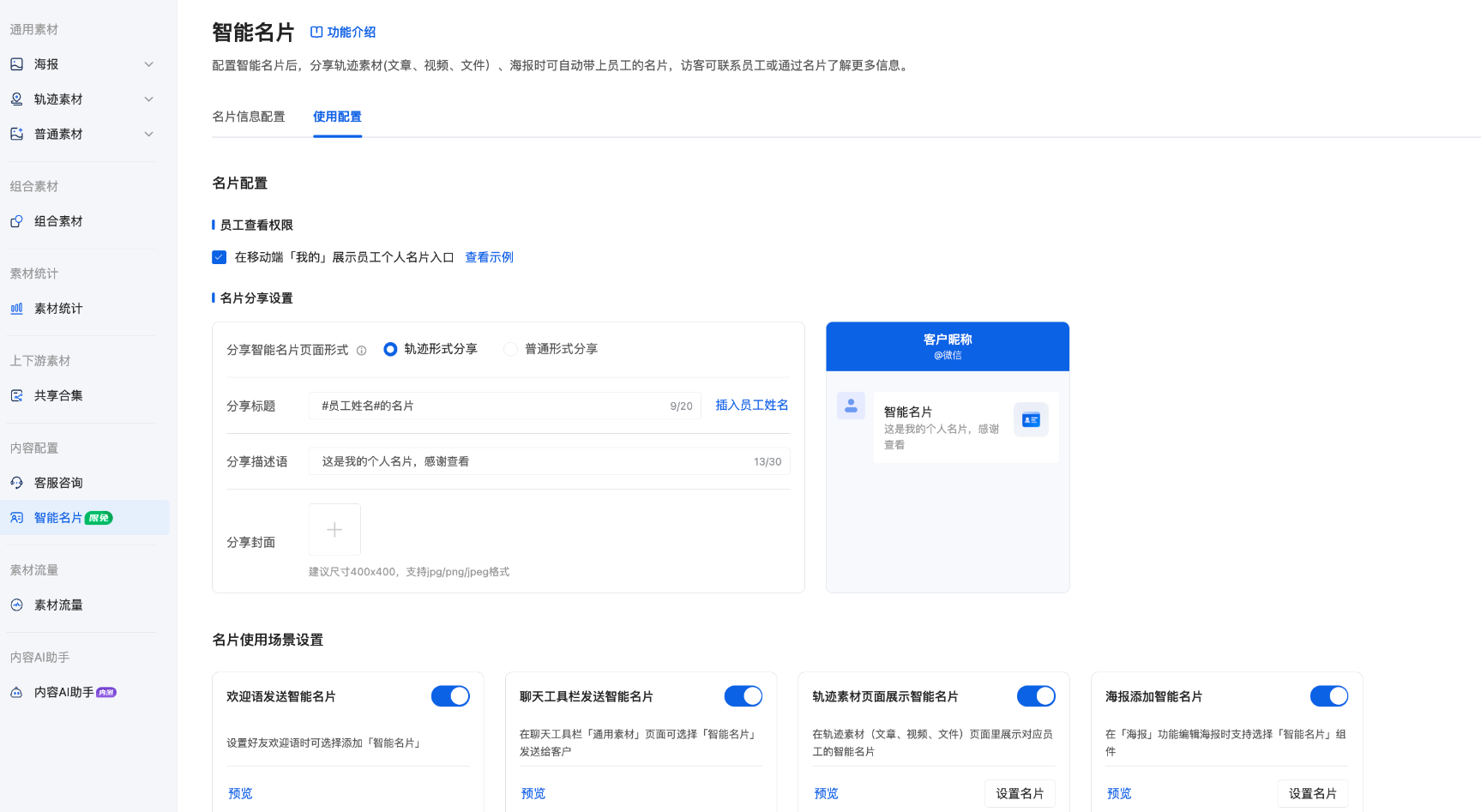
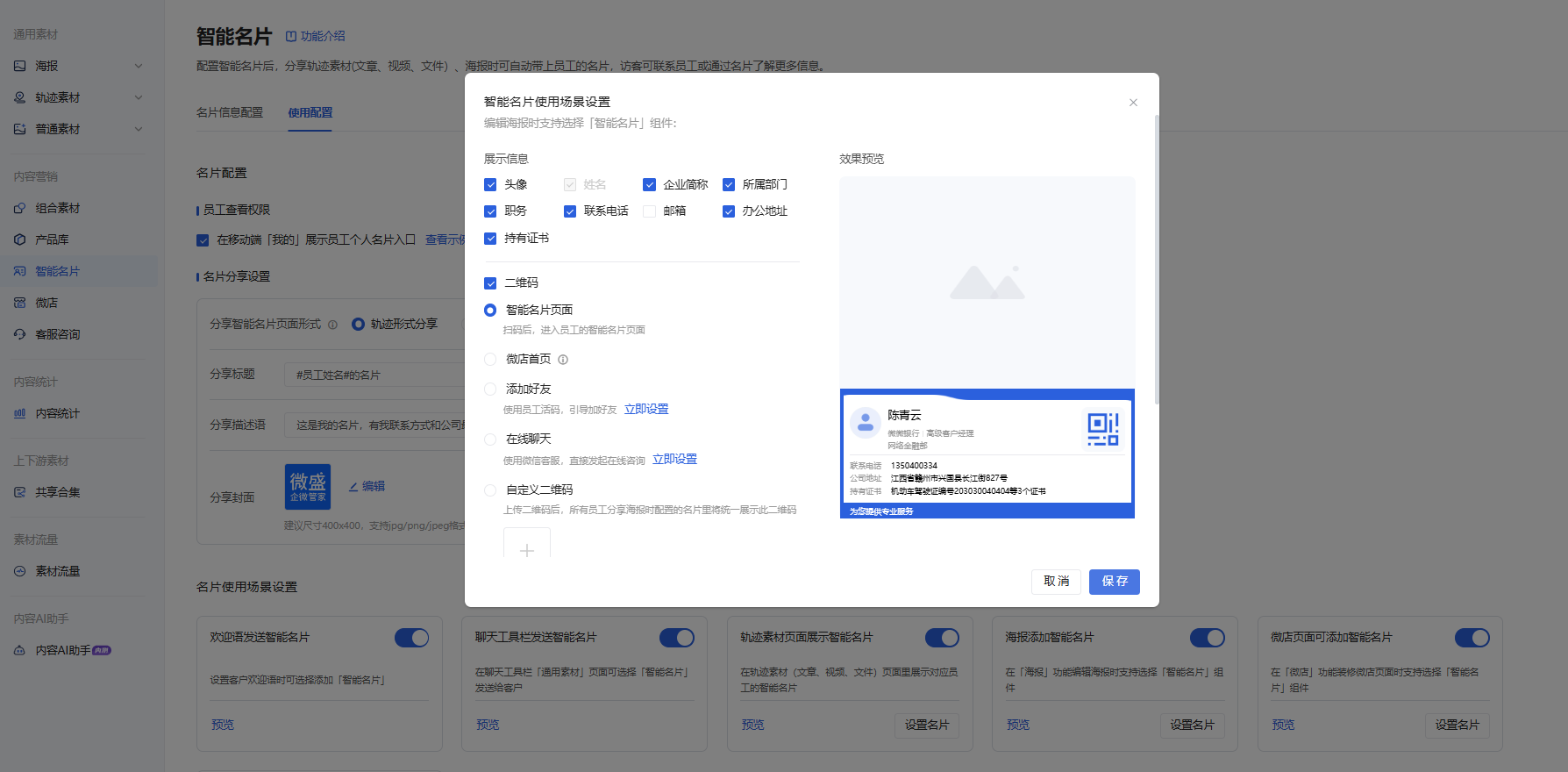
2、支持设置分享智能名片时的信息,比如名片页面形式可选择轨迹形式或普通形式;同时还支持自定义设置分享标题、分享描述语和分享页面。 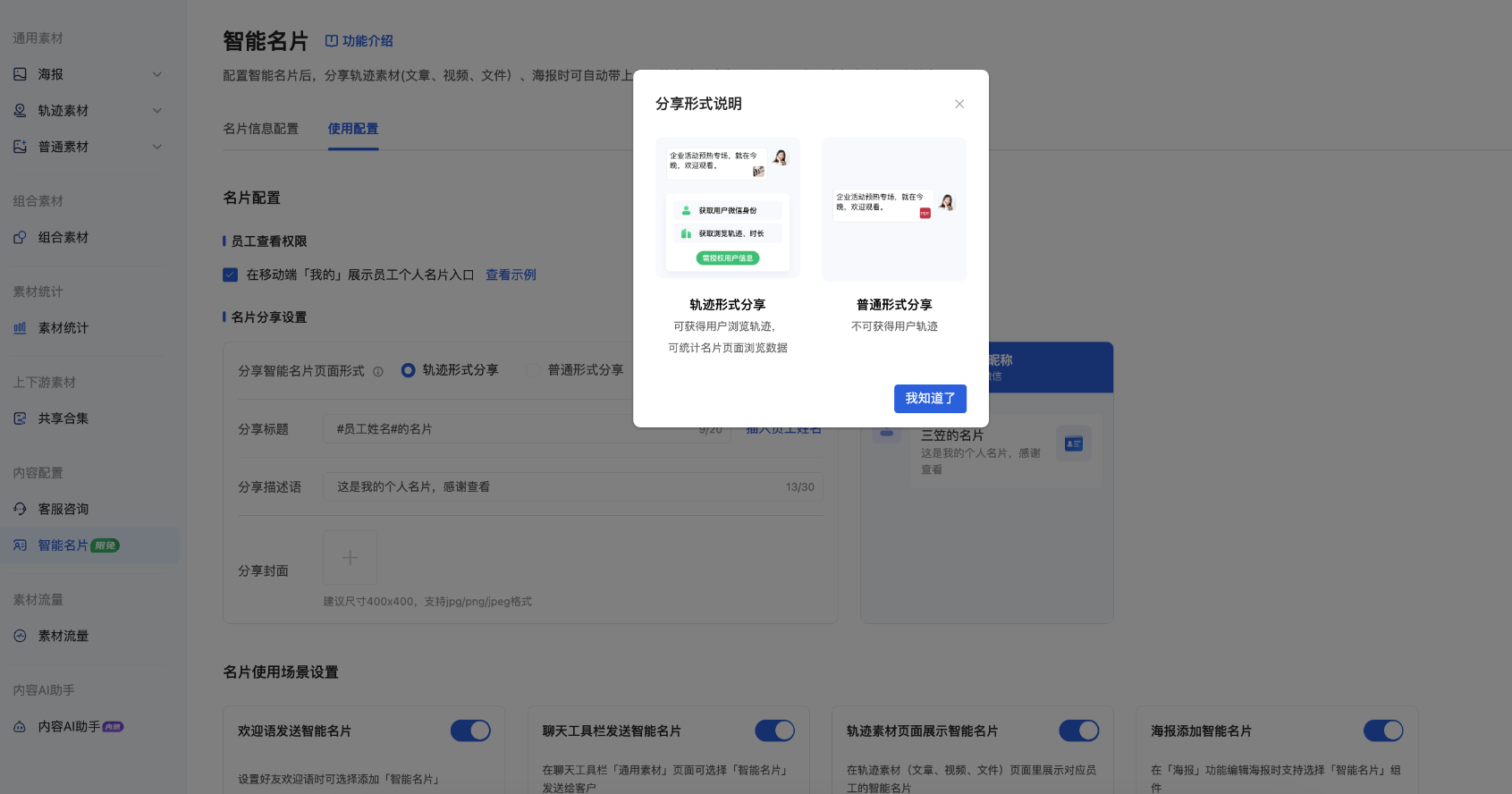
(四)使用场景
智能名片支持在以下场景进行使用,包括好友欢迎语、聊天工具栏、轨迹素材、海报。
1、欢迎语发送智能名片
在以下场景的欢迎语支持选择智能名片一起使用:
- 员工活码-新建员工活码(PC端创建时可选,移动端暂无)
- 获客链接-新建获客链接
- 识客码-新建识客码
- 员工欢迎语-新建员工欢迎语
- 部门欢迎语-新建部门欢迎语
- 微信客服-红包活码-新建红包活码
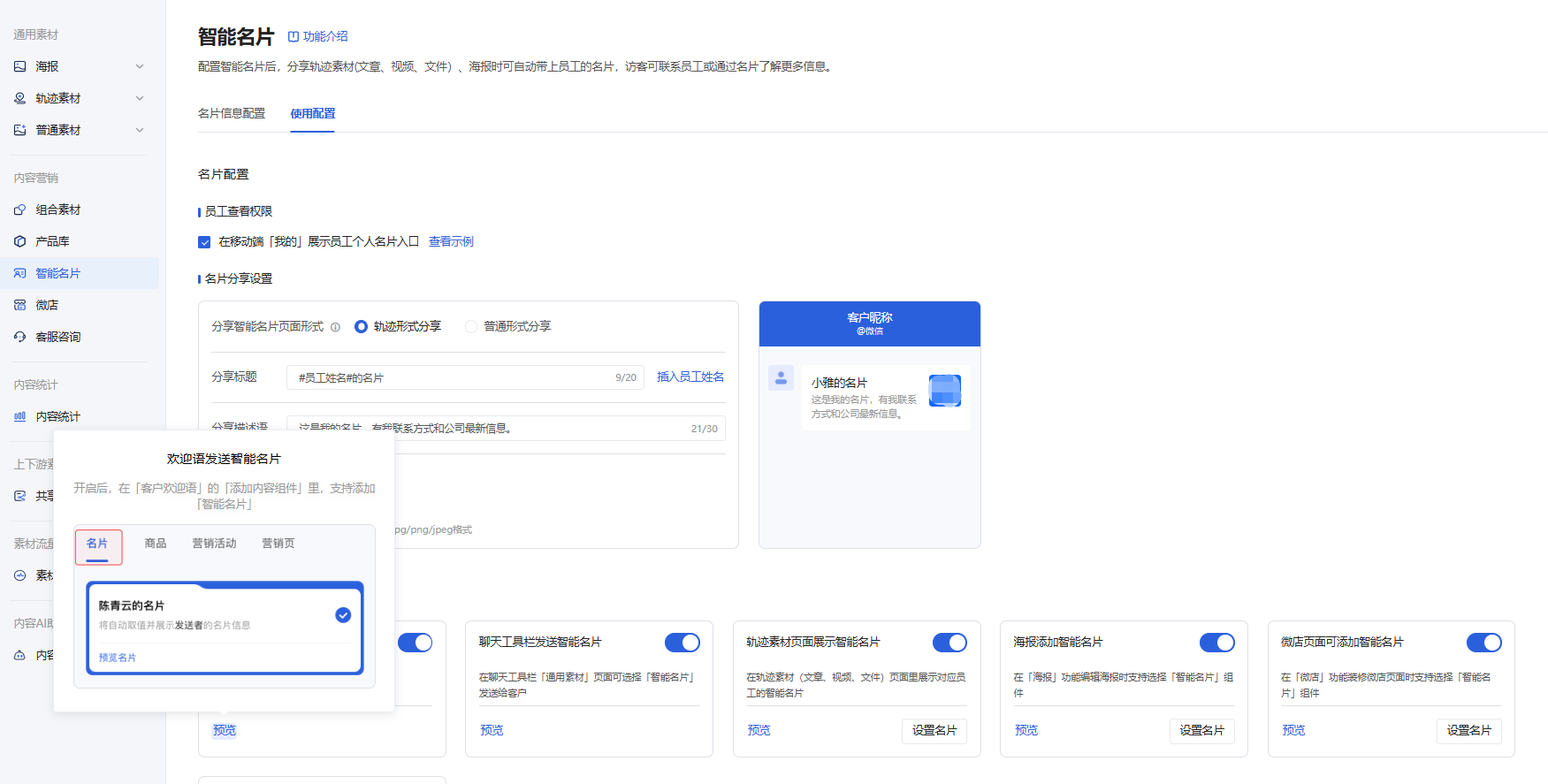
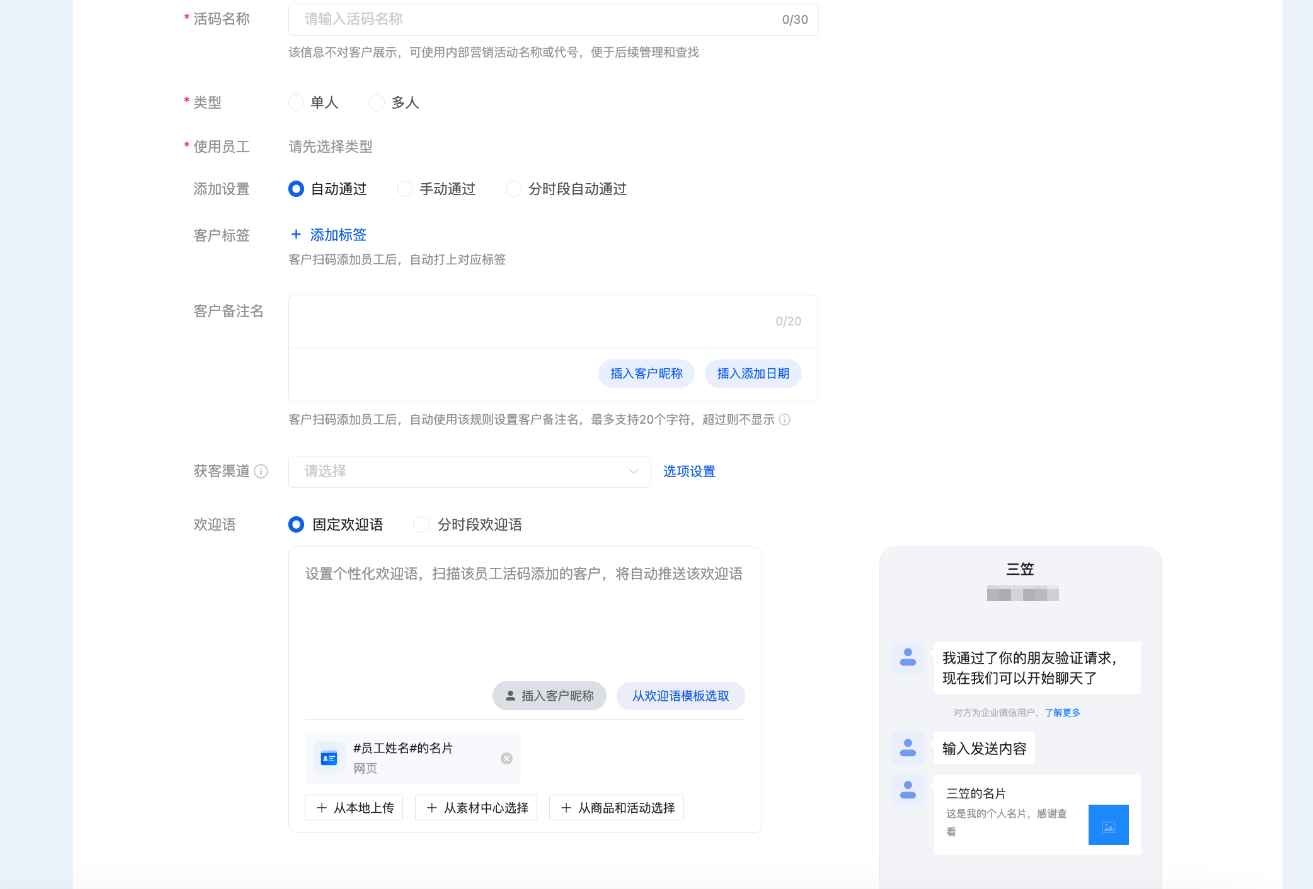 (新建员工活码时支持选择智能名片)
2、聊天工具栏发送智能名片
支持在企业微信移动端和企业微信桌面端进行使用。

3、轨迹素材页面展示智能名片
支持对轨迹素材里的智能名片进行设置,包括设置展示字段、快捷功能、名片展示位置和使用员工范围。客户浏览时,会有应用消息自动提醒分享的员工。
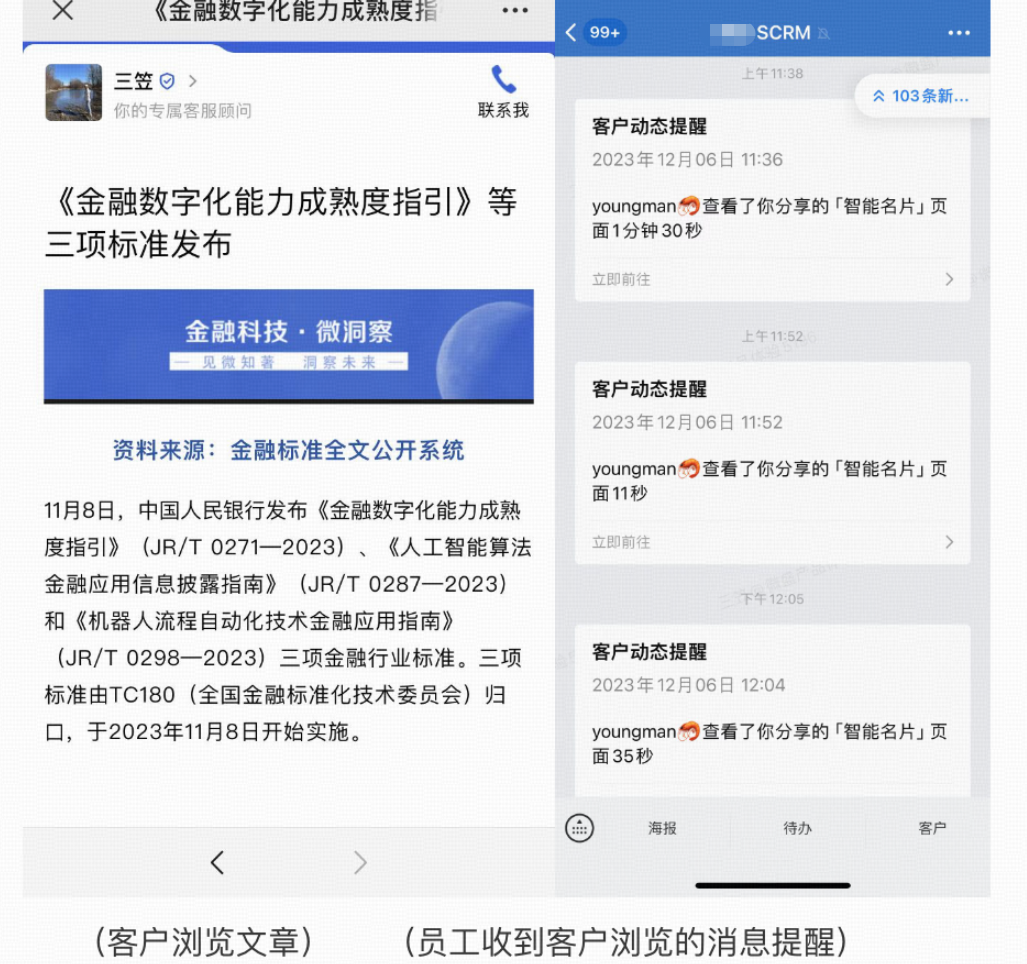
相关规则:
- 此处设置的联系方式“添加好友”和“在线聊天”,与「名片信息配置」tab的快捷功能设置的内容会同步更新,即任意一边修改后内容都会保持同步。
- 若轨迹素材同时配置了“客服咨询”的入口,默认优先展示智能名片入口(不展示客服咨询入口)。
4、海报添加智能名片
支持对海报里的智能名片进行设置,包括设置展示信息、二维码、引导语和使用员工权限。可以在PC后台和移动端对海报进行编辑时添加“智能名片”组件,名片组件可根据需要手动移动。
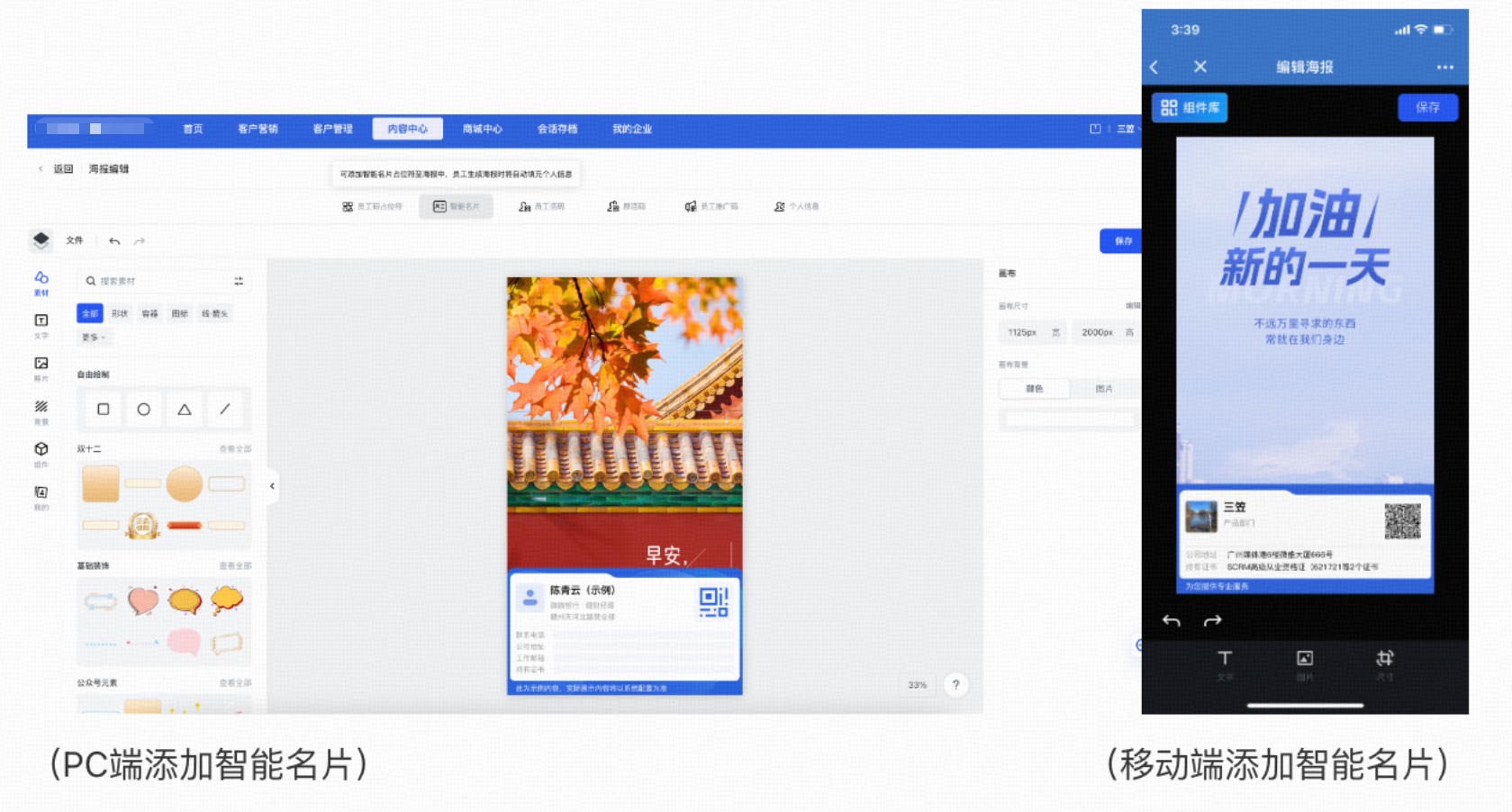
二、员工使用智能名片
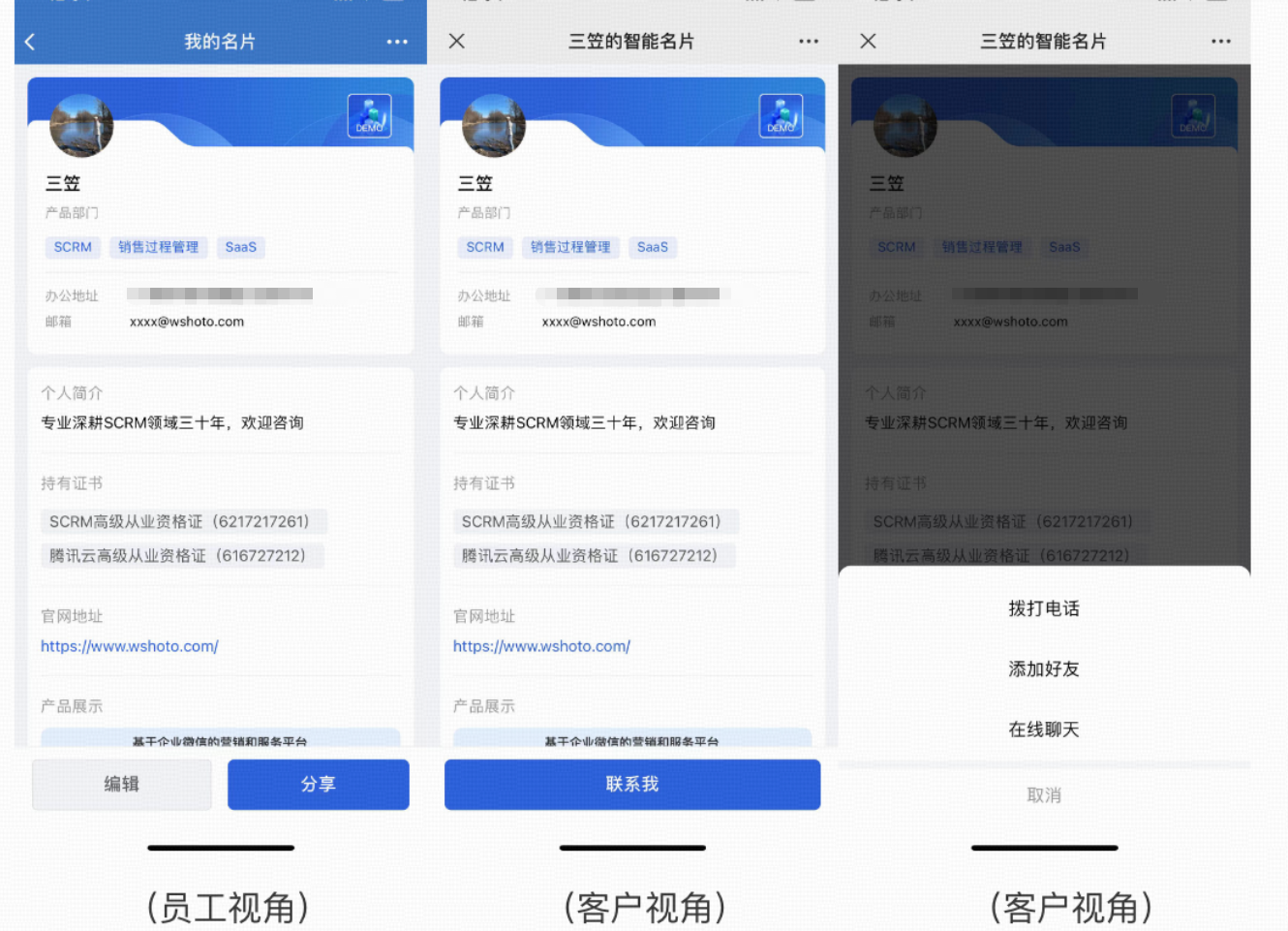
若后台「智能名片-使用配置」开启了“我的名片”入口,则支持员工查看名片、编辑名片和分享名片。
查看名片:移动端-我的
编辑名片:根据后台实际配置的字段设置判断是否允许员工编辑
分享名片:支持转发到企业微信、微信、客户朋友圈和复制链接 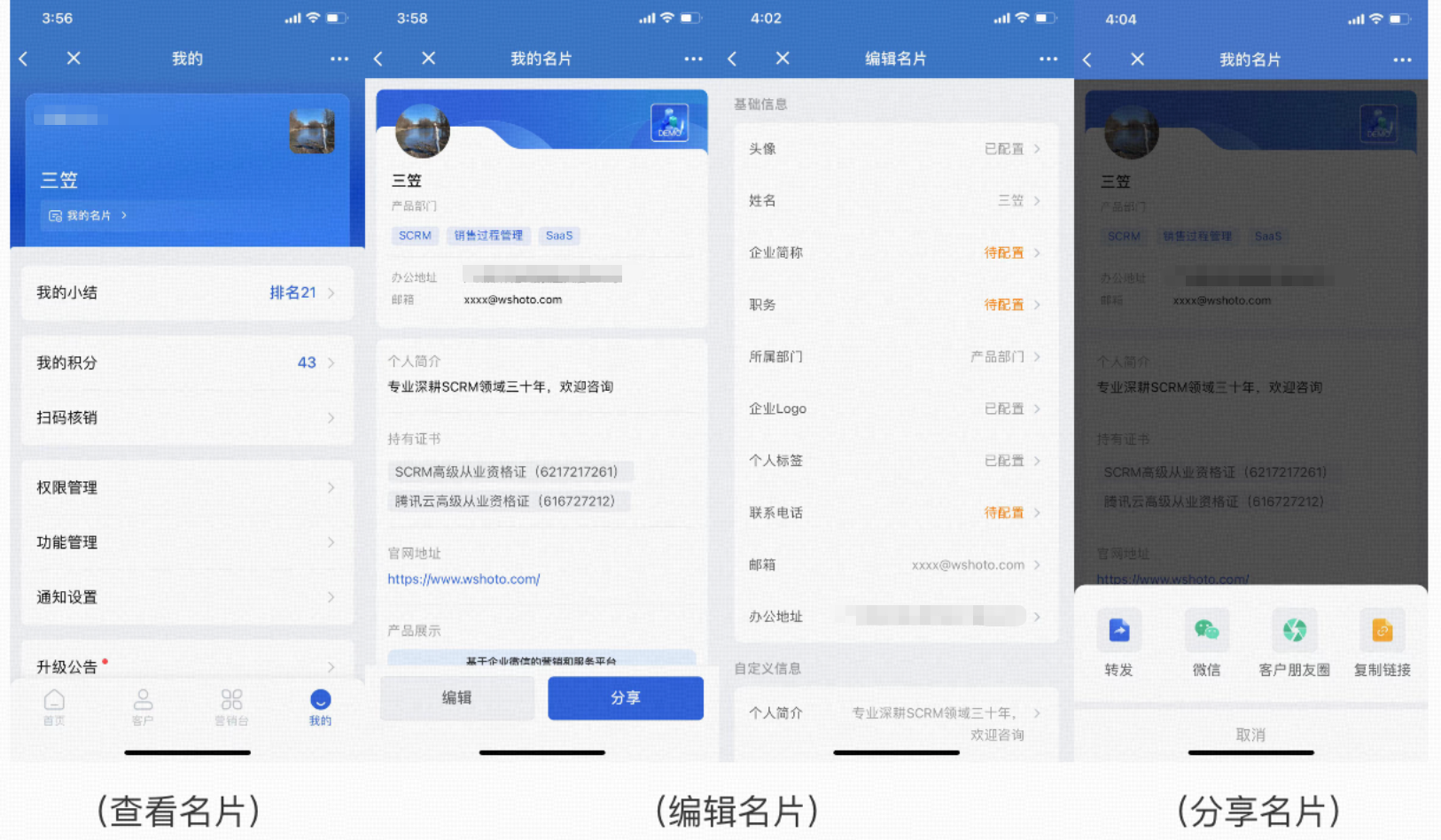
三、客户访问智能名片
客户可以查看员工发送的智能名片的具体信息,并点击「联系我」进行联系。 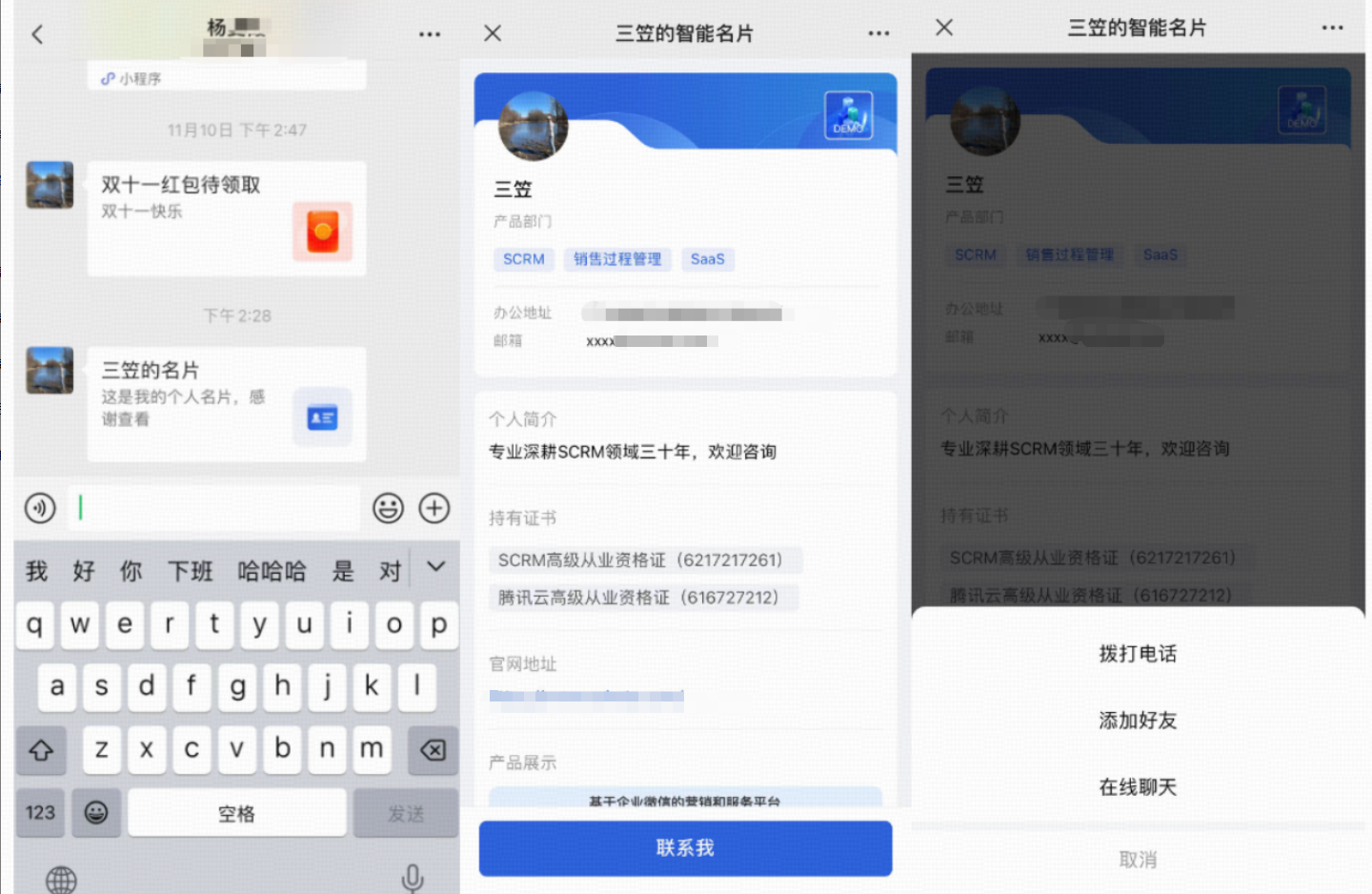
相关规则:
- 若员工已离职:当客户访问已离职的员工的智能名片时,默认展示“**已从企业离职,欢迎联系本企业其他成员继续为你服务”。
- 若员工已被移出可见范围或使用权限:
① 访问名片:正常访问
② 点击“联系我”:
– 拨打电话:根据已配置的原逻辑,若有正确的联系方式则可拨打成功,否则提示“暂未补充联系方式”
– 添加好友:若该员工历史在智能名片生成过名片活码,则正常展示活码;若未生成过活码,则提示“当前企业用户已无智能名片功能权限,可先联系该用户开通权限”
– 在线聊天:默认提示“当前企业用户已无智能名片功能权限,可先联系该用户开通权限”
- 若员工操作停止接待:如果后台配置为分享员工接待,但指定的接待人员自己操作停止接待,那对于当前发起咨询的客户,则自动回复默认消息“当前暂停服务中,请稍后重新发起咨询“。
常见问题
Q:如果在微信客服的「你的专属客服顾问」客服账号手动删除了接待人A,A还能继续接待吗?
A:客户发起在线聊天时,A还能继续接待。
Q:在线聊天设置中选择的接待员工是多个员工或部门,接待人是否有顺序逻辑?
A:随机一名员工进行接待。
Q:名片分享形式设置为轨迹形式时,可以统计页面浏览数据吗?
A:后续迭代。
Q:自定义图片有无尺寸要求?
A:无,不限制比例。
Q:联系电话字段填写格式?
A:除了手机号格式,也支持固话格式。