
上下游标准化营销
功能简介
上下游标准化营销允许上游企业创建标准化的营销任务模板,并将其共享给下游合作企业。通过统一的任务模板,上游企业可以为所有合作企业提供一致的营销SOP,实现精细化运营。下游企业无需重复创建任务,只需接收并执行上游共享的标准化营销任务,提高营销效率和一致性。
功能场景
- 新客转化:当下游企业添加新客户时,自动触发欢迎语和产品介绍任务
- 会员营销:当客户被打上特定标签时,自动触发会员专属营销任务
- 活动推广:上游企业统一策划活动,通过标准化营销任务同步到所有下游企业
- 节日关怀:针对重要节日,上游企业创建节日关怀任务,确保所有下游企业统一执行
操作流程
一、创建标准化营销任务
进入功能入口
- 登录PC管理后台,【首页】-【上下游】-【上下游标准化营销】
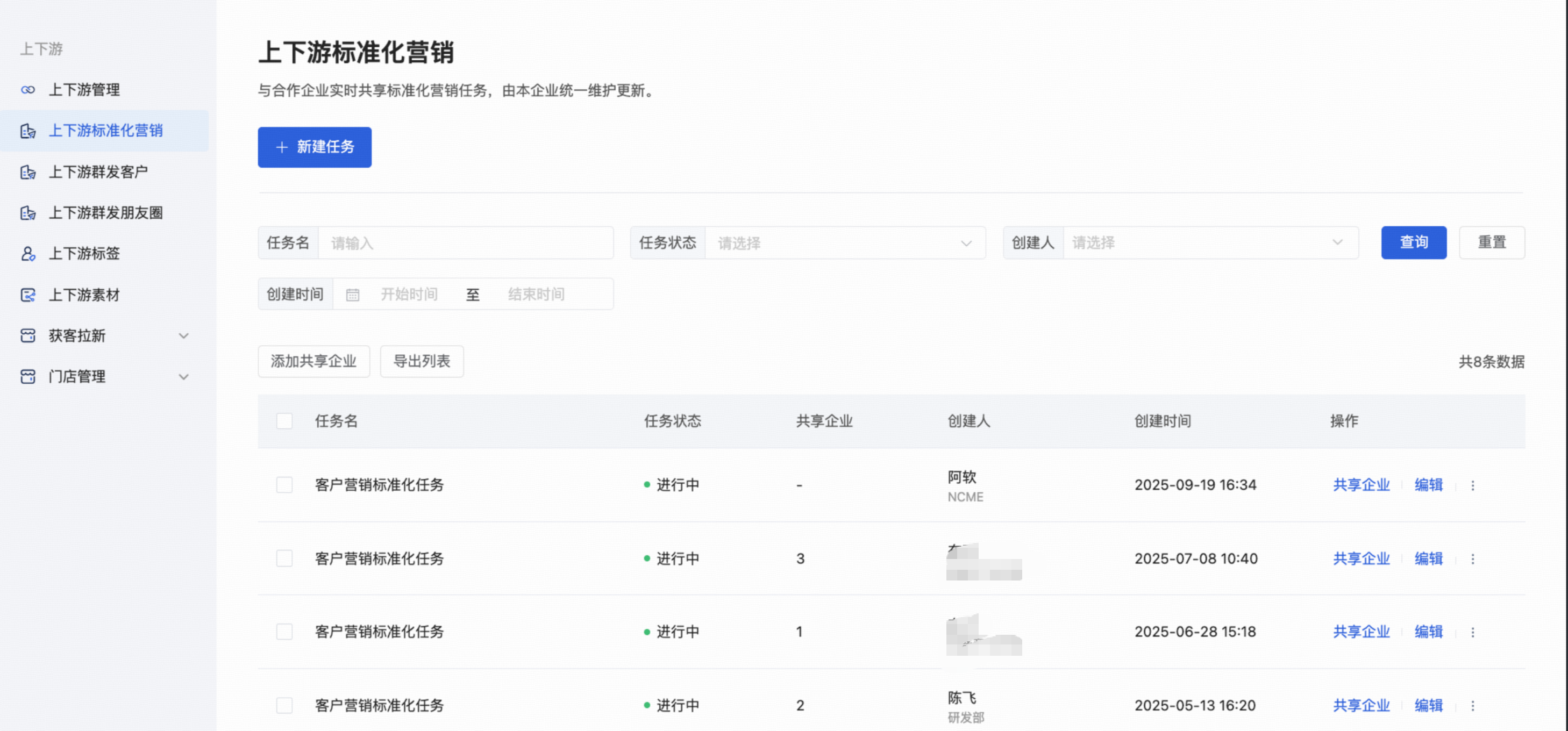
- 登录PC管理后台,【首页】-【上下游】-【上下游标准化营销】
新建任务
- 点击页面顶部【+ 新建任务】按钮
- 进入【新建客户营销任务】页面
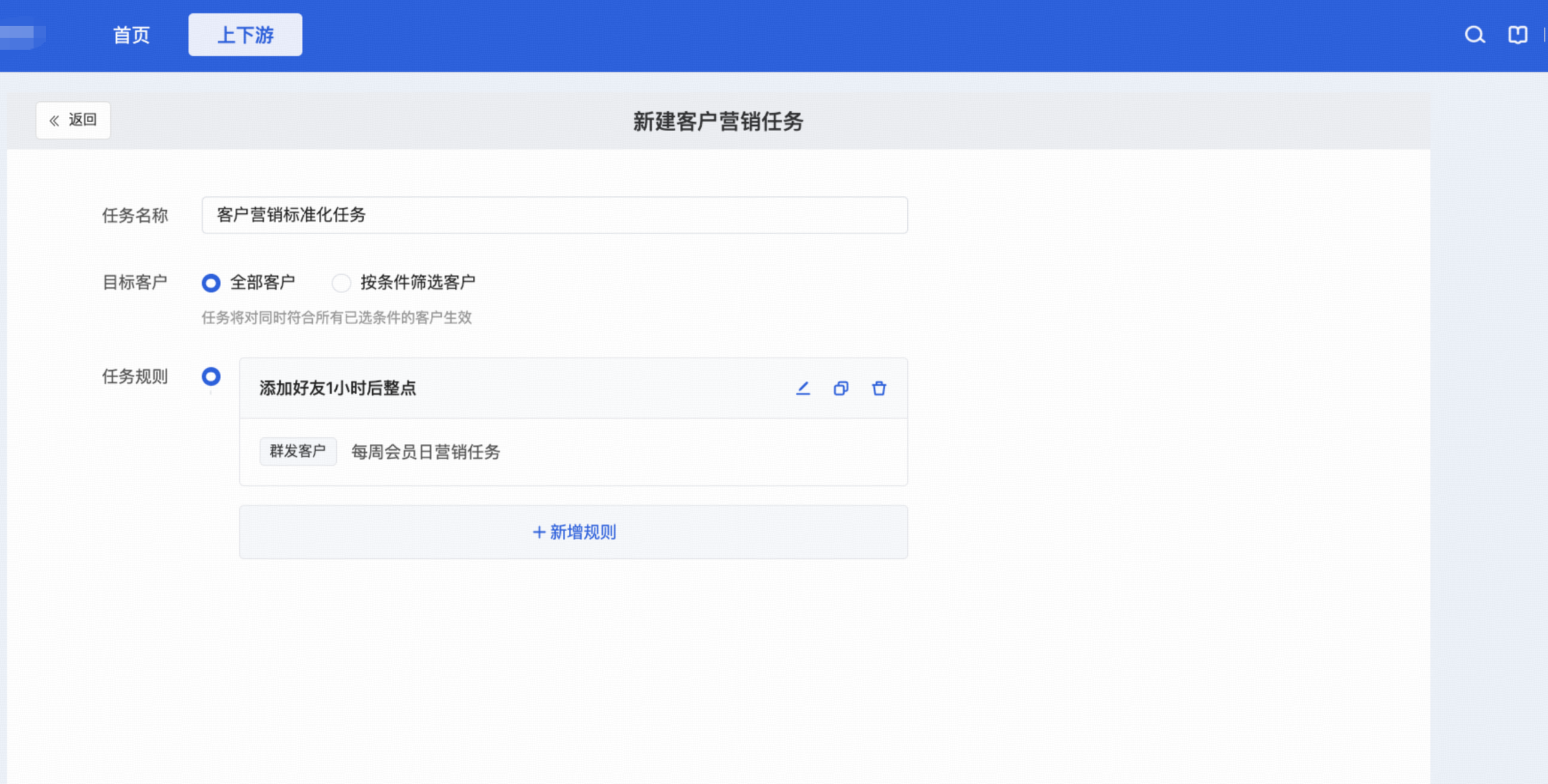
基本信息设置
- 任务名称:输入任务名称,如"新客欢迎标准化任务"
- 目标客户:选择目标客户范围
- 【全部客户】:任务将对共享的所有企业客户生效
- 【按条件筛选客户】:支持选择企业、客户标签、剔除标签(最多选择7个标签)
任务规则配置
- 点击【+ 新增规则】按钮,进入【新建任务规则】页面
- 触发条件:
- 选择触发条件类型:【添加好友】或【打标签】
- 选择触发时间:如"添加好友 1小时后 整点触发"
- 任务内容:
- 任务名称:输入规则任务名称
- 任务类型:选择【群发客户】(仅支持此类型)
- 发送方式:选择【员工一键发送】(仅支持此方式)
- 发送范围:默认【目标客户】
- 发送内容:
- 输入文本内容
- 或点击【+ 从素材中心选择】,选择对应的企业和素材,点击【确定】
- 完成时间:设置任务完成时间,如"收到任务 24小时内完成"
- 点击【保存】按钮,返回任务创建页面
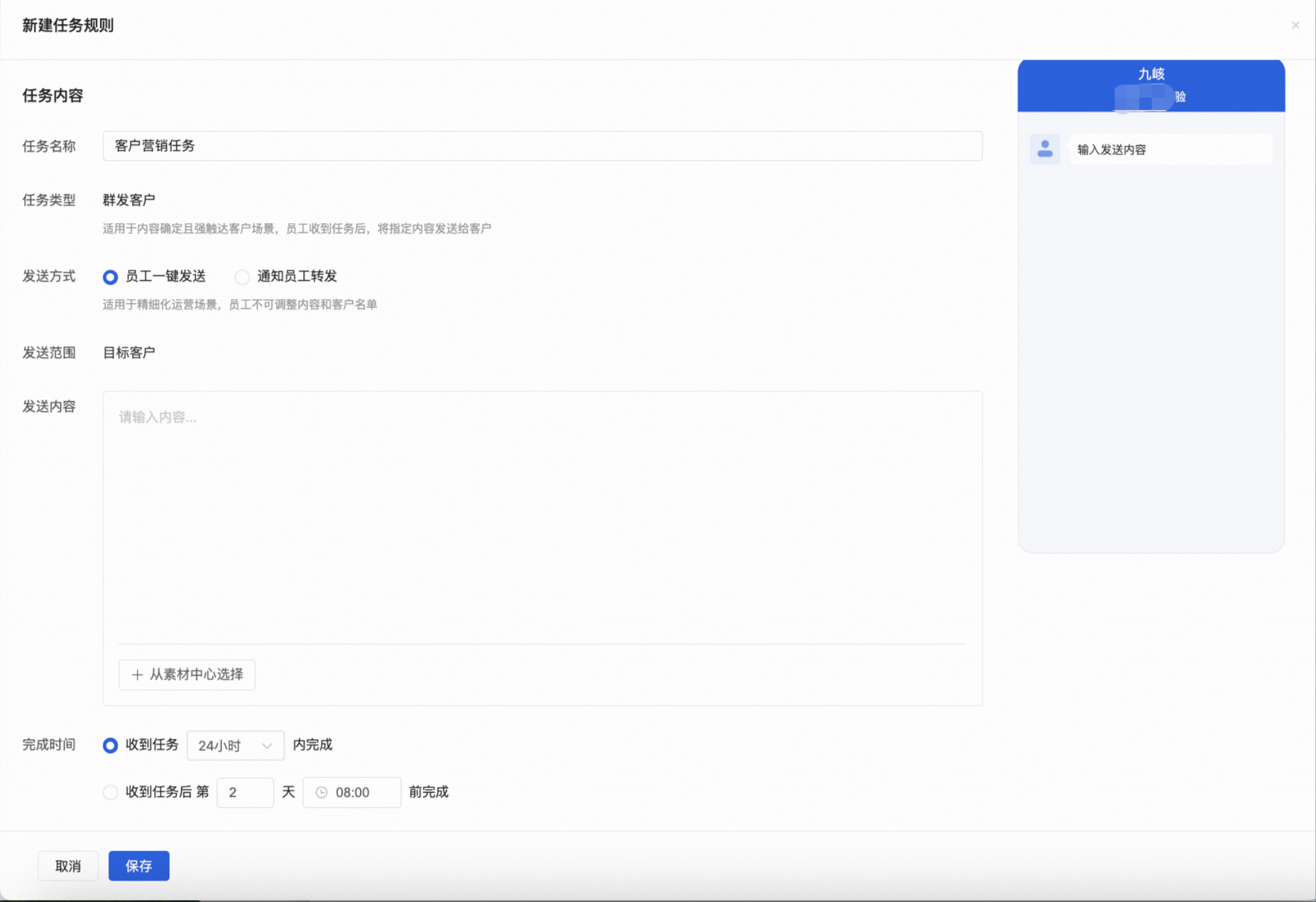
保存任务
- 确认任务配置无误后,点击页面底部【保存】按钮
- 任务创建成功,自动跳转回任务列表页
二、共享任务给下游企业
选择任务
- 在任务列表中,勾选需要共享的任务(仅支持选择【进行中】状态的任务)
共享企业
- 点击任务列表顶部【添加共享企业】按钮
- 在弹出的选择企业弹窗中,选择需要共享的下游企业
- 仅支持选择已设置了超管的租户,否则禁选
- 点击【确定】按钮
确认共享
- 系统提示"操作成功,正在同步到合作企业"
- 任务将自动同步到所选下游企业
三、管理任务
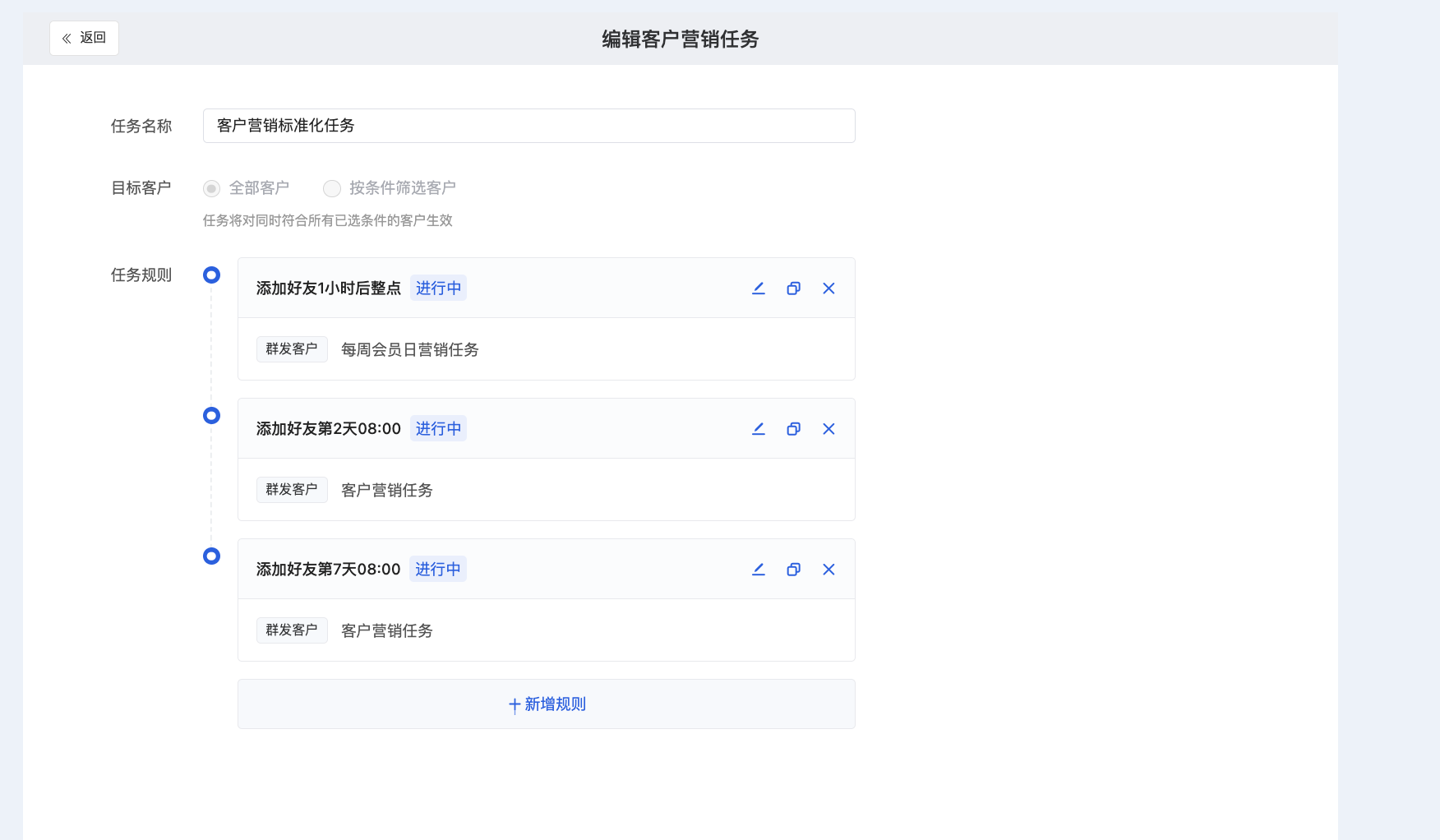
编辑任务
- 在任务列表中,找到需要编辑的任务,点击【编辑】按钮
- 修改任务配置后,点击【保存】按钮
- 系统将自动同步更新到下游企业
关闭任务
在任务列表中,找到需要关闭的任务,点击【关闭】按钮

在弹出的确认弹窗中,点击【确定】
系统提示"操作成功,正在同步关闭合作企业的任务"
下游企业的任务将自动关闭
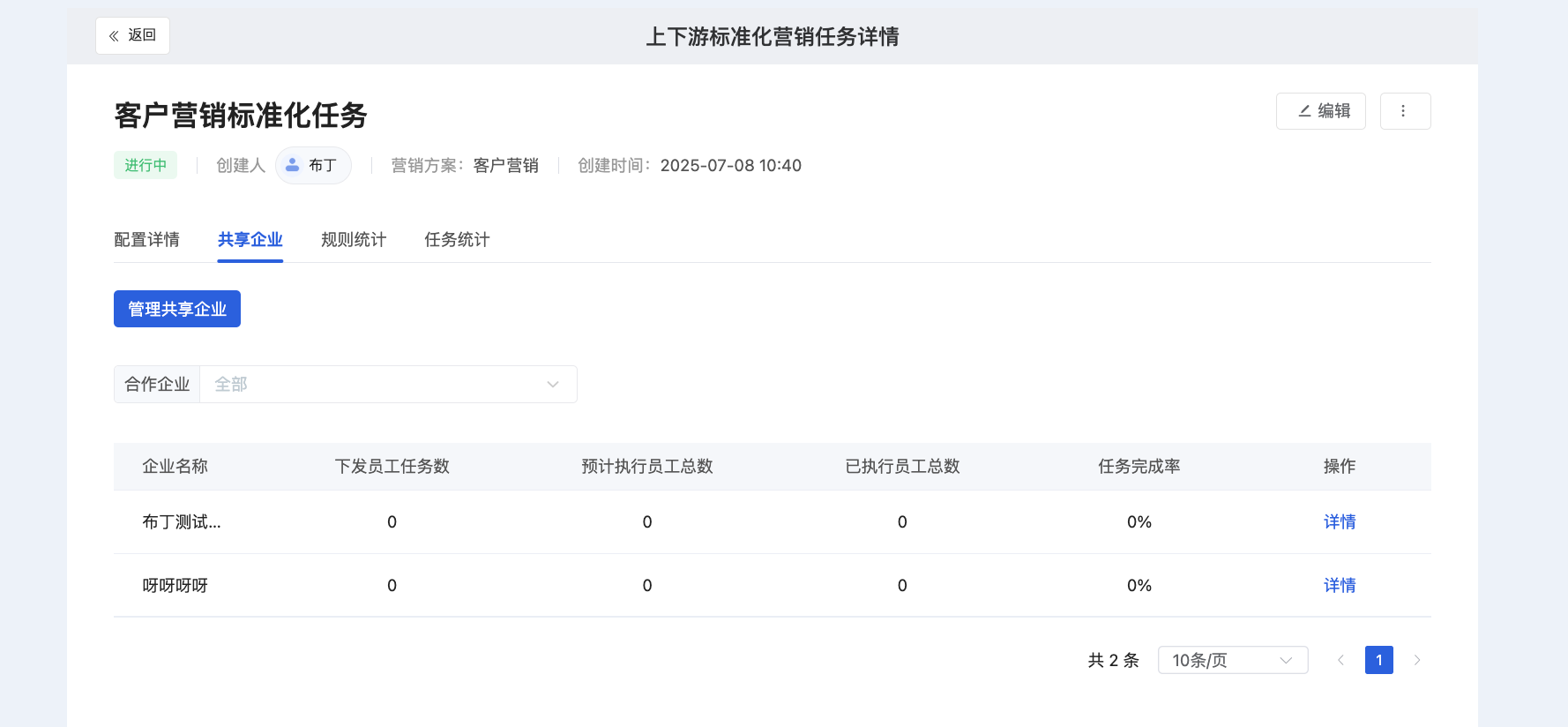
查看共享企业
- 在任务列表中,找到需要查看的任务,点击【共享企业】按钮
- 查看任务共享的企业列表
- 点击管理共享企业,支持修改共享企业
四、下游企业接收任务
接收通知
- 上游共享任务后,下游企业的超级管理员将收到应用消息通知
查看任务
- 下游企业管理员登录PC管理后台,在【标准化营销】中查看上游共享的任务
- 上游共享的任务不支持编辑和关闭操作
常见问题
Q:为什么我无法选择某些下游企业进行共享?
A:仅支持选择已设置了超管的租户进行共享。如果下游企业未设置超级管理员,需要先在【上下游组织管理】中为该企业设置超级管理员。
Q:任务规则的触发条件有哪些?
A:目前仅支持两种触发条件:
- 【添加好友】:当员工添加新客户为好友时触发
- 【打标签】:当客户被打上特定标签时触发(仅支持上下游标签)
Q:任务类型和发送方式有什么限制?
A:上下游标准化营销任务仅支持:
- 任务类型:【群发客户】
- 发送方式:【员工一键发送】
- 发送内容:仅支持上下游素材
Q:发送内容可以使用哪些素材?
A:发送内容仅支持使用上下游素材,需要上游企业先在【上下游素材】中创建并共享素材合集。
Q:下游企业可以编辑上游共享的任务吗?
A:不可以。上游共享的任务仅支持查看,不支持编辑、关闭等操作。所有任务配置的修改只能由上游企业进行。
Q:任务共享后,下游企业的任务创建人是谁?
A:下游企业的任务创建人自动默认为该租户的企业超级管理员(按照员工打平后接口返回的第一个员工)。
Q:最多可以选择多少个标签进行客户筛选?
A:最多支持选择7个标签进行客户筛选,超过则会提示"最多支持选择7个标签"。
Q:任务规则中的"整点触发"是什么意思?
A:整点触发是指在选择的时间后,等待到下一个整点时刻才触发任务。例如,选择"添加好友 1小时后 整点触发",如果员工在9:30添加好友,则任务会在11:00(9:30+1小时后的下一个整点)触发。
Q:任务完成时间有什么限制?
A:任务完成时间可以设置为"收到任务后 X小时内完成"或"收到任务后 X天 08:00前完成",企业可以根据实际业务需求进行设置。