
上下游素材
功能简介
上下游素材用于与合作企业实时共享素材资料。上游企业可以通过该功能创建素材合集,添加各类素材(如链接、图文等),并共享给下游合作企业,下游企业可直接使用这些素材进行客户营销,确保营销内容的一致性和时效性。
功能场景
- 新品发布:上游企业发布新品时,创建包含新品宣传素材的合集,共享给所有下游企业,确保全网宣传口径一致
- 节日活动:针对重要节日,上游企业统一策划活动,创建活动素材合集,共享给下游企业使用
- 政策传达:上游企业需要向客户传达重要政策时,创建政策解读素材合集,确保下游企业准确传达
- 品牌宣传:上游企业进行品牌推广时,创建品牌宣传素材合集,实现品牌形象的统一展示
操作流程
一、新建素材合集
进入功能入口
- 登录PC管理后台,【首页】-【上下游】-【上下游素材】
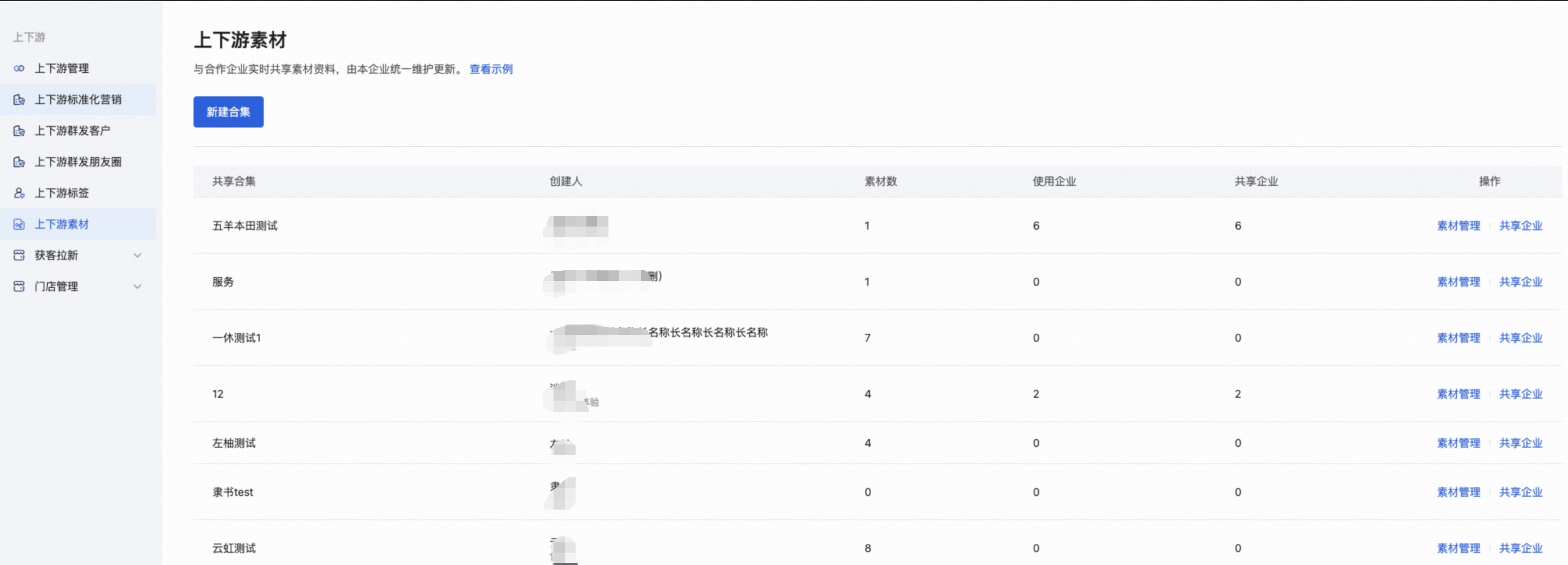
- 登录PC管理后台,【首页】-【上下游】-【上下游素材】
新建合集
- 点击页面顶部【新建合集】按钮
- 弹出【新建合集】弹窗
- 合集名称:输入合集名称,如"2026春季新品宣传"
- 接收方式:
- 【通知下游企业接收】:通知下游企业管理员,点击接收后可使用此素材合集
- 【直接下发给下游企业】:直接将素材合集下发给下游企业,无需接收操作
- 确认创建:点击【确定】按钮,完成合集创建
二、管理合集素材
进入合集素材管理
- 在素材合集列表中,找到需要管理的合集
- 点击操作列中的【素材管理】按钮
- 进入合集详情页面,默认显示【合集素材】标签页
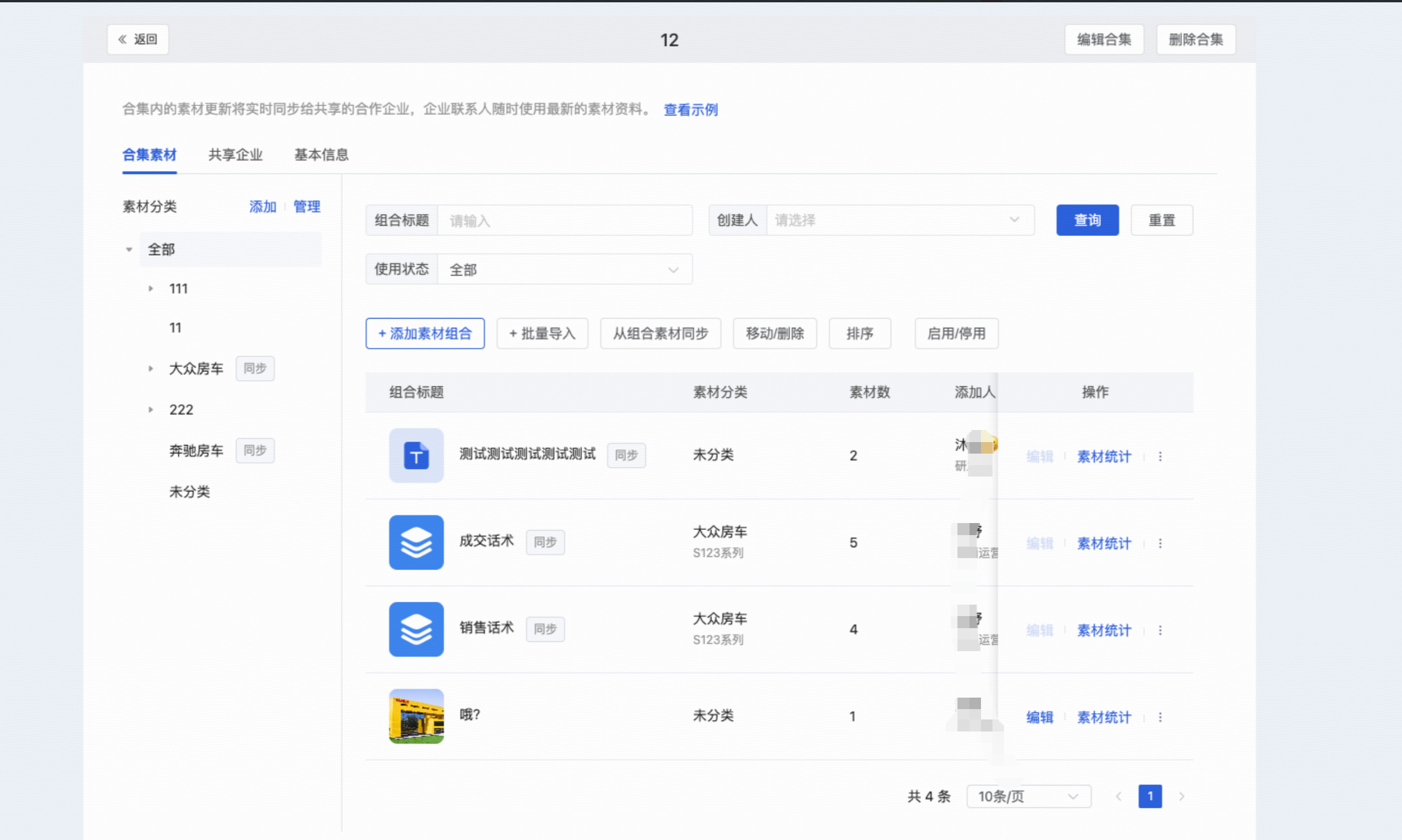
素材分类管理
- 添加分类:点击【素材分类】右侧的【添加】按钮,输入分类名称
- 管理分类:点击【素材分类】右侧的【管理】按钮,编辑或删除分类
素材组合管理
- 添加素材组合:点击【+ 添加素材组合】按钮,输入组合标题,添加素材
- 批量导入:点击【批量导入】按钮,批量导入素材
- 从组合素材同步:点击【从组合素材同步】按钮,同步已有的组合素材
- 移动/删除:点击【移动/删除】按钮,移动或删除素材组合
- 排序:点击【排序】按钮,调整素材组合的顺序
- 启用/停用:点击【启用/停用】按钮,控制素材组合的使用状态
素材操作
- 编辑:点击素材组合操作列中的【编辑】按钮,修改素材组合内容
- 素材统计:点击【素材统计】按钮,查看素材的使用情况
三、管理共享企业
进入共享企业管理
- 在素材合集列表中,找到需要管理共享企业的合集
- 点击操作列中的【共享企业】按钮
- 进入合集详情页面的【共享企业】标签页
管理共享企业
- 点击【管理共享企业】按钮,进入企业选择页面
- 选择需要共享该素材合集的下游企业
- 点击【确定】按钮,完成共享企业设置
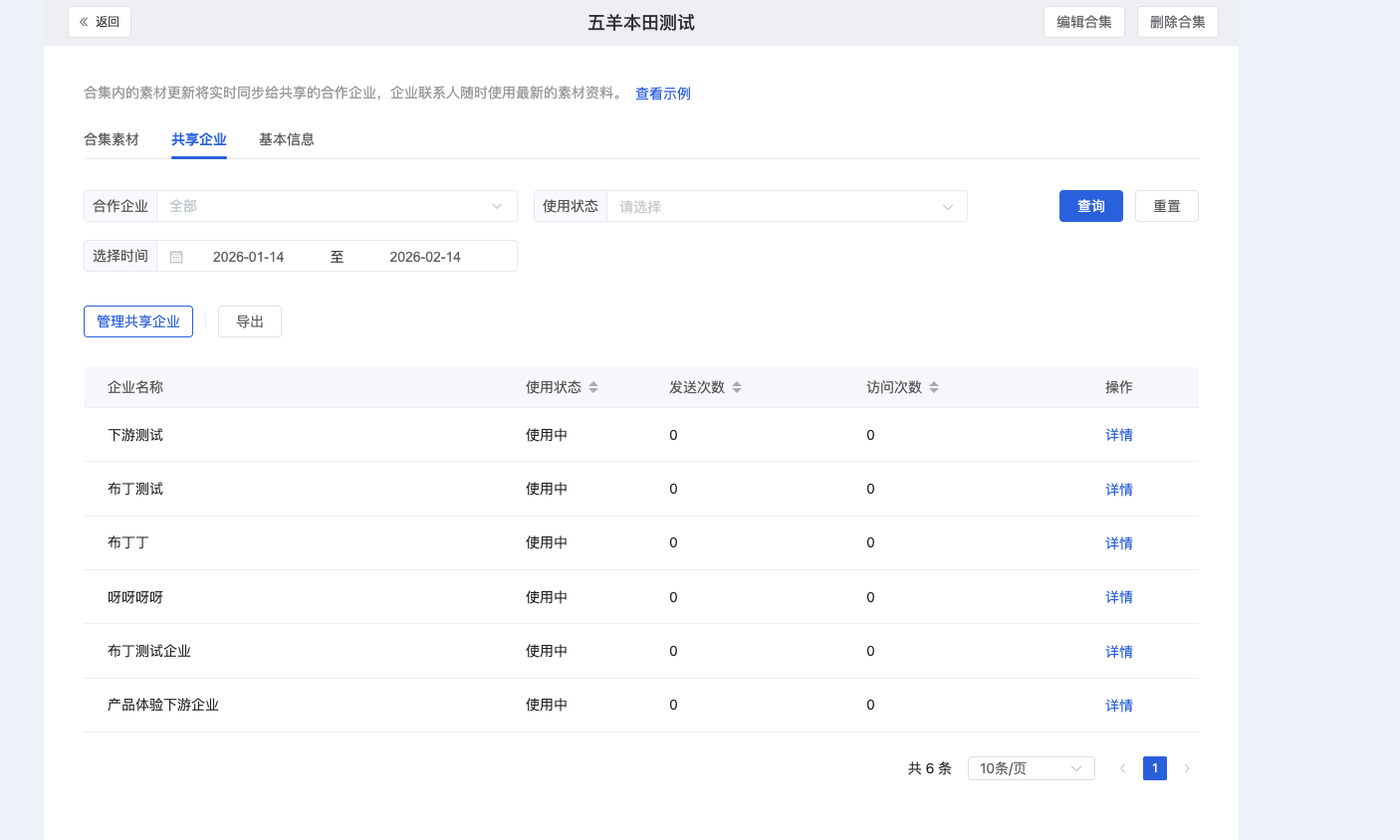
导出共享企业数据
- 在【共享企业】标签页,点击【导出】按钮,导出共享企业的使用数据
筛选共享企业
- 合作企业:选择特定的合作企业
- 使用状态:选择素材的使用状态(全部、已使用、未使用等)
- 选择时间:设置时间范围,筛选特定时间段内的使用数据
- 点击【查询】按钮,查看筛选结果
- 点击【重置】按钮,清空筛选条件
四、编辑与删除合集
编辑合集
- 进入合集详情页面
- 点击页面顶部的【编辑合集】按钮
- 修改合集名称、接收方式
- 点击【确定】按钮,完成编辑
删除合集
- 进入合集详情页面
- 点击页面顶部的【删除合集】按钮
- 在弹出的确认弹窗中,点击【确定】按钮,完成合集删除
五、查看示例
- 在【上下游素材】页面,点击【查看示例】链接,查看素材使用的示例
常见问题
Q:接收方式有什么区别?
A:
- 【通知下游企业接收】:需要下游企业管理员点击接收后才能使用此素材合集
- 【直接下发给下游企业】:直接将素材合集下发给下游企业,无需接收操作
Q:如何查看素材的使用情况?
A:在素材组合操作列中点击【素材统计】按钮,查看素材的使用情况;或在【共享企业】标签页查看各企业的使用状态、发送次数和访问次数。
Q:素材组合的状态如何控制?
A:点击【启用/停用】按钮,可以控制素材组合的使用状态,停用后下游企业将无法使用该素材组合。
Q:可以从其他地方同步素材吗?
A:可以。点击【从组合素材同步】按钮,可以从已有的组合素材中同步素材到当前合集。
Q:如何批量添加素材?
A:点击【批量导入】按钮,可以批量导入素材到当前合集。
Q:删除合集后,下游企业还能看到该合集吗?
A:删除合集后,下游企业将无法看到该合集,相关的素材也会从下游企业的系统中移除。