
公海(新)
PC公海
功能简介
PC端公海用于管理客户对象(开启企业模式为企业,否则为联系人),支持新建、导入、分配、筛选等操作,仅展示用户作为管理组成员的公海数据,默认按退回/回收时间、创建时间倒序排序。
以下客户对象表示为 联系人/企业 的,在开启企业模式时显示为企业,不开启企业模式时显示为联系人
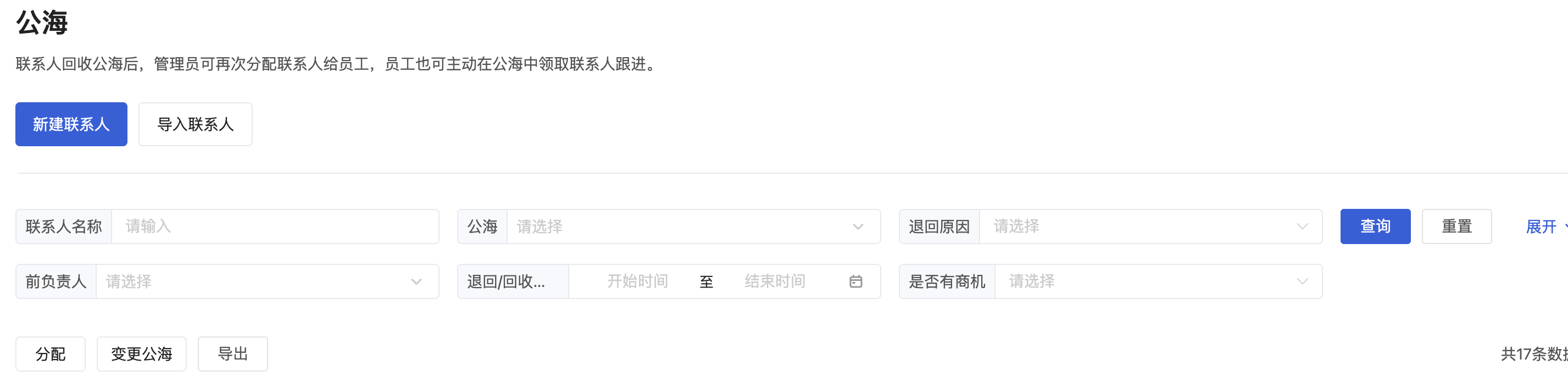
新建联系人/企业
- 在公海中创建新的客户对象,可指定所属公海。
1、点击「公海-新建联系人/企业」按钮
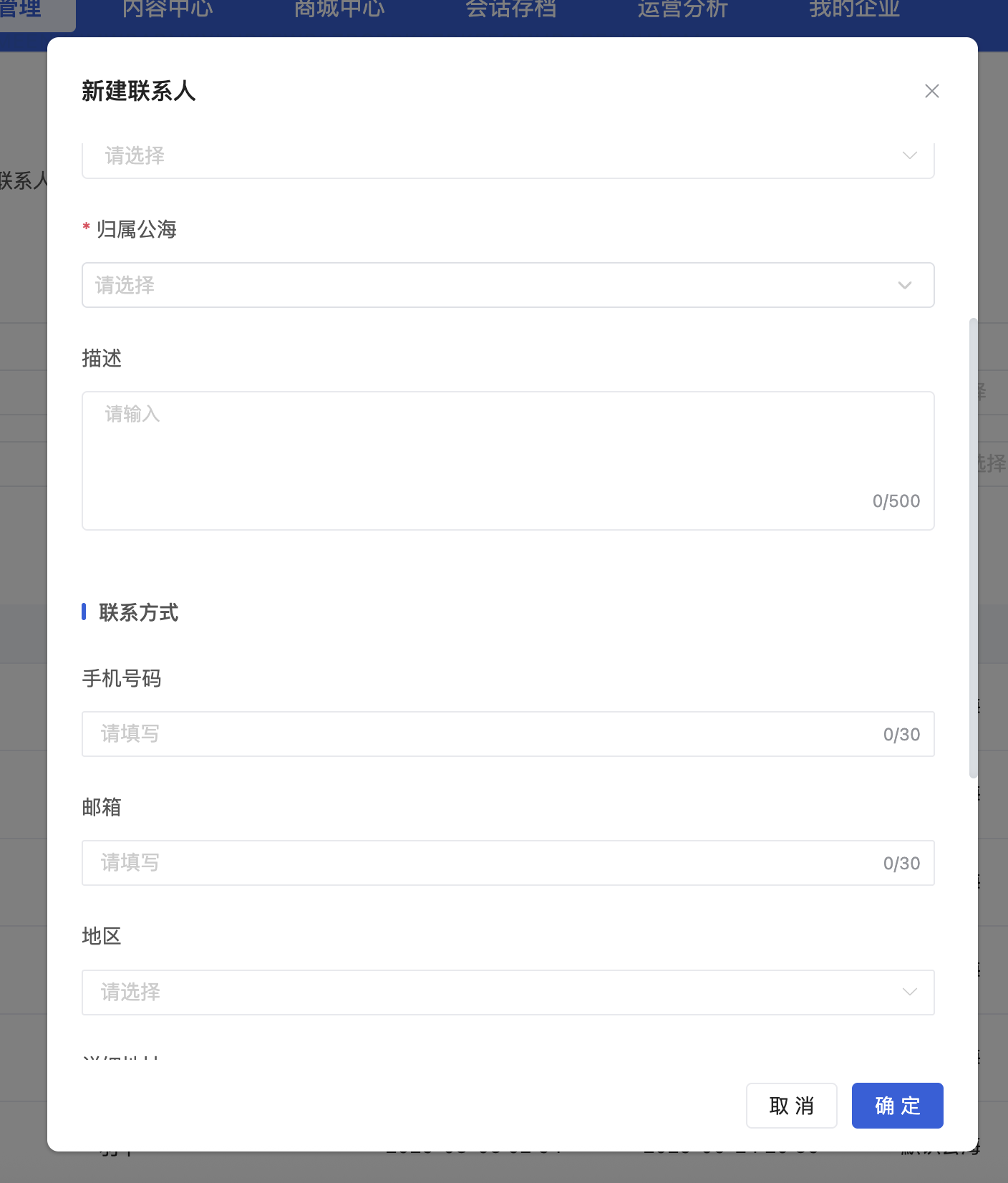
2、填写客户姓名,选择所属公海(必填)。
3、填写客户信息(选填)
4、点击「保存」按钮
注意事项
- 仅可选择自己作为管理组成员的公海
导入联系人/企业
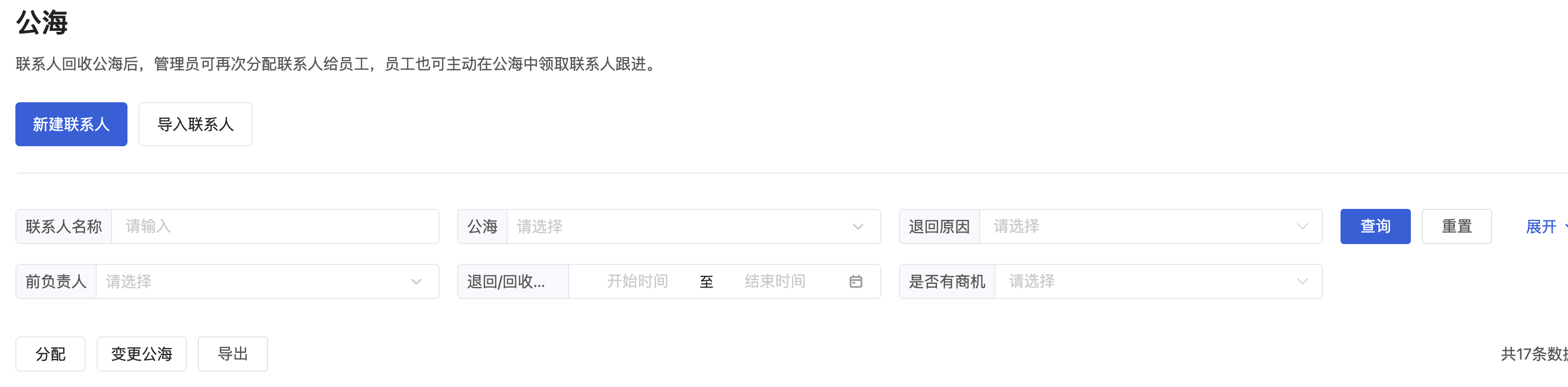
可批量导入客户对象到公海。
操作步骤
1、点击「公海-导入联系人/企业」按钮
2、下载系统提供的导入模板
3、按模板要求填写客户对象信息
4、上传填写好的模板文件,并选择所属的公海池
5、确认导入数据无误后,点击「完成导入」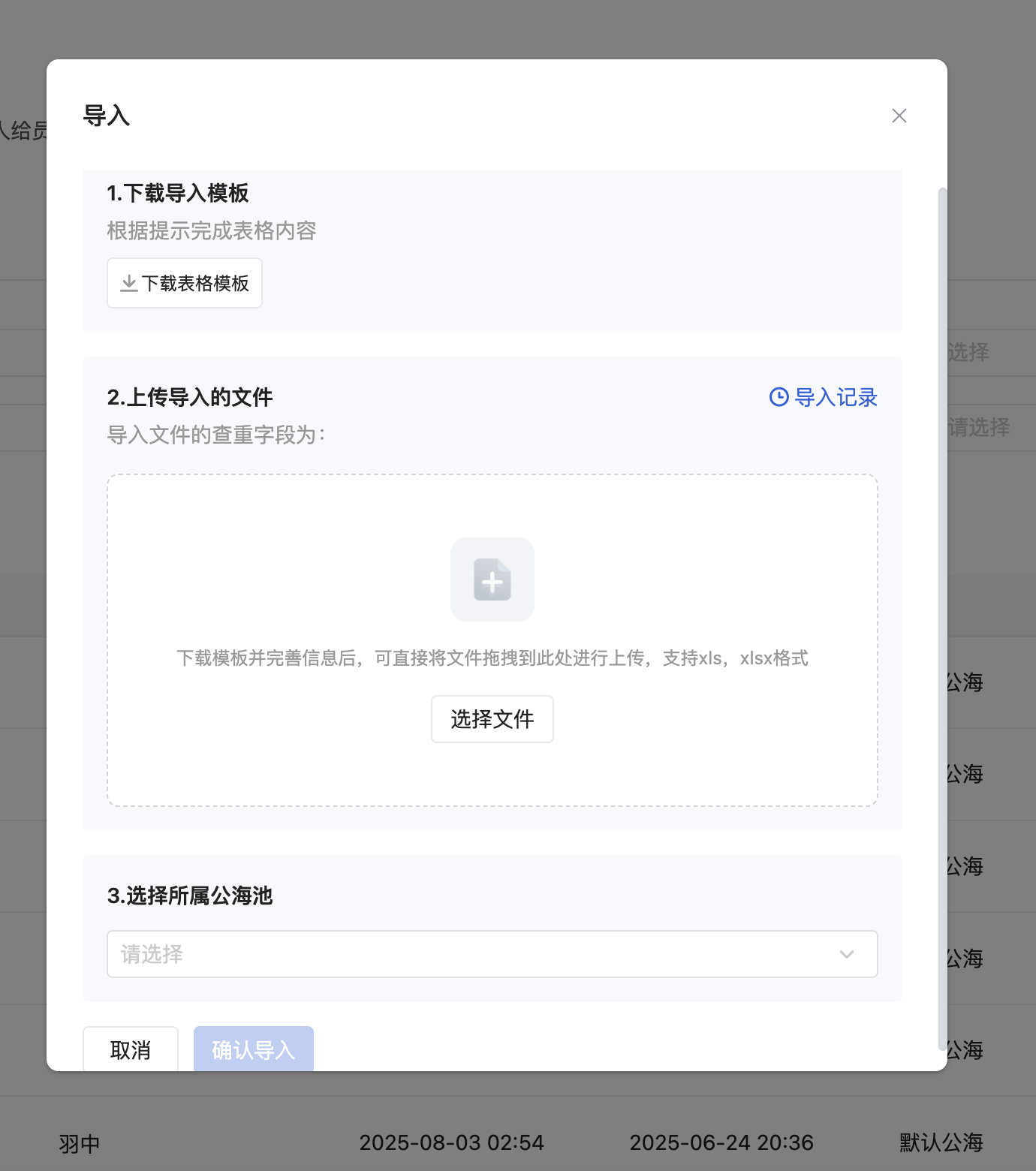
联系人/企业操作
批量操作
分配
1)勾选目标客户对象(可多选)
2)点击「分配」按钮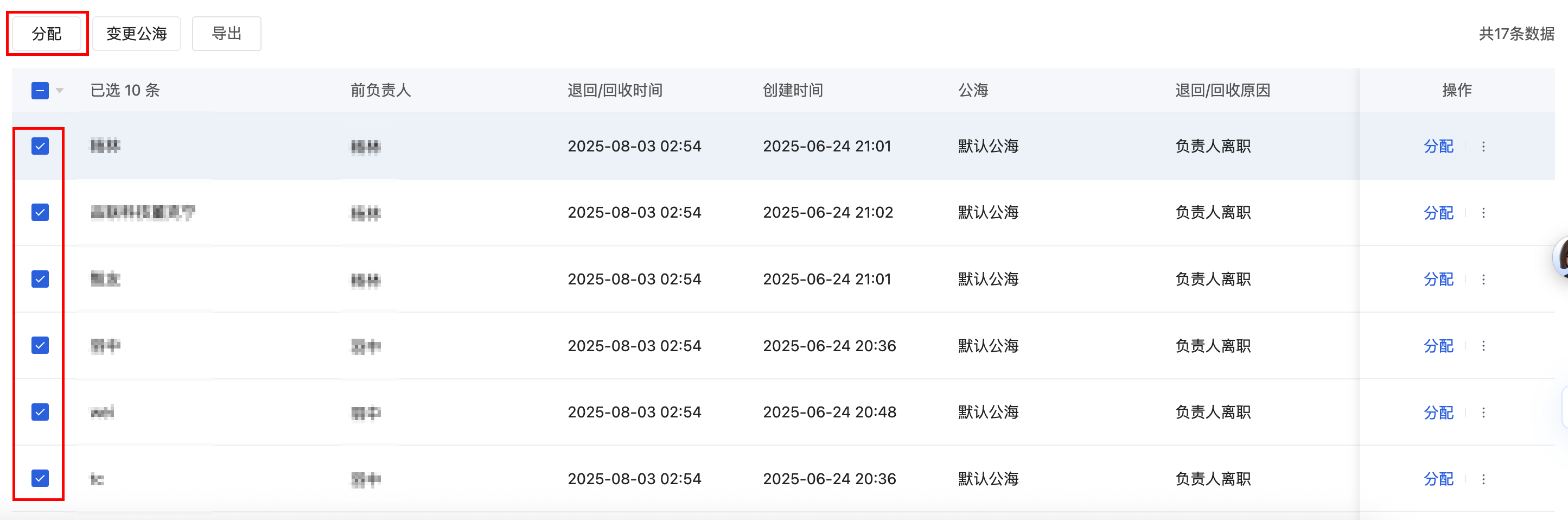
3)选择管理范围内的员工
4)点击「确认分配」按钮
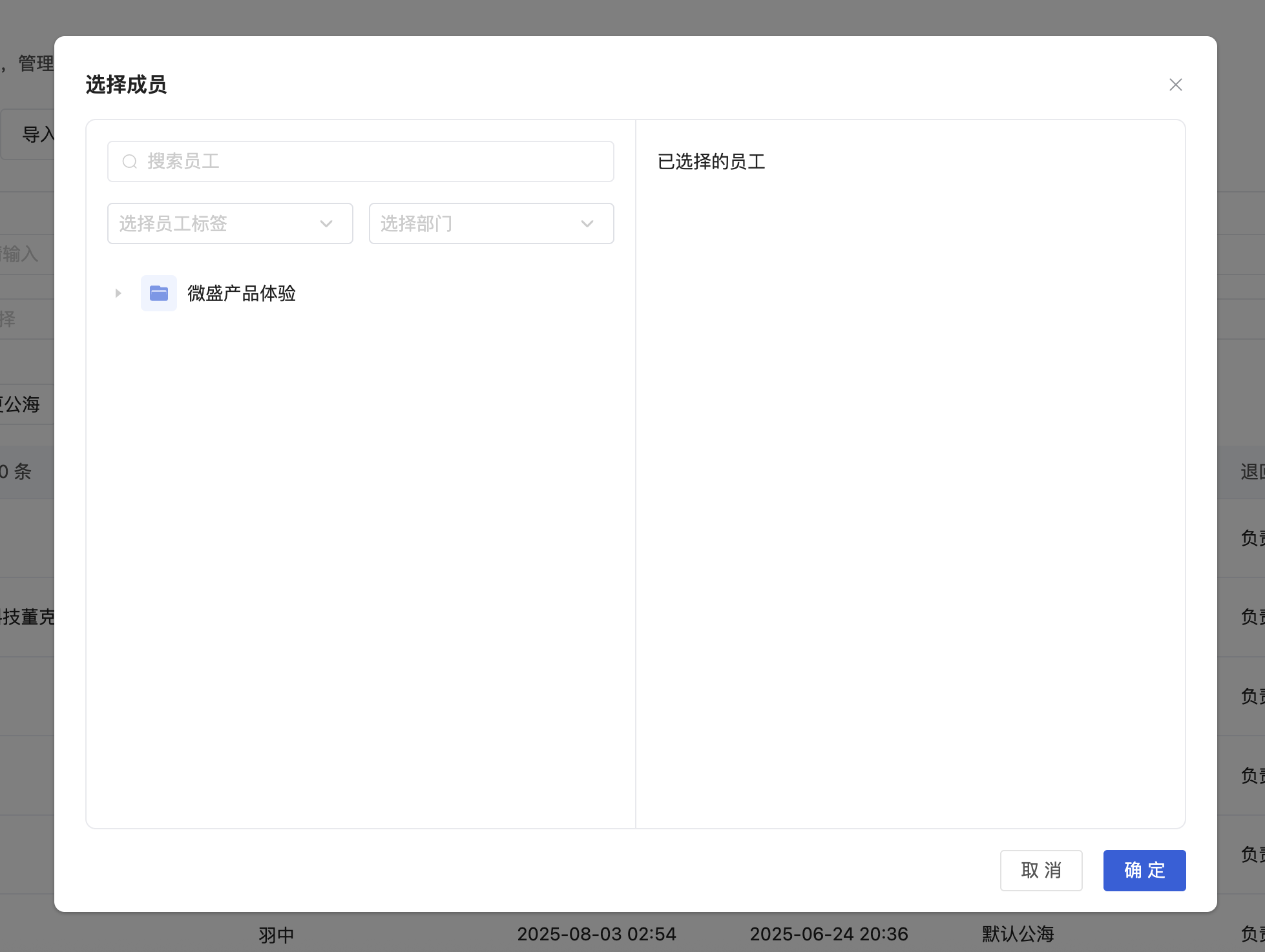
注意:仅公海管理组成员可执行此操作。
- 导出
1)勾选目标客户对象(或不勾选导出全部)
2)点击「导出」按钮
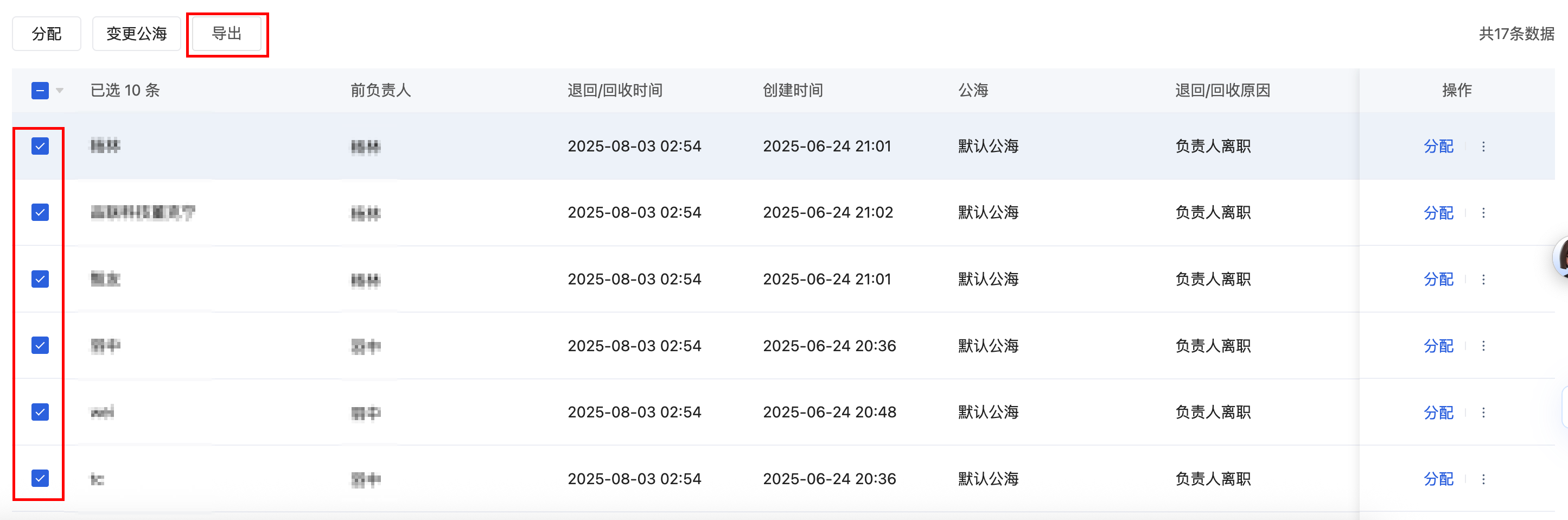
3)等待文件导出并下载

- 变更公海
1、勾选目标客户对象(可多选)
2、点击「变更公海」按钮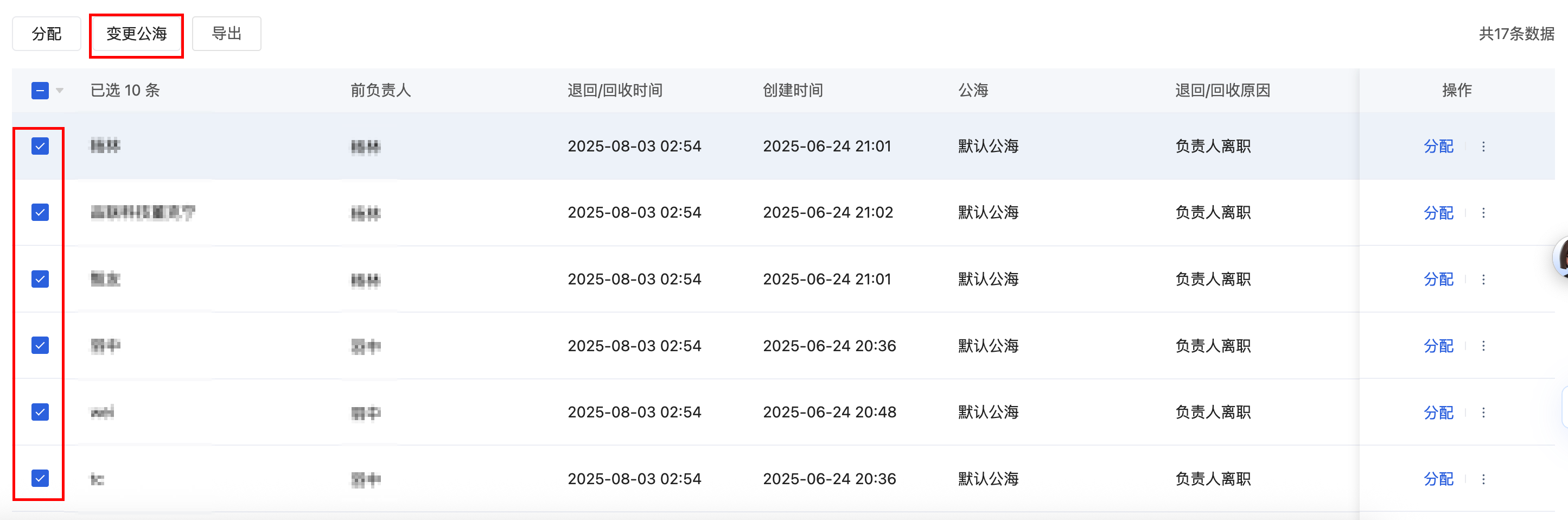 3、勾选目标公海池,点击「确定」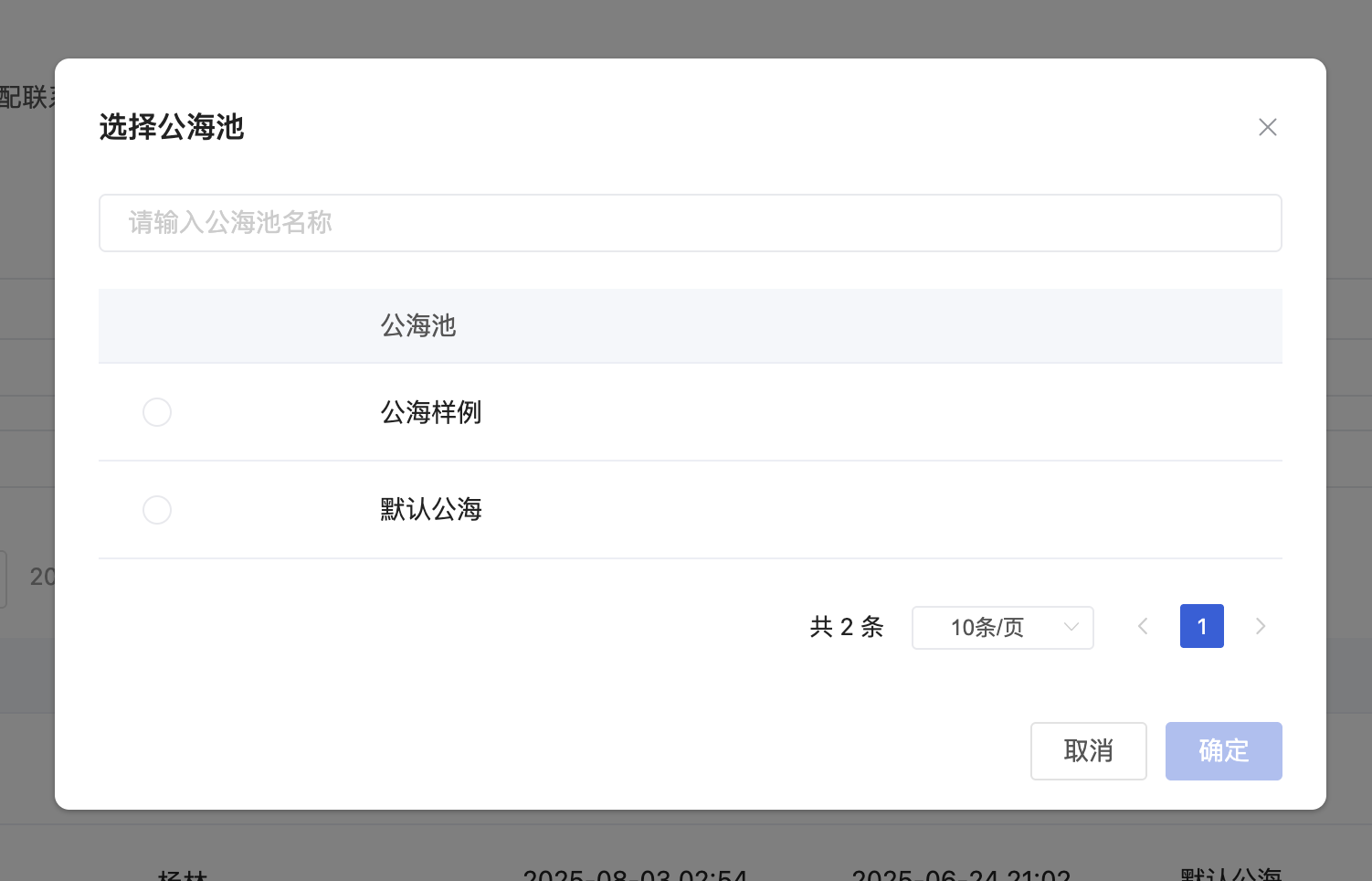
快捷操作(单条客户对象)
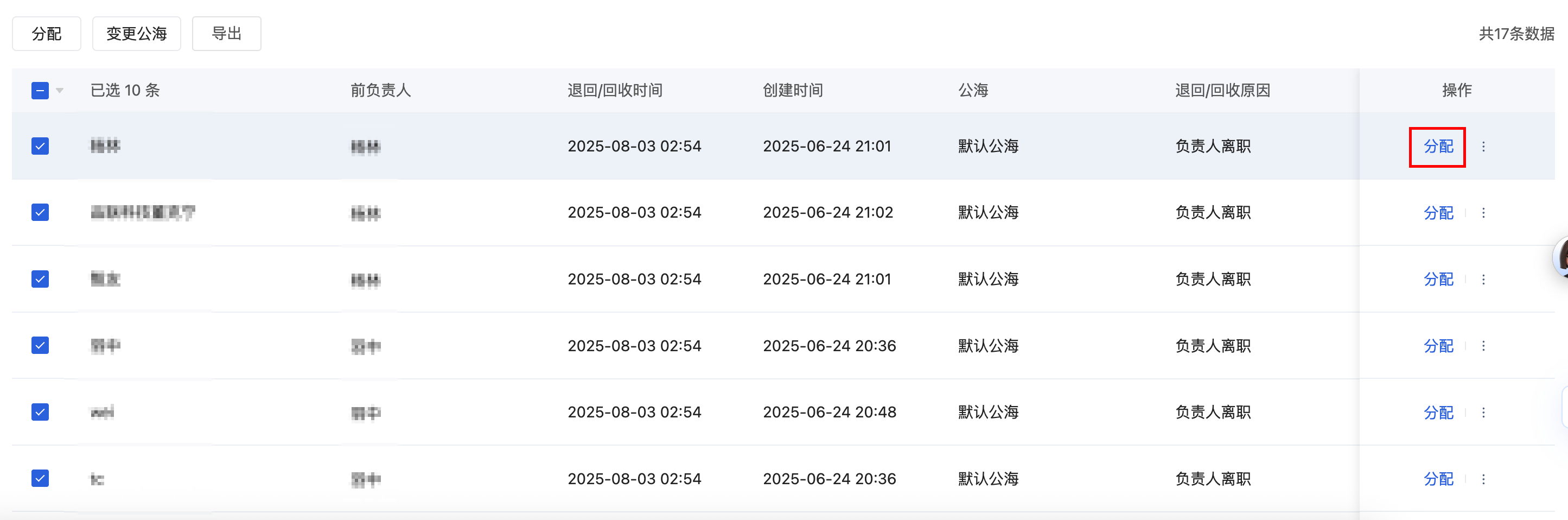
- 分配
1)找到目标客户对象,点击操作列「分配」
2)选择管理范围内的员工
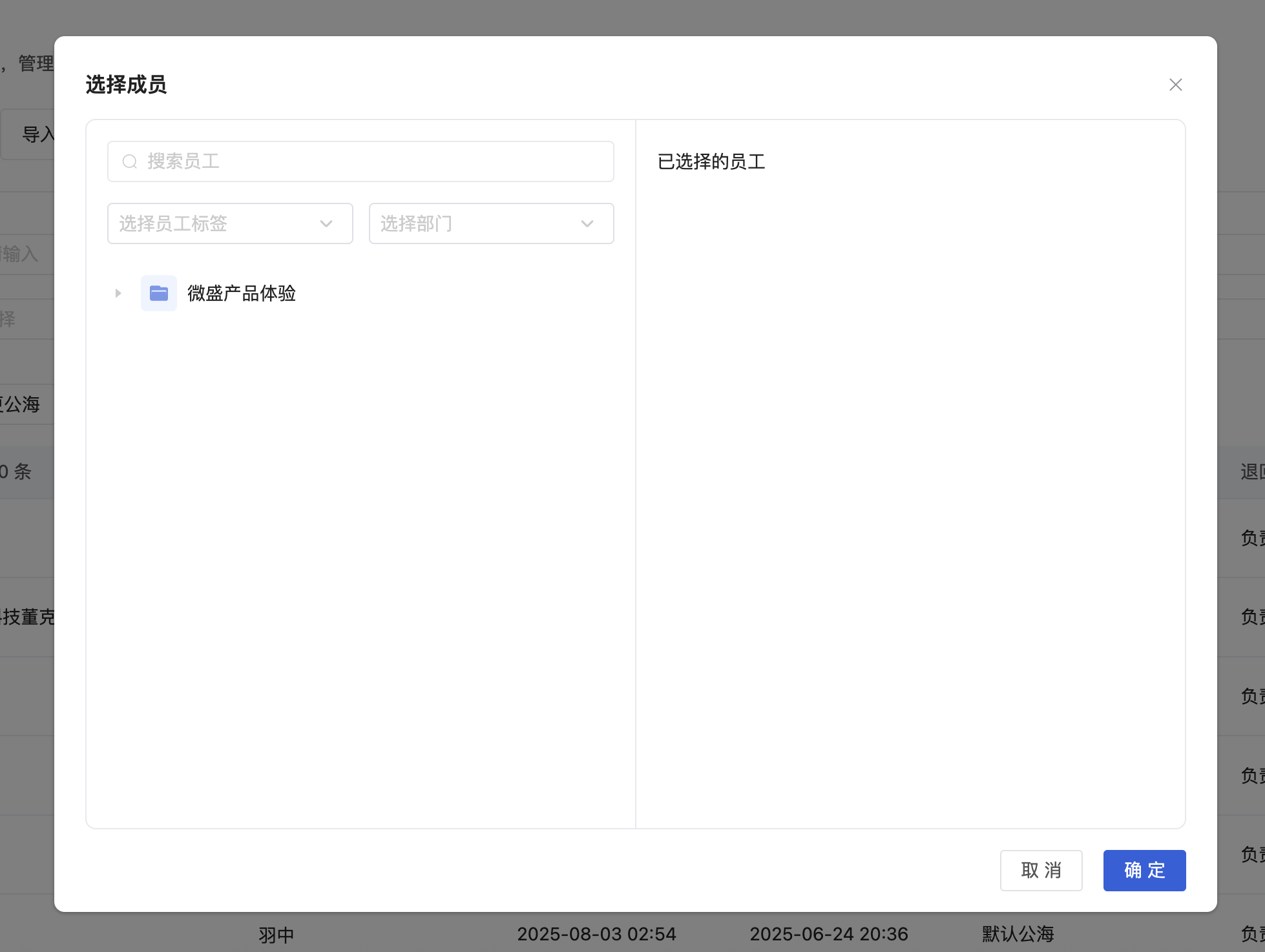
3)点击「确定」按钮
- 查看详情
1)点击目标客户对象名称进入详情页
2)在详情页查看信息(含前负责人、退回原因等)
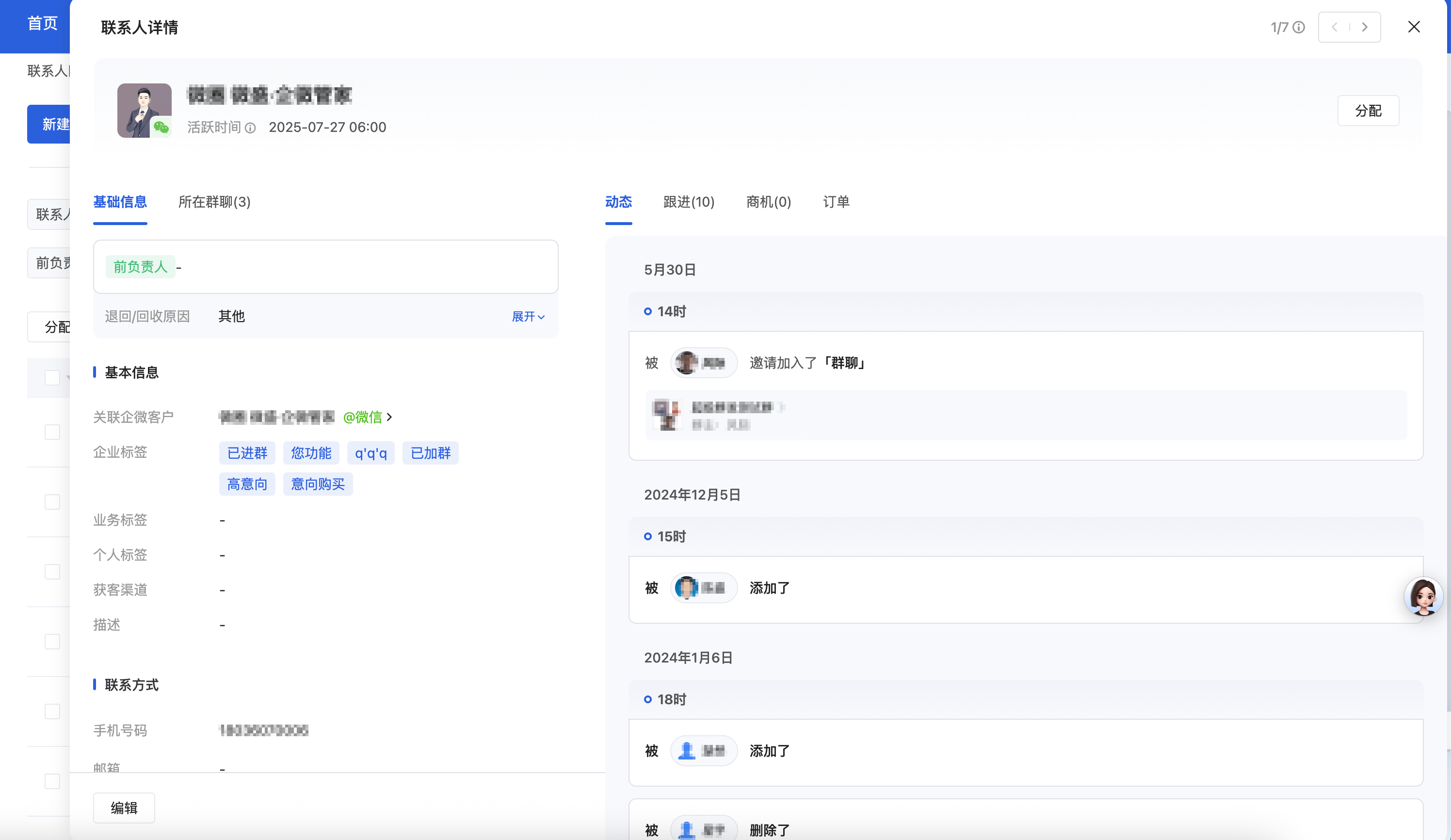
注意: 未领取时,不可进入联系人/商机详情
筛选操作
1、「公海」筛选:点击「公海」下拉框,可模糊搜索并选择公海(最多勾选200个)
2、「名称」筛选:在「企业名称」/「联系人」输入框输入关键词检索
3、「前负责人」筛选:点击「前负责人」下拉框,选择员工或部门
4、「时间」筛选:选择「退回/回收时间」范围
5、「商机/赢单」筛选:点击「是否有商机」/「是否有赢单」选择对应选项
6、「退回原因」筛选:选择具体退回原因(如未及时跟进自动回收)
移动端公海
功能简介
移动端公海支持查看和操作公海客户对象,列表分为可分配(管理组成员可见)和可领取(公海成员可见),支持筛选和基本操作。
列表切换与筛选
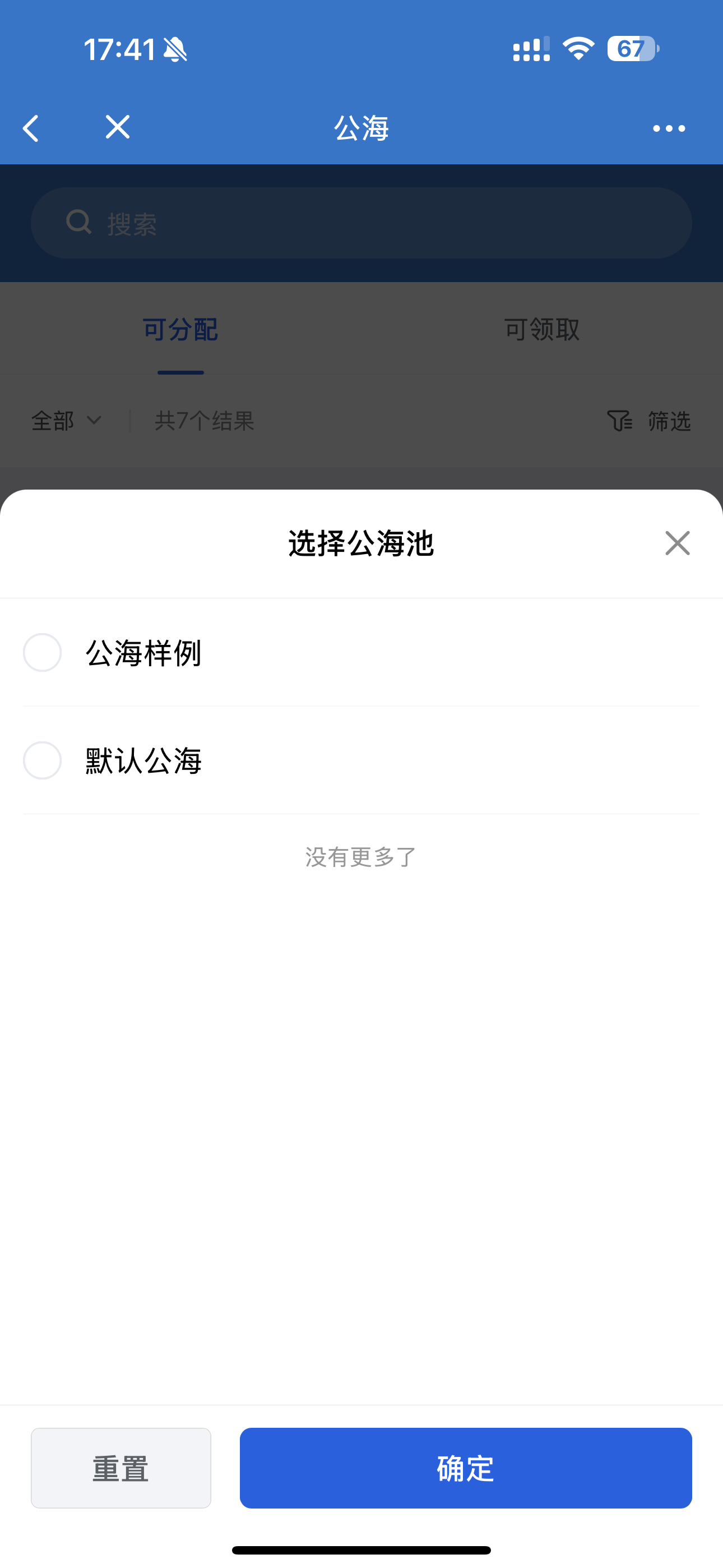
切换公海池
1)在「可分配」tag下、“共x个结果”左侧点击下拉框
2)勾选目标公海,点击「确定」完成切换。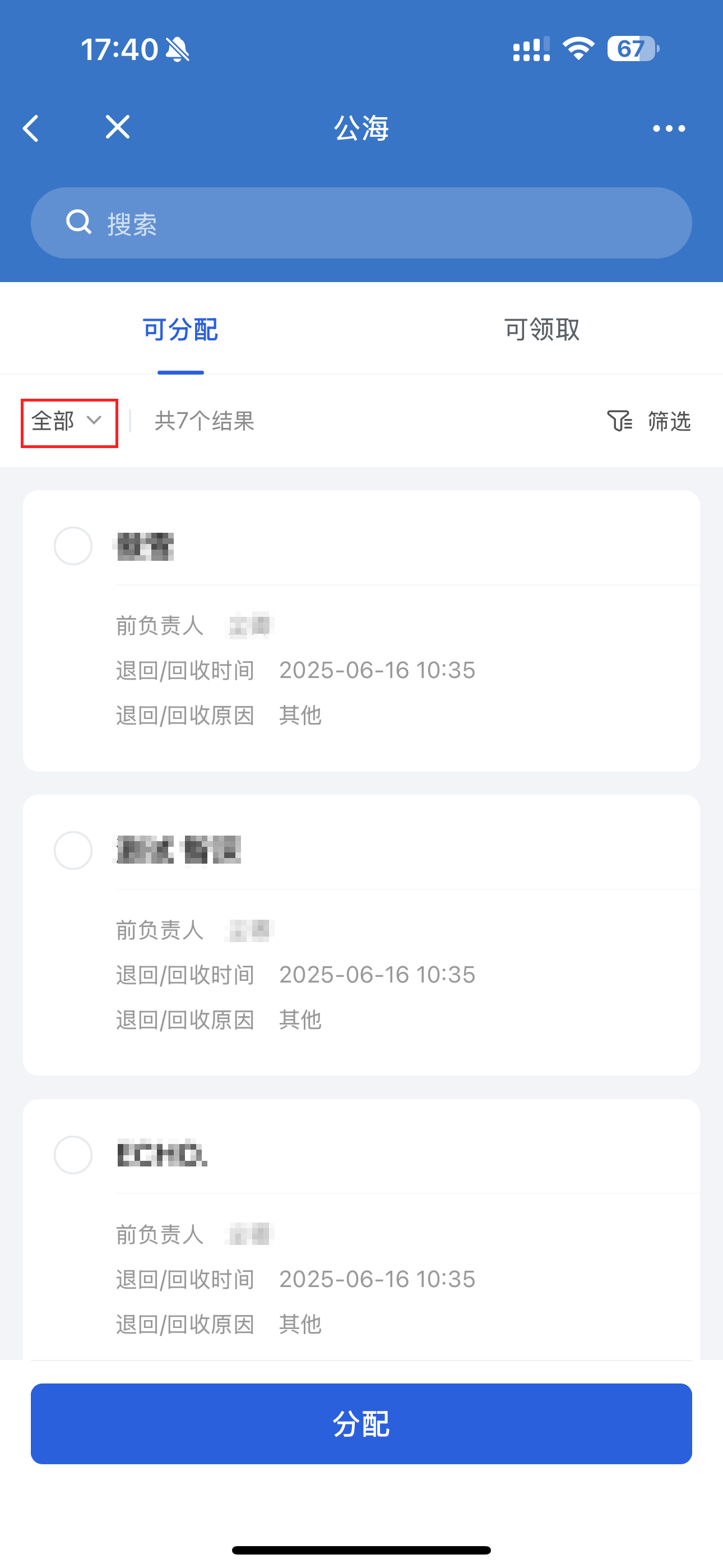
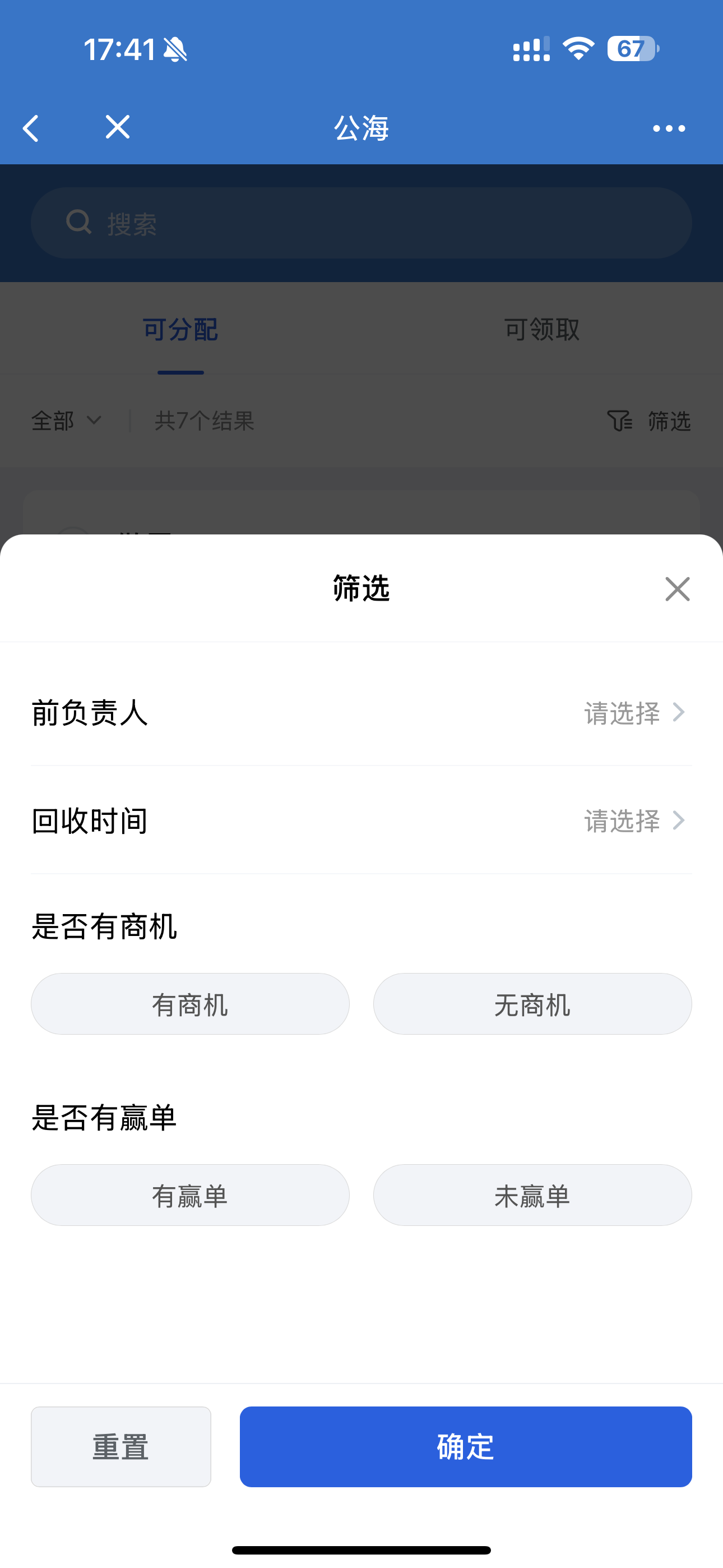
筛选操作
1)点击列表顶部「筛选」按钮
2)选择筛选条件(前负责人、回收时间、是否有商机/赢单)
3)点击「确定」应用筛选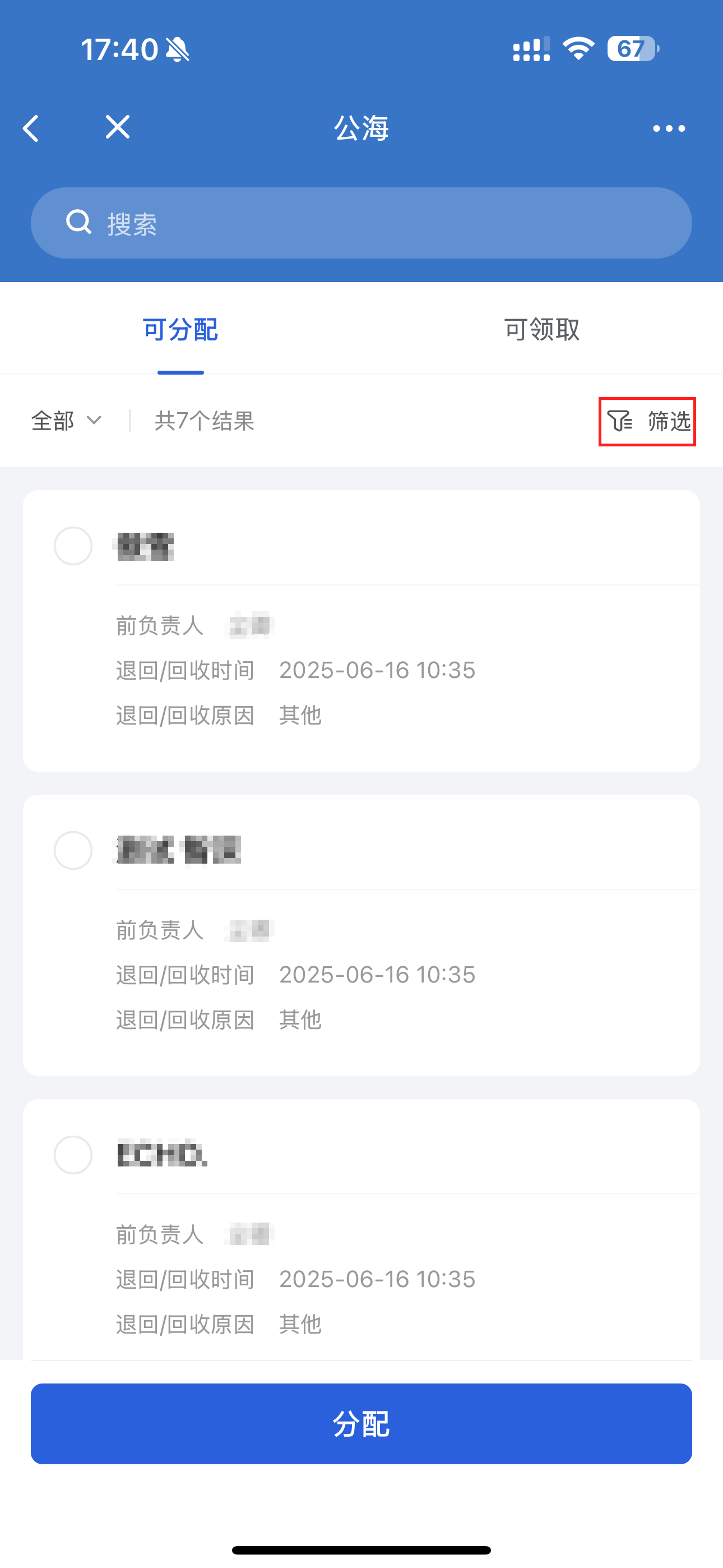
分配操作(仅公海管理组成员)
1)在「可分配」列表勾选目标客户对象
2)点击底部「分配」按钮
3)选择管理范围内的员工
4)点击「确定」完成分配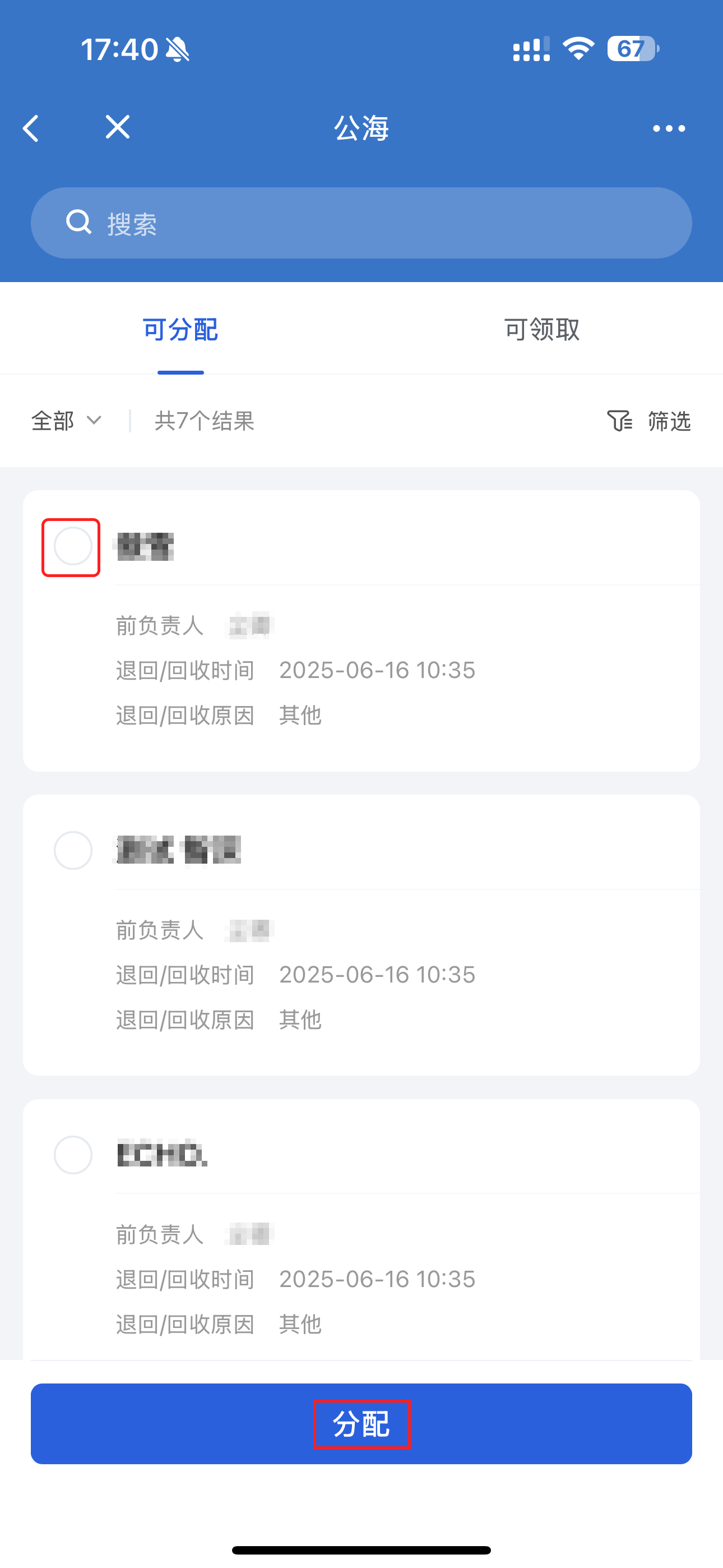
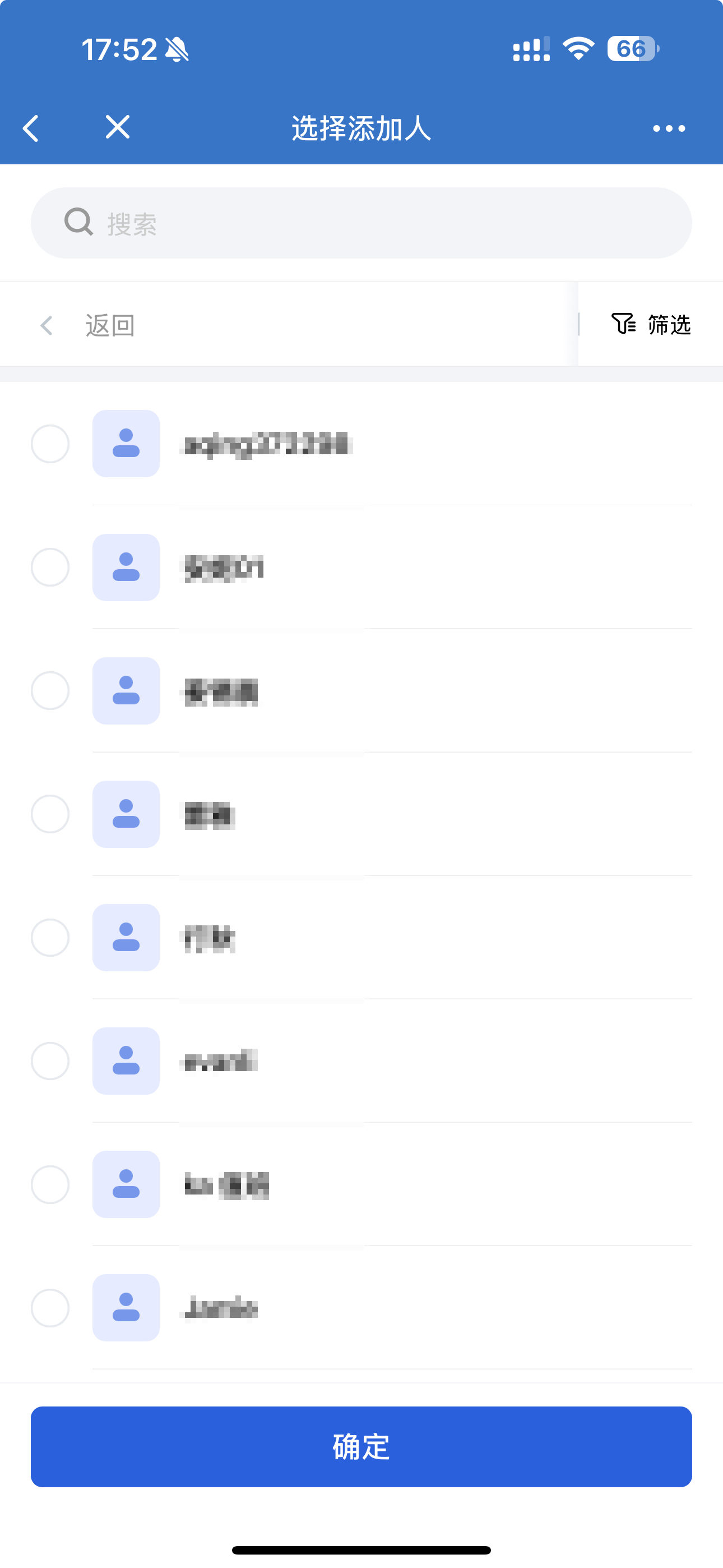
领取操作(仅公海成员)
1)在「可领取」列表勾选目标客户对象
2)点击底部「领取」按钮
3)系统提示领取成功,客户对象分配至当前用户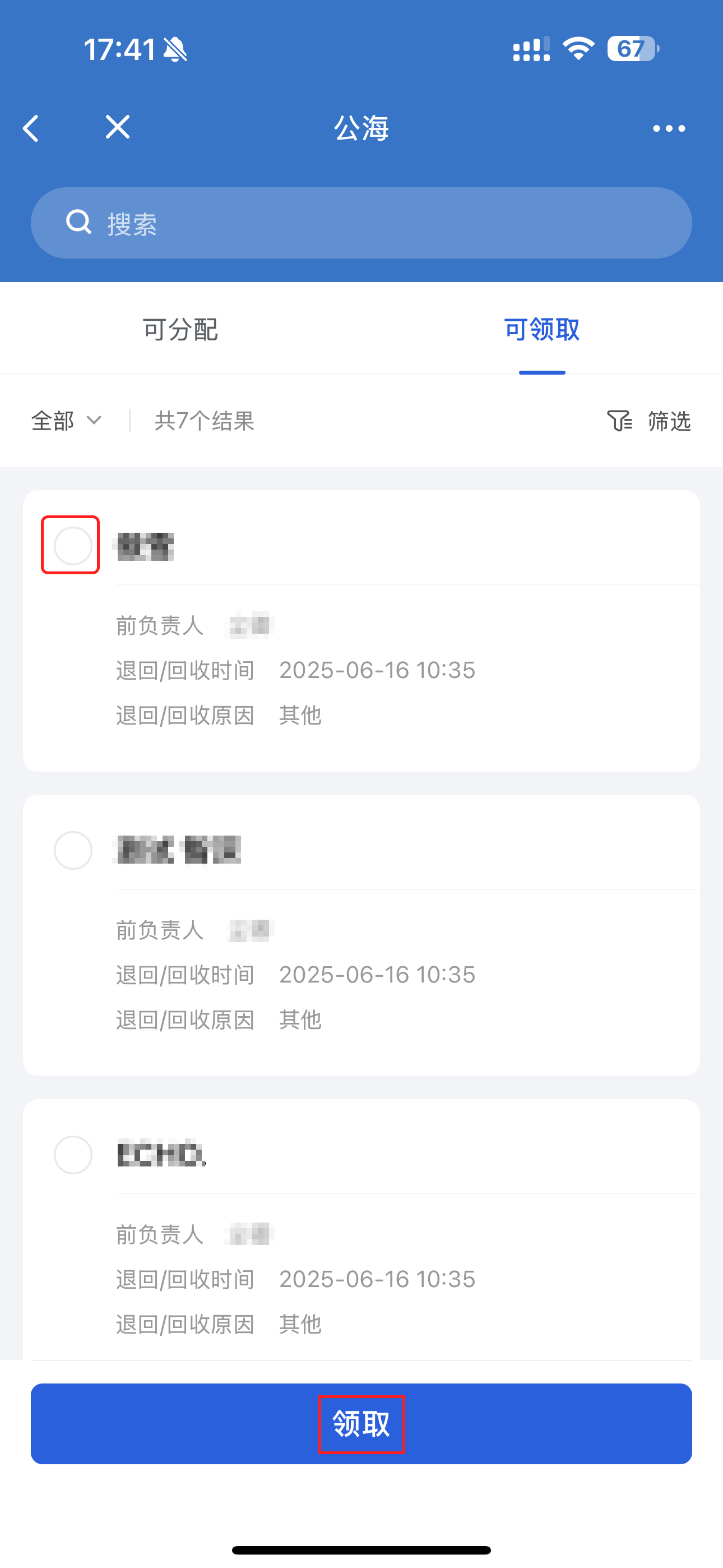
详情查看
1)在列表点击目标客户对象名称进入详情页
2)查看基本信息(前负责人、退回原因、动态等)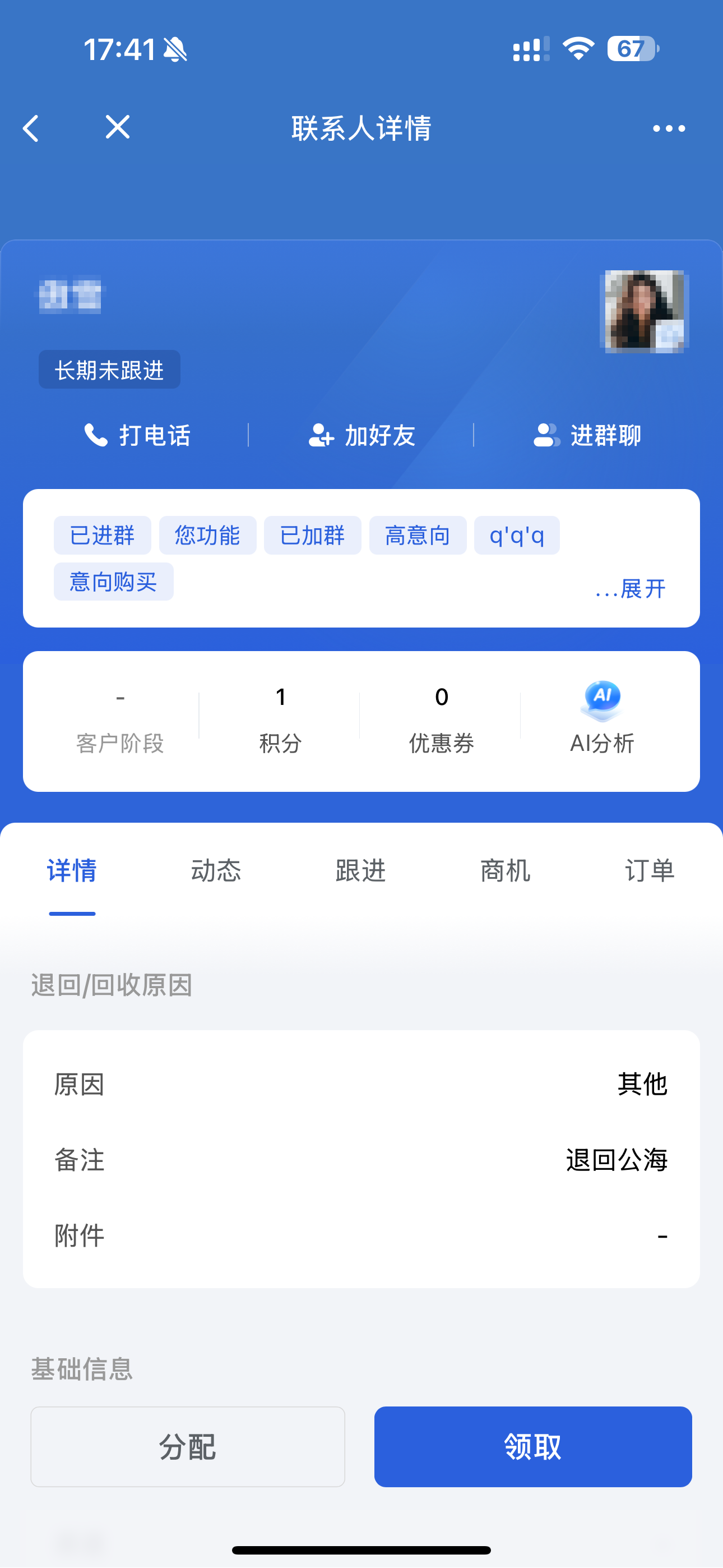
注意: 详情页操作均为只读,领取后才可进行打电话等操作