
多模态AI助手
什么是 多模型AI助手?
WS 智能助手是一款极具创新性的智能对话服务工具,最大的亮点在于支持同时选择两个大模型共同生成答案,打破了传统智能助手单一模型的限制。它集成了多种先进的文生文模型,如 DeepSeek - R1、GLM - 4 - Plus 等。用户可根据自身需求,灵活勾选多个模型协同工作,充分发挥不同模型的优势,让回答更加全面、准确且富有深度。无论是信息查询、问题解决,还是日常对话交流,都能为用户带来更优质、高效的服务体验,满足多样化的需求。
使用场景
一、信息查询:当用户需要了解某一领域的知识、获取特定信息(如新闻、学习方法答等)时,通过同时启用多个模型,WS 智能助手能从多维度整合信息,提供更丰富、准确的答案。
二、问题解决:在遇到工作、学习或生活中的复杂问题(如技术难题、学习方法、生活小窍门等)时,多个模型协同分析,可快速提供全面且有效的解决方案。
三、对话交流:即使是单纯的轻松对话交流,如聊天、分享心情等场景,多模型共同运作也能让对话更自然、有趣。
操作流程
配置流程
注:需开通功能后
1.进入配置入口:
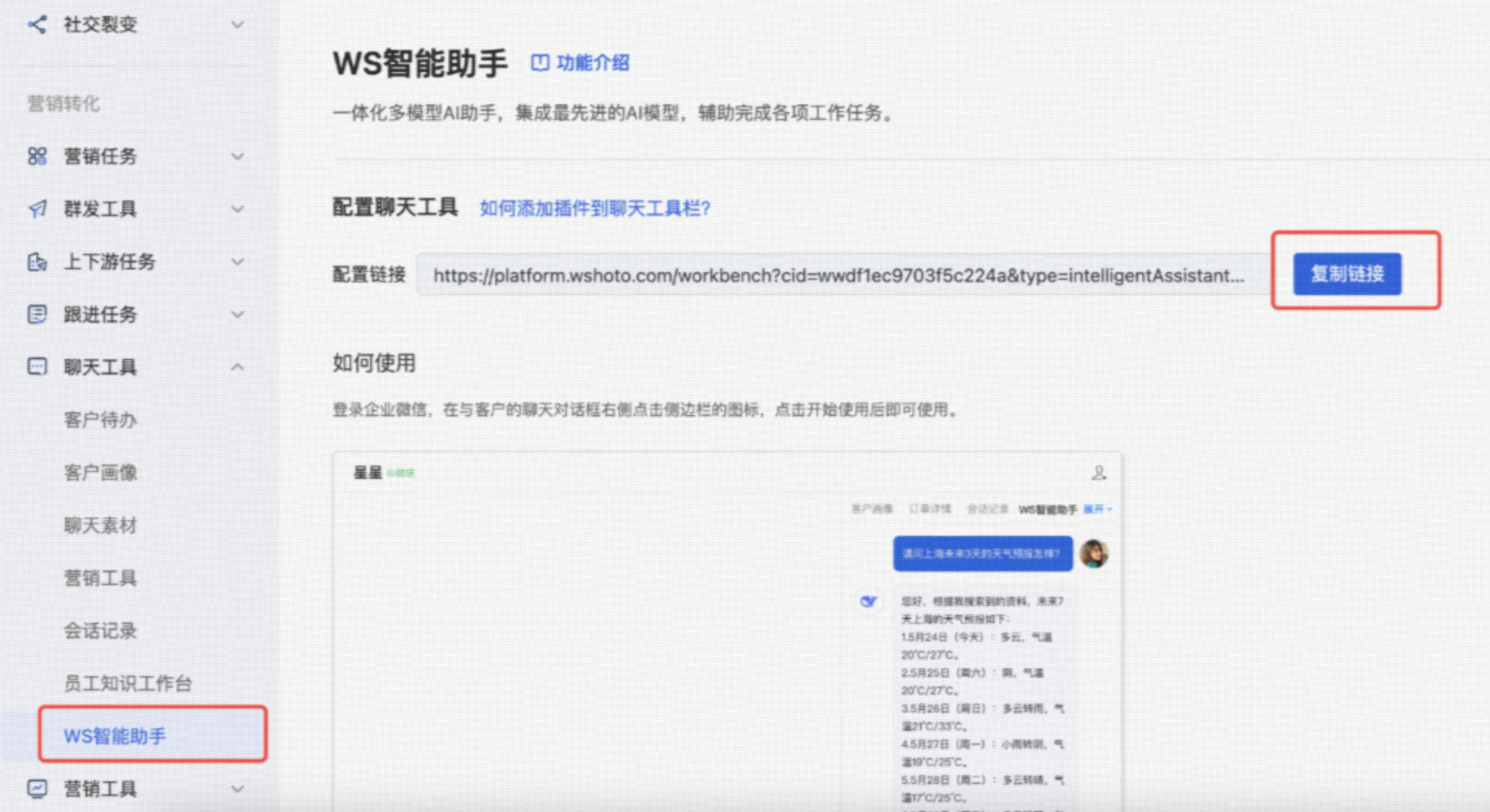
●登录企微管家后台,在 「我的企业」-「聊天工具」 模块下找到 “WS 智能助手”-点击 “复制链接” 获取配置链接
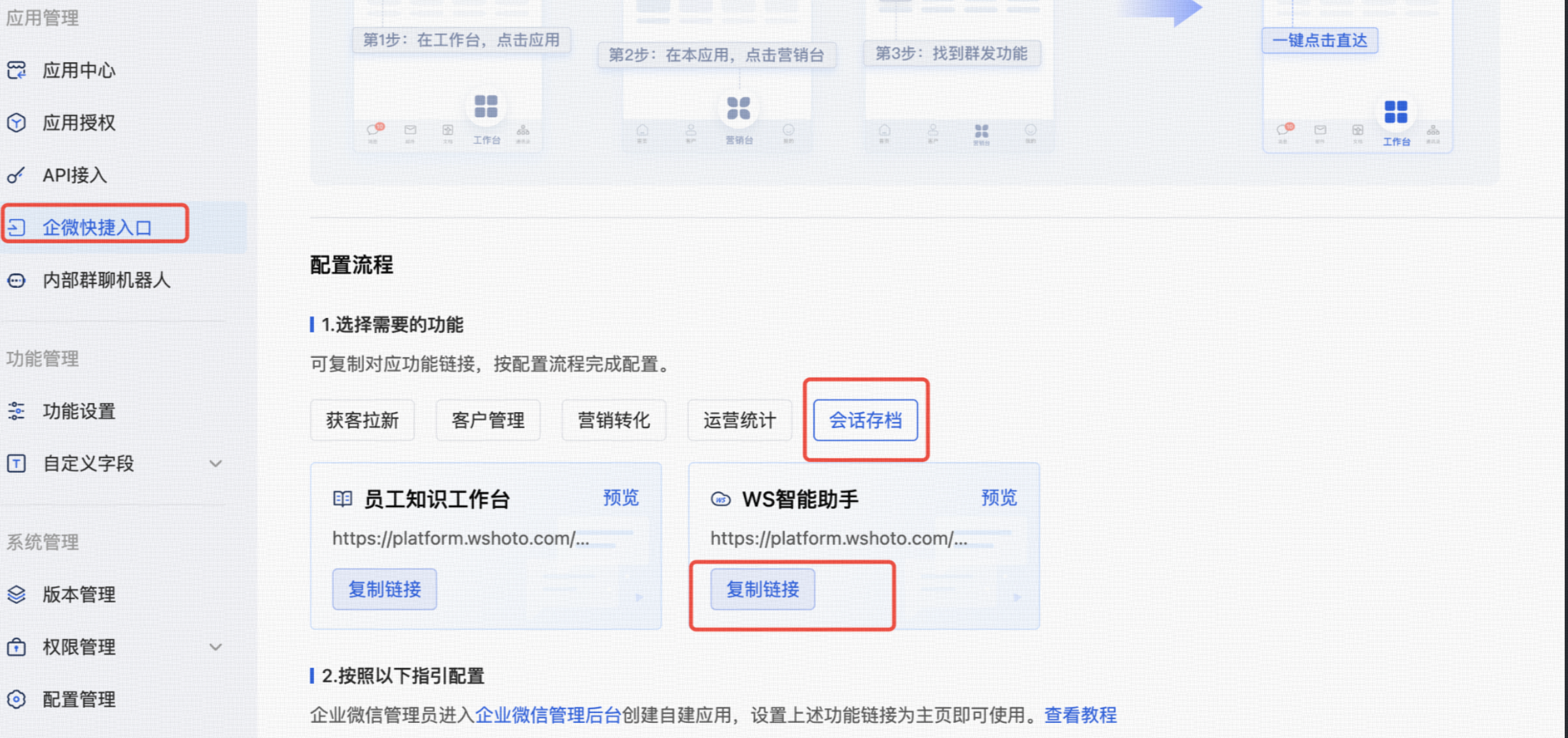
●或在 “我的企业 - 企微快捷入口 - 配置” 中找到 WS 智能助手的配置项-点击 “复制链接” 获取配置链接
2.配置到侧边栏:
●使用获取的链接,将 WS 智能助手配置到企微侧边栏。具体操作可参考企微平台侧边栏配置指南,将链接添加到侧边栏工具中。
3.配置到工作台:
●复制链接,将 WS 智能助手配置到企微工作台。按照企微工作台配置流程,添加该链接到工作台界面,方便员工快速访问。
使用流程
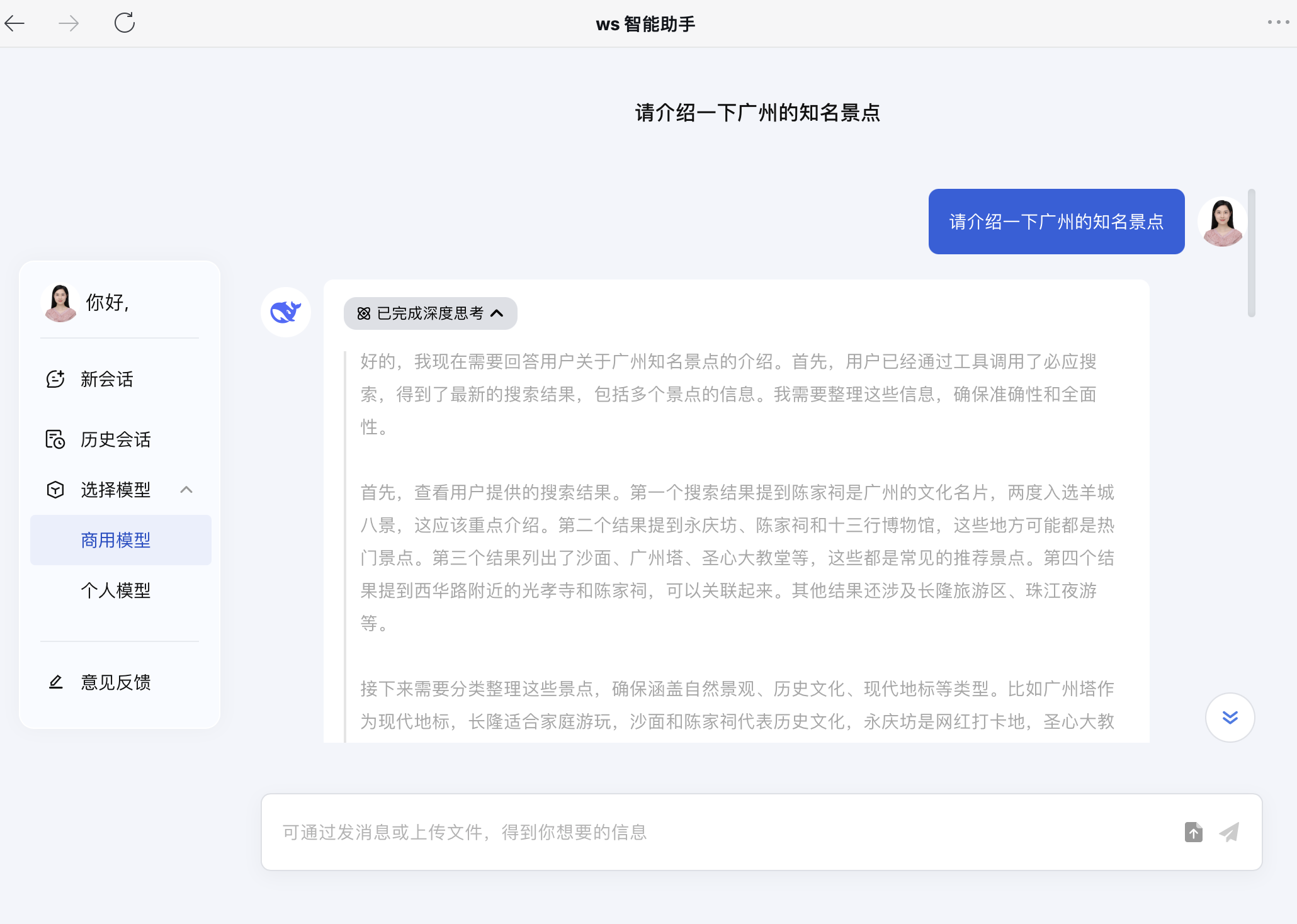
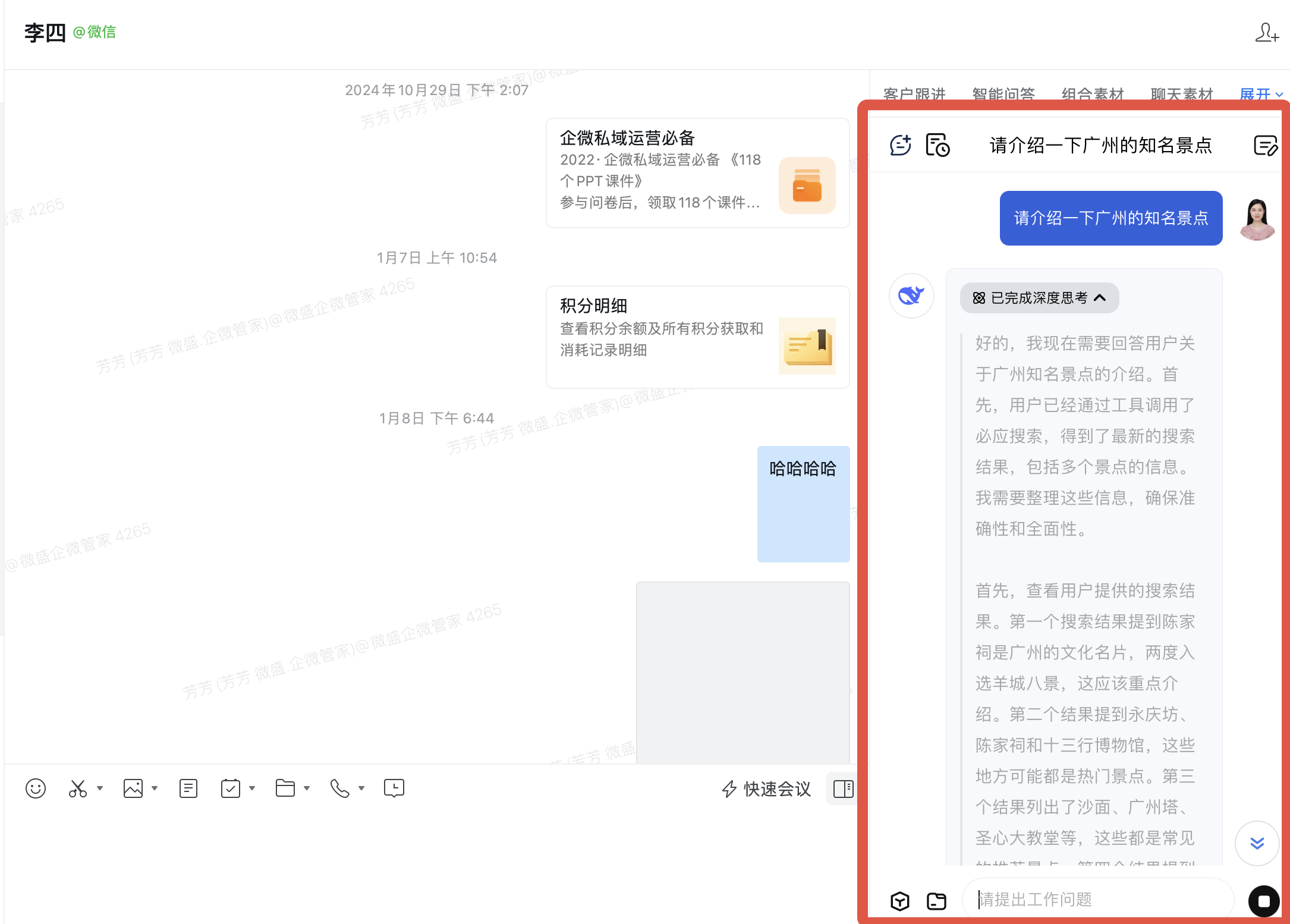
1.进入界面:打开 WS 智能助手应用或相关平台界面。
从PC/移动端工作台进入:
从聊天工具栏进入:
2.选择模型:
●点击左侧 “选择模型”,可看到 “商用模型” 和 “个人模型” 选项。
●在 “商用模型” 中点击后展开文生文模型列表(如 DeepSeek - R1、DeepSeek - V3、GLM - 4 - Plus、GLM - 4 - Air )。
●在列表中可同时使用最多两个模型(支持多选,可根据需求自由组合),然后点击 “确定”。
3.开始对话:在界面下方输入框中输入想要表达的内容或问题,点击发送按钮(如输入框右侧的箭头图标),即可与 WS 智能助手进行对话交流,等待两个模型协同生成并返回答案。
常见问题
Q:同时选择两个模型后,回答速度会变慢吗?
●A:由于两个模型需协同处理信息,回答速度可能会较使用单个模型稍有延迟,但相比获取到的更优质答案,通常在可接受范围内。若追求更快速度,可尝试切换为单个模型。