
上下游标签
功能简介
上下游标签用于与合作企业实时共享客户标签。上游企业可以通过该功能创建标签组和标签,开启打标权限,并共享给下游合作企业,实现标签体系的标准化管理和统一运营。
功能场景
- 客户分层管理:上游企业创建标准化的客户标签体系,共享给下游企业,实现客户分层管理
- 精准营销:基于共享的标签体系,上下游企业可以针对不同标签的客户开展精准营销活动
- 数据标准化:上游企业统一维护标签体系,确保下游企业使用一致的标签标准
- 权限控制:上游企业可以根据需要开启或关闭下游企业的打标权限,控制标签使用范围
操作流程
一、新建标签组
进入功能入口
- 登录PC管理后台,【首页】-【上下游】-【上下游标签】
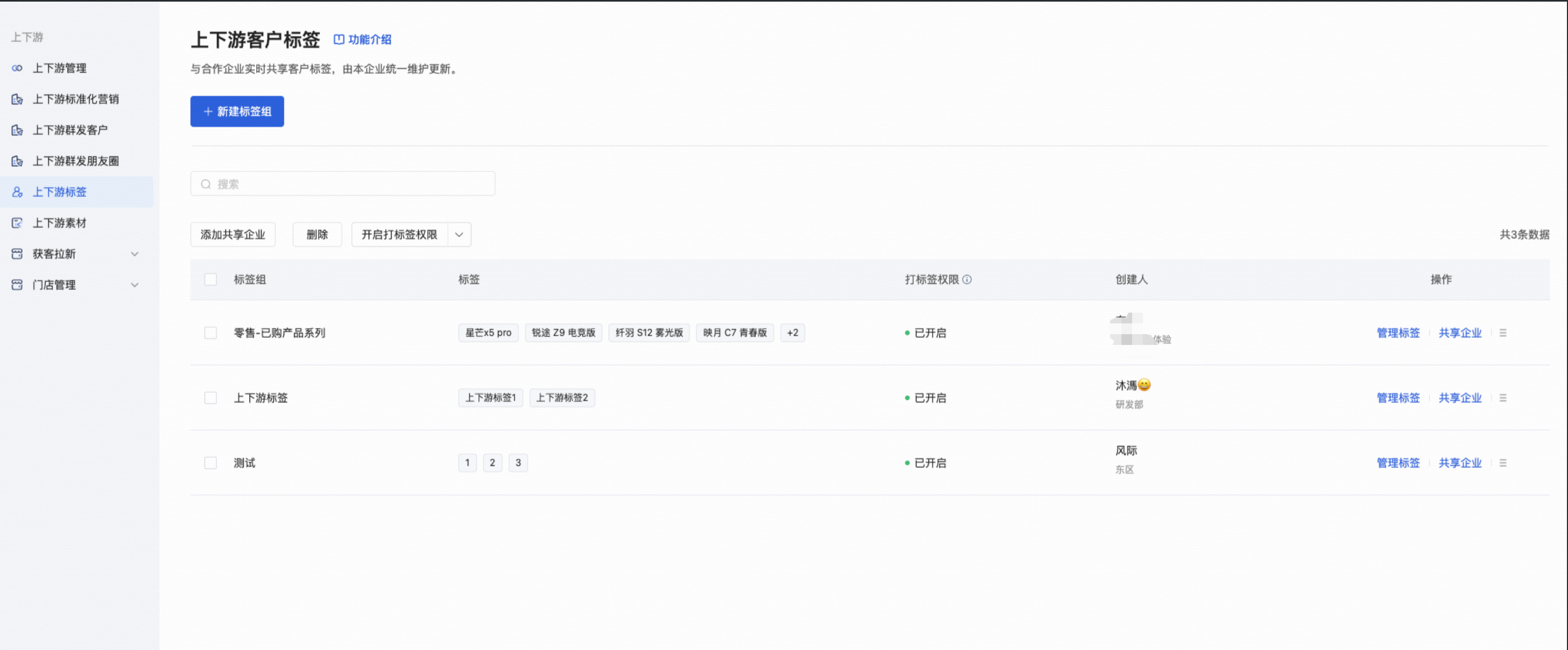
- 登录PC管理后台,【首页】-【上下游】-【上下游标签】
新建标签组
- 点击页面顶部【+ 新建标签组】按钮
- 弹出【新建标签组】弹窗
配置标签组信息
- 标签组名称:输入标签组名称,如"零售-已购产品系列"
- 标签:点击【+ 添加标签】按钮,输入标签名称,如"星芒x5 pro"
- 添加多个标签:重复点击【+ 添加标签】按钮,添加多个标签
- 确认创建:点击【确定】按钮,完成标签组创建
二、编辑标签组
管理标签
- 在标签组列表中,找到需要编辑的标签组
- 点击操作列中的【管理标签】按钮
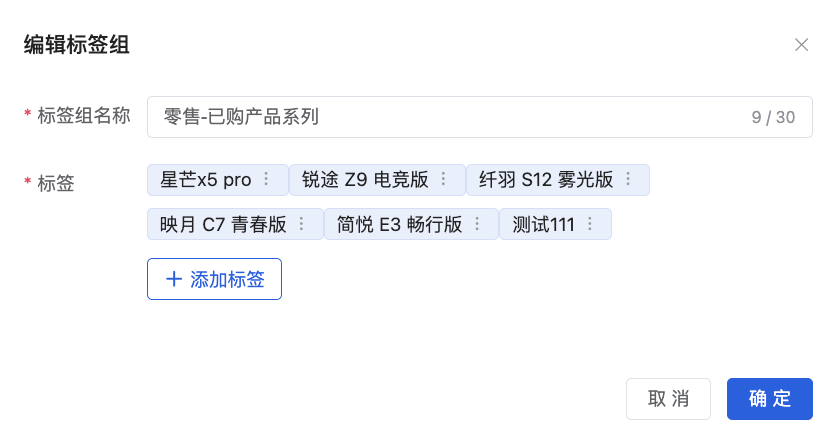
- 弹出【编辑标签组】弹窗
修改标签组信息
- 修改标签组名称:在【标签组名称】输入框中修改名称
- 添加标签:点击【+ 添加标签】按钮,输入新标签名称
- 删除标签:点击标签右侧的【×】按钮,删除不需要的标签
- 确认修改:点击【确定】按钮,完成标签组编辑
三、共享标签组给企业
添加共享企业
- 在标签组列表页面,点击顶部的【添加共享企业】按钮
- 弹出【添加共享企业】弹窗
- 搜索企业:在搜索框中输入企业或分组名称
- 分组选择:展开分组,查看分组下的企业
- 全选操作:点击【全选】按钮,选择所有合作企业
- 企业选择:勾选需要共享标签组的企业或分组
- 已选企业查看:在右侧查看已选择的企业
- 清除选择:点击【清除】按钮,清空已选择的企业
- 确认选择:点击【确定】按钮,完成共享企业添加
管理共享企业
- 在标签组列表中,找到需要管理共享企业的标签组
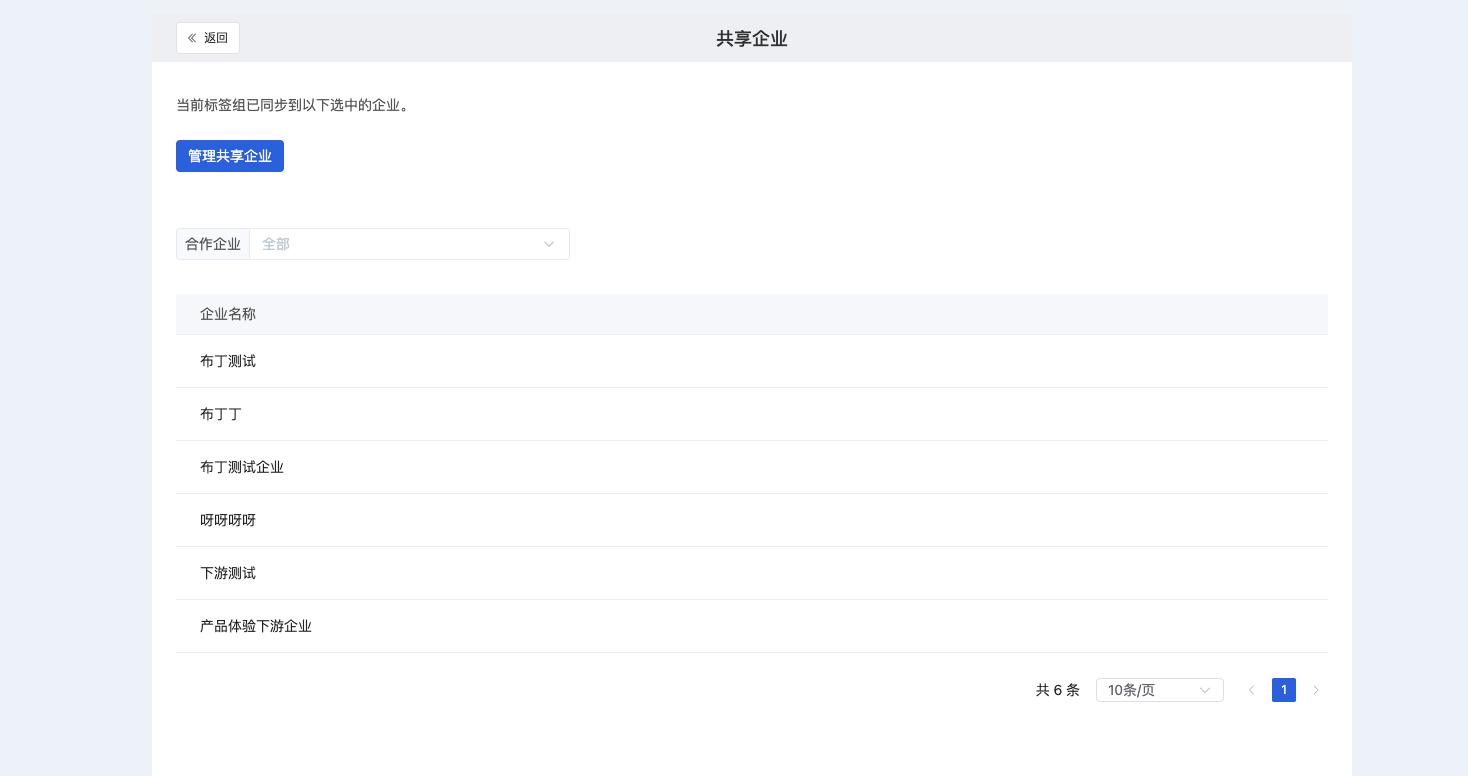
- 点击操作列中的【共享企业】按钮
- 进入【共享企业】页面
- 管理共享企业:点击【管理共享企业】按钮,进入企业选择页面
- 修改共享企业:按照添加共享企业的步骤,修改共享企业列表
四、开启打标权限
开启标签组打标权限
- 选择需要开启打标权限的标签组
- 在标签组列表页面,点击顶部的【开启打标权限】下拉菜单
- 系统会自动为已共享该标签组的企业开启打标权限
查看打标权限状态
- 在标签组列表中,查看【打标签权限】列的状态
- 显示【已开启】表示该标签组的打标权限已开启
- 显示【已关闭】表示该标签组的打标权限已关闭
五、删除标签组
- 删除标签组
- 在标签组列表中,勾选需要删除的标签组
- 点击顶部的【删除】按钮
- 在弹出的确认弹窗中,点击【确定】按钮,完成标签组删除
六、搜索标签组
- 搜索标签组
- 在页面顶部的搜索框中输入标签组名称或标签名称
- 系统会自动筛选匹配的标签组
常见问题
Q:如何批量添加共享企业?
A:在【添加共享企业】弹窗中,点击【全选】按钮,可以选择所有合作企业,实现批量添加。注意:如果未选择标签组,则当作选中所有标签;如果选中了标签组,则仅支持分享选中的标签。
Q:下游企业可以修改上游企业共享的标签吗?
A:不可以。下游企业只能使用上游企业共享的标签,不能修改标签内容,标签由上游企业统一维护更新。
Q:打标权限开启后,下游企业可以做什么?
A:打标权限开启后,下游企业可以使用上游企业共享的标签对客户进行打标操作。
Q:如何取消标签组的共享?
A:在【共享企业】页面,点击【管理共享企业】按钮,进入企业选择页面,取消勾选不需要共享的企业,点击【确定】按钮完成操作。
Q:删除标签组后,下游企业还能看到该标签组吗?
A:删除标签组后,下游企业将无法看到该标签组,相关的标签也会从下游企业的系统中移除。注意:下游企业使用该标签组给客户打的标签可能会丢失,无法恢复。
Q:可以为不同的下游企业共享不同的标签组吗?
A:可以。在添加共享企业时,可以为每个标签组选择不同的共享企业,实现精细化的标签共享管理。
Q:标签组中的标签数量有限制吗?
A:目前系统对标签组中的标签数量没有明确限制,但为了系统性能和管理方便,建议每个标签组的标签数量不要过多。