审批管理
功能简介
审批管理是用于企业指定人员对成员创建/编辑的数据(如群发任务、组合素材、企业海报等)进行审批的功能,需审批通过后才可完成数据创建/编辑,保障数据发布符合企业标准。
使用规则
- 白名单限制:企业需先购买「AI版」,才可见并使用审批管理功能
- 权限要求:
- 模板管理:默认 仅“超级管理员” 可访问,超级管理员可手动为分级管理员设置访问权限
- 我的审批:默认 所有“管理员” 拥有
使用流程
一、创建审批模板(仅超管/有权限的分管)
- 目前已支持在以下场景中进行审核:
| 触发场景 | ||
|---|---|---|
| 管理员添加/编辑组合素材 | 管理员添加/编辑文章素材 | 管理员添加/编辑网页素材 |
| 管理员添加/编辑视频素材 | 管理员添加/编辑文件素材 | 管理员添加/编辑文本素材 |
| 管理员添加/编辑图片素材 | 管理员添加/编辑小程序素材 | 管理员添加/编辑群发客户任务 |
| 管理员添加/编辑群发客户群任务 | 管理员添加/编辑群发朋友圈任务 |
1、 进入「我的企业」→「功能管理 - 审批管理」→「模板管理」,点击「+添加审批模板」
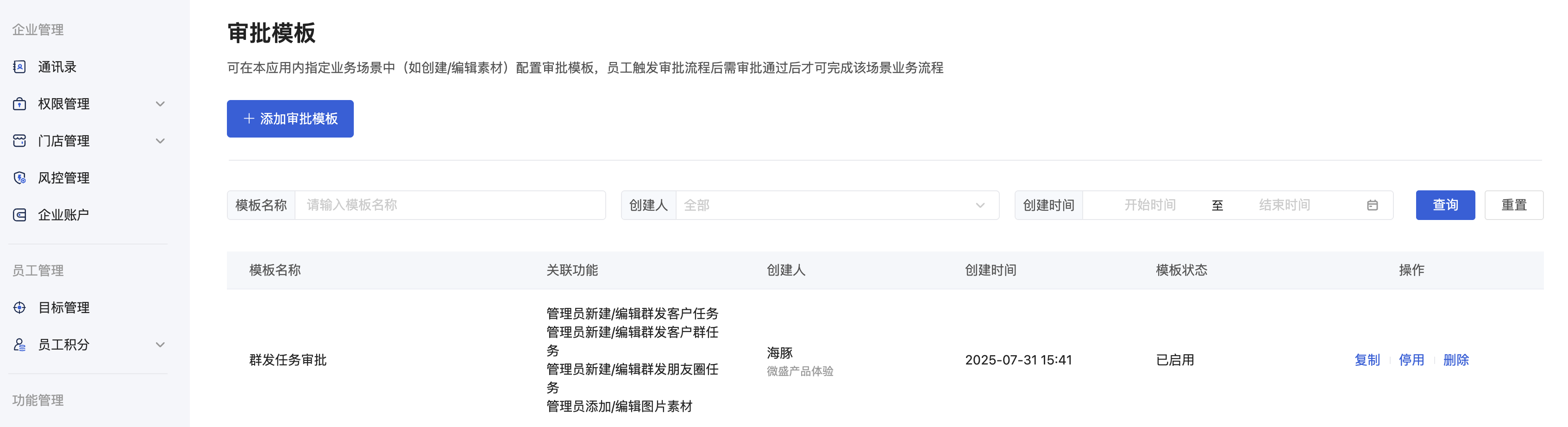
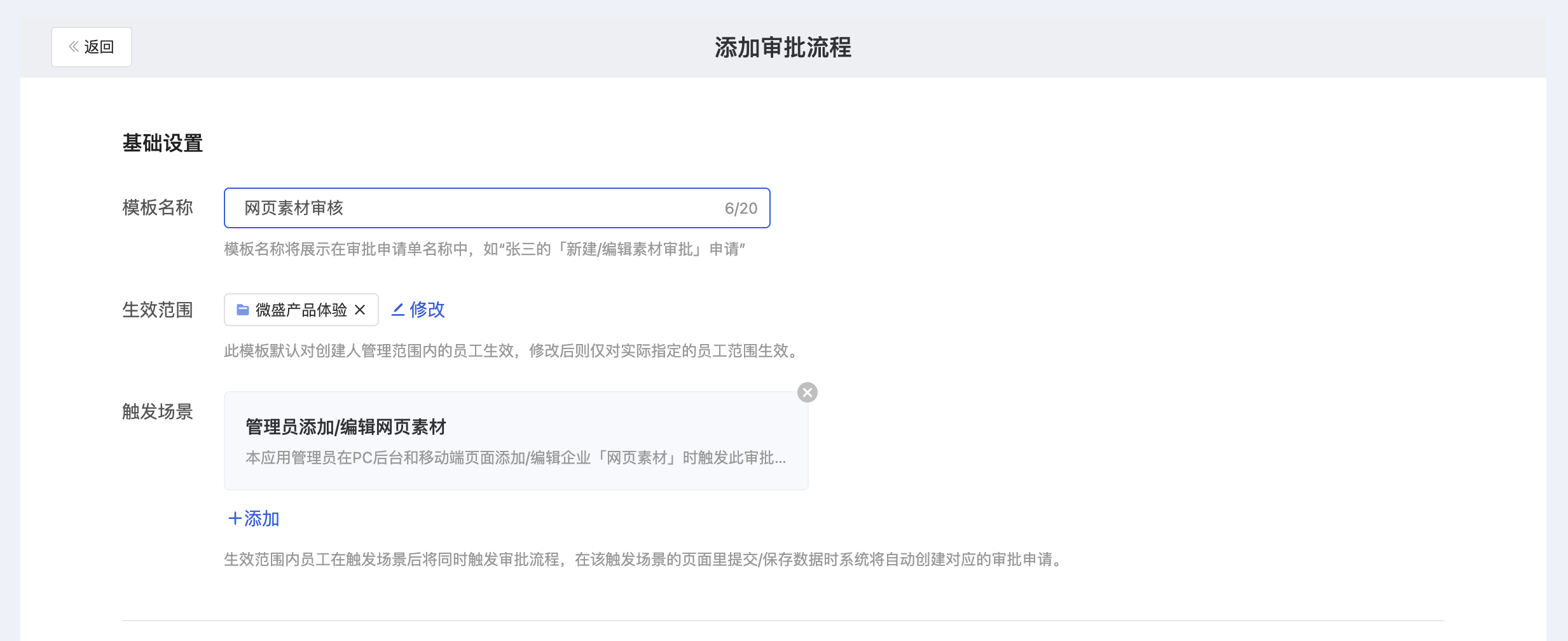
2、配置基础设置
- 输入模板名称:≤20字符
- 设置生效范围:点击「生效范围 - 添加」→ 选择成员/部门
- 选择触发场景:点击「触发场景 - 添加」→ 勾选场景(如“新建群发客户任务”)→ 点击「确定」
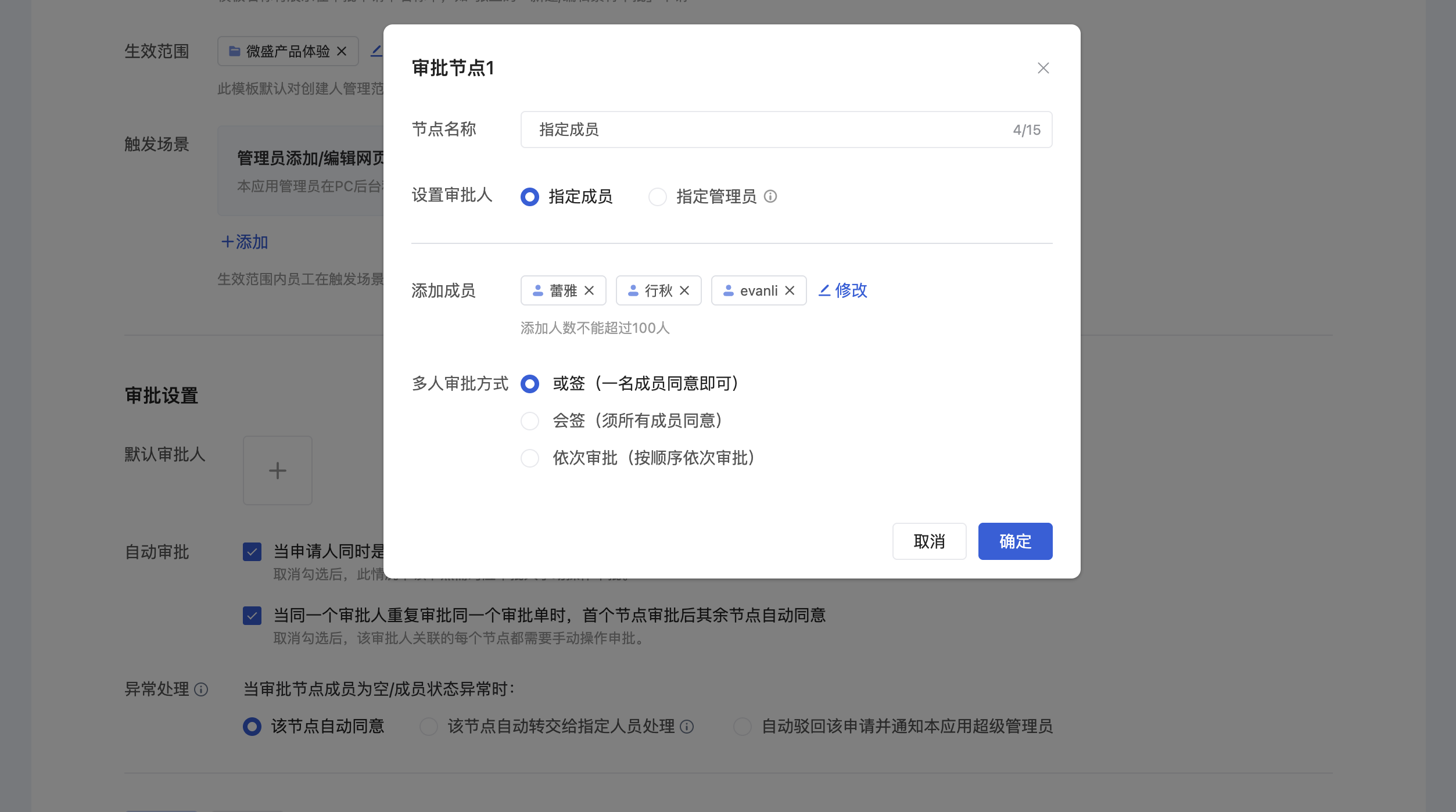
3、配置审批人:点击「默认审批人 - “+”按钮」→ 选择“指定成员”或“指定管理员”
- 若选“指定成员”:点击「+添加成员」→ 选择成员 → 设置审批规则(或签/会签/依次审批)
- 若选“指定管理员”:选择“上级/同级管理员”→ 按需设置附加标签条件
- 节点限制:
- 最多可添加50个审批节点,超过后隐藏「+」图标
- 每个节点最多指定100名审批人
4、配置异常处理:选择异常处理方式(自动同意/转交指定人/自动驳回)
→ 若选“转交指定人”,点击「选择指定人员」→ 选择成员
5、保存模板:点击「保存」→ 系统提示“保存成功”,返回模板列表
二、触发审批流程(符合生效范围的员工)
以“新建群发客户任务”为例:
pc端
- 进入「客户营销」→「群发客户」→「+新建群发客户」 → 填写任务信息
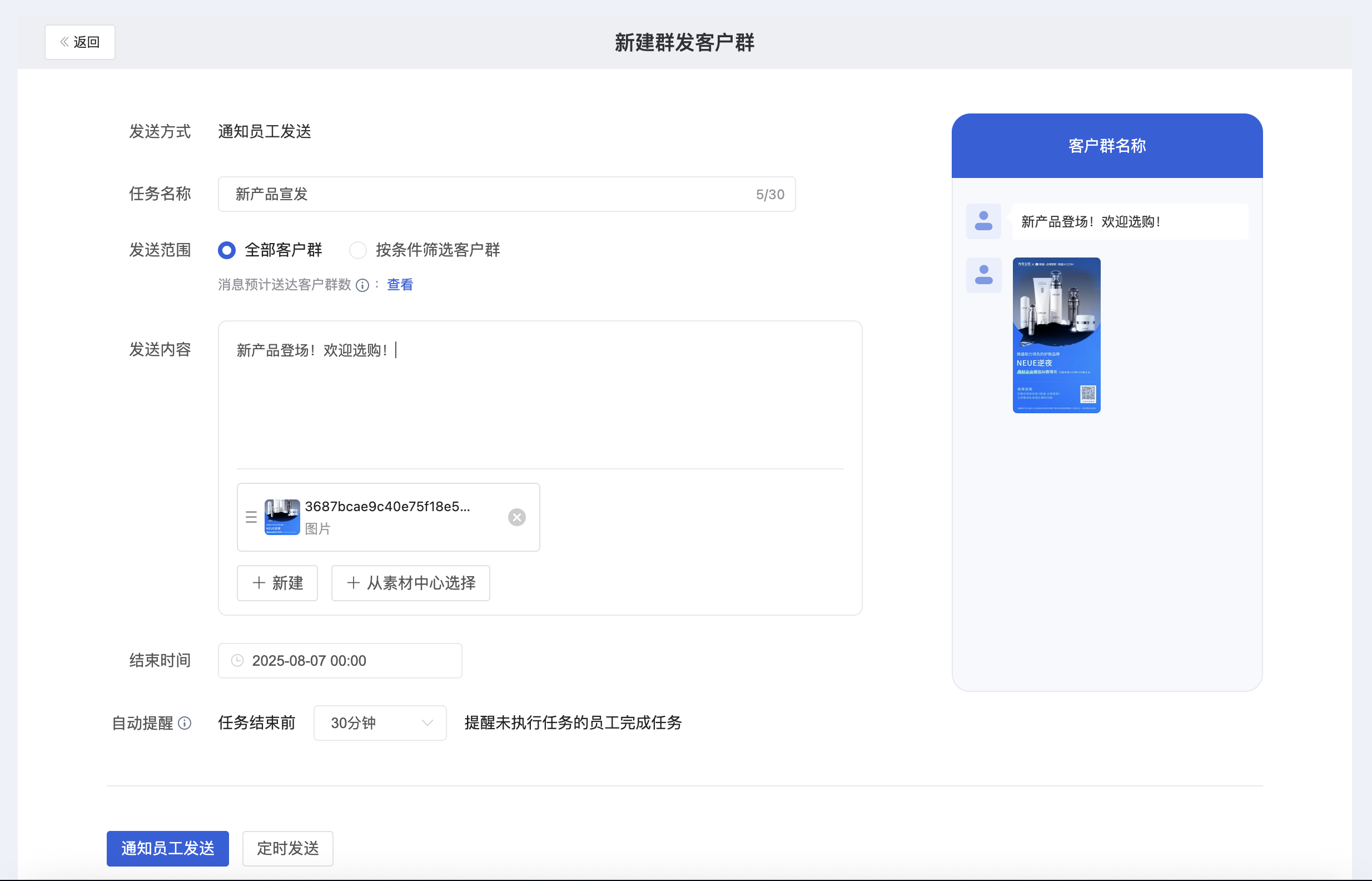
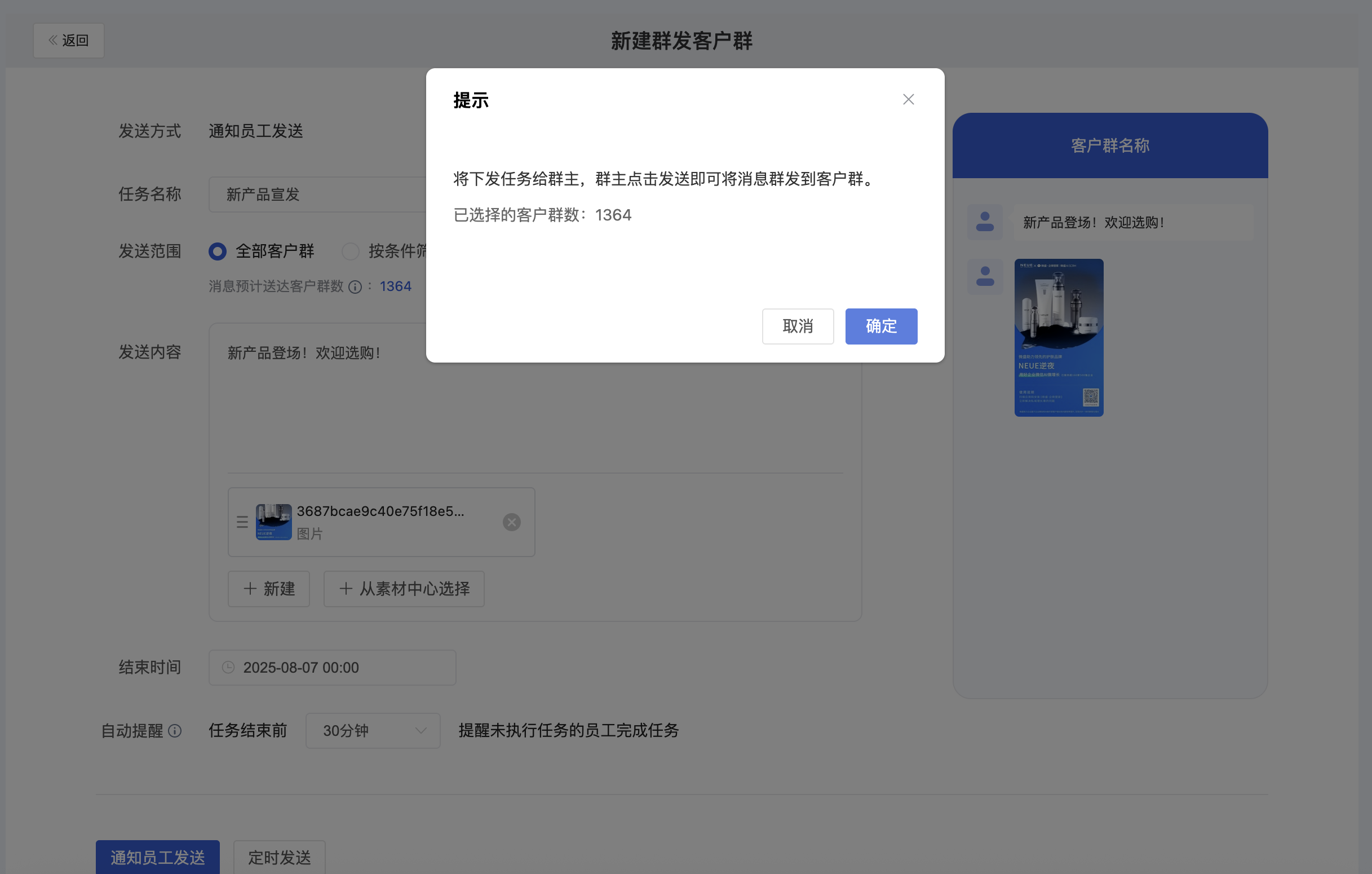
提交审批:点击「通知员工发送」→ 弹出审批提示弹窗 → 点击「保存」
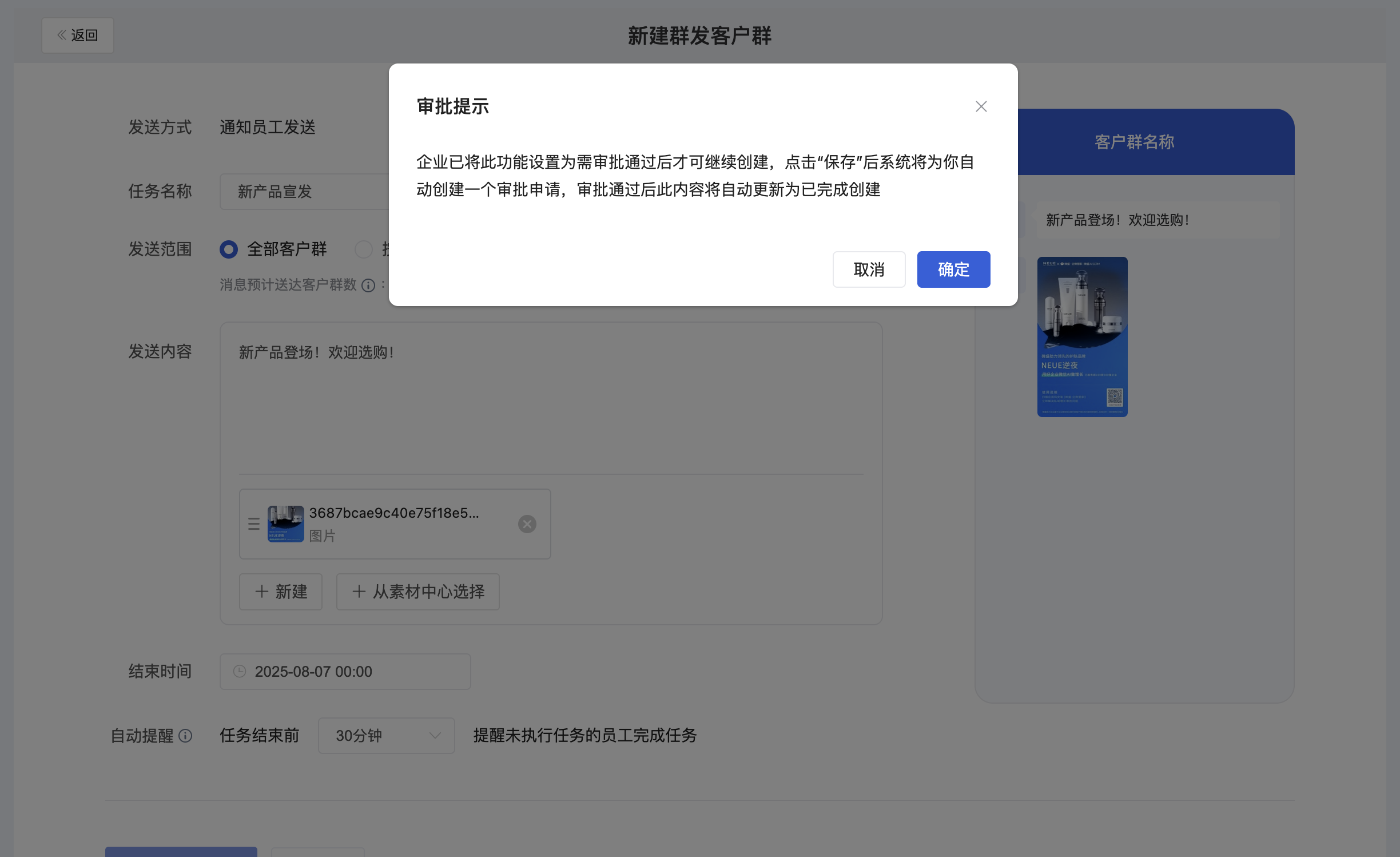
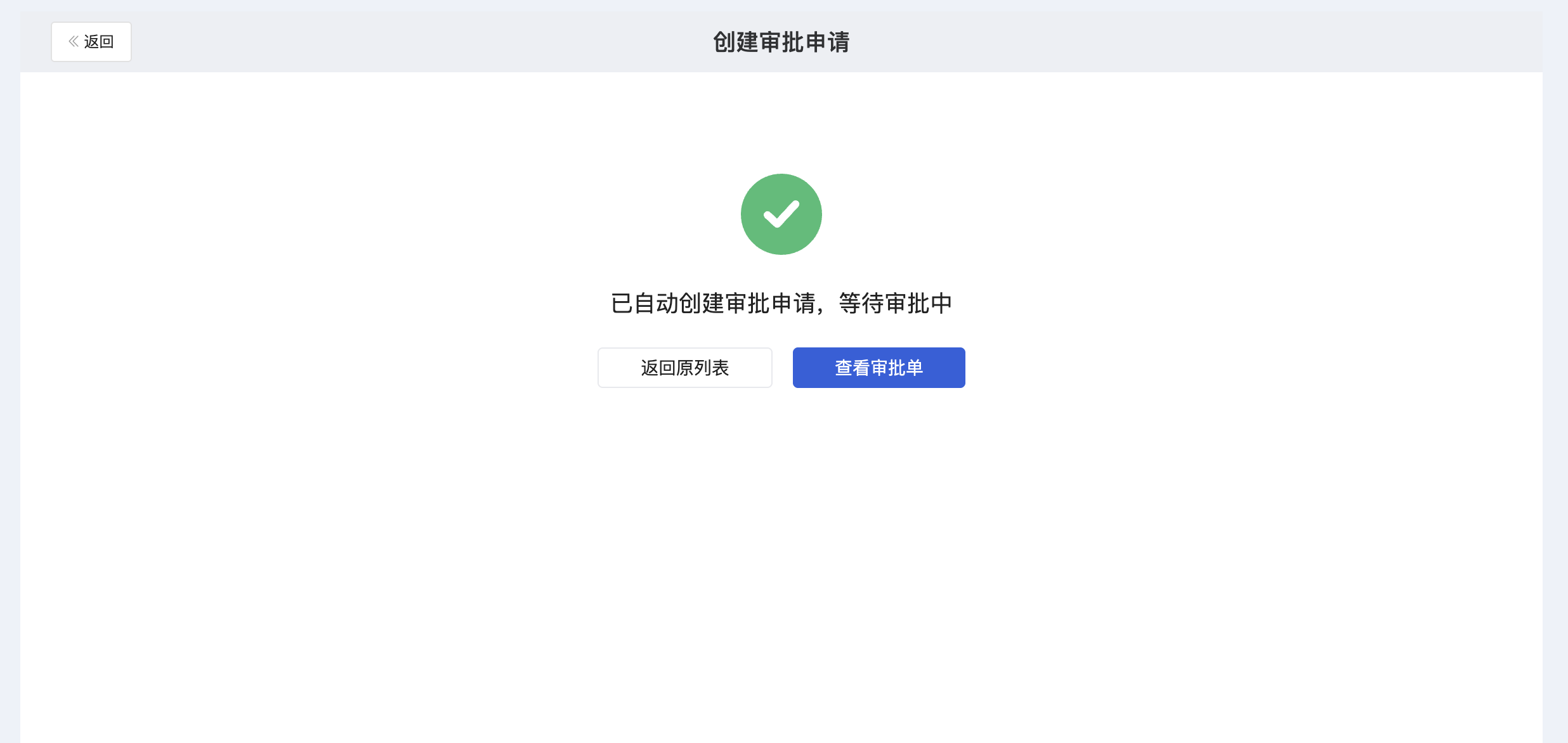
- 系统提示“已自动创建审批申请”,跳转至“已创建审批申请”页面
移动端
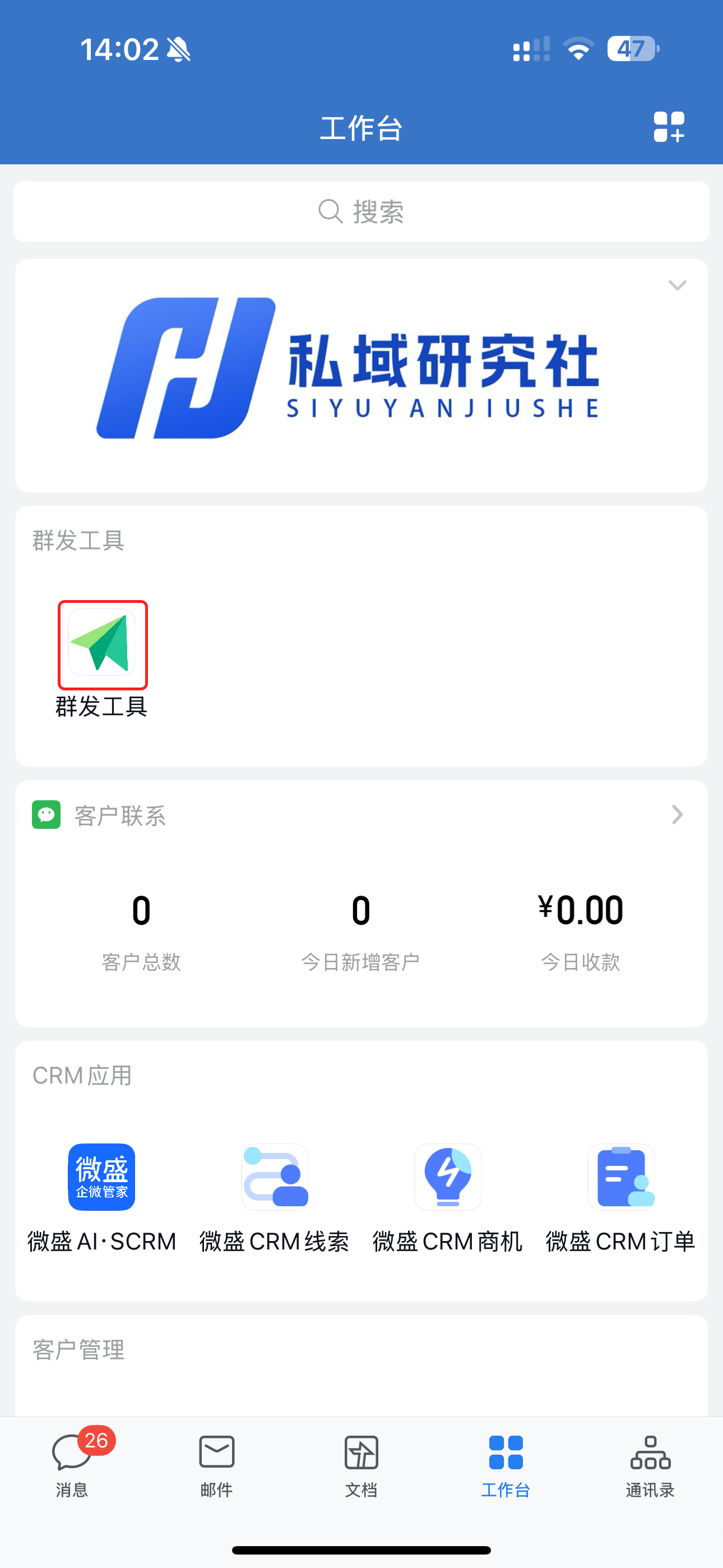
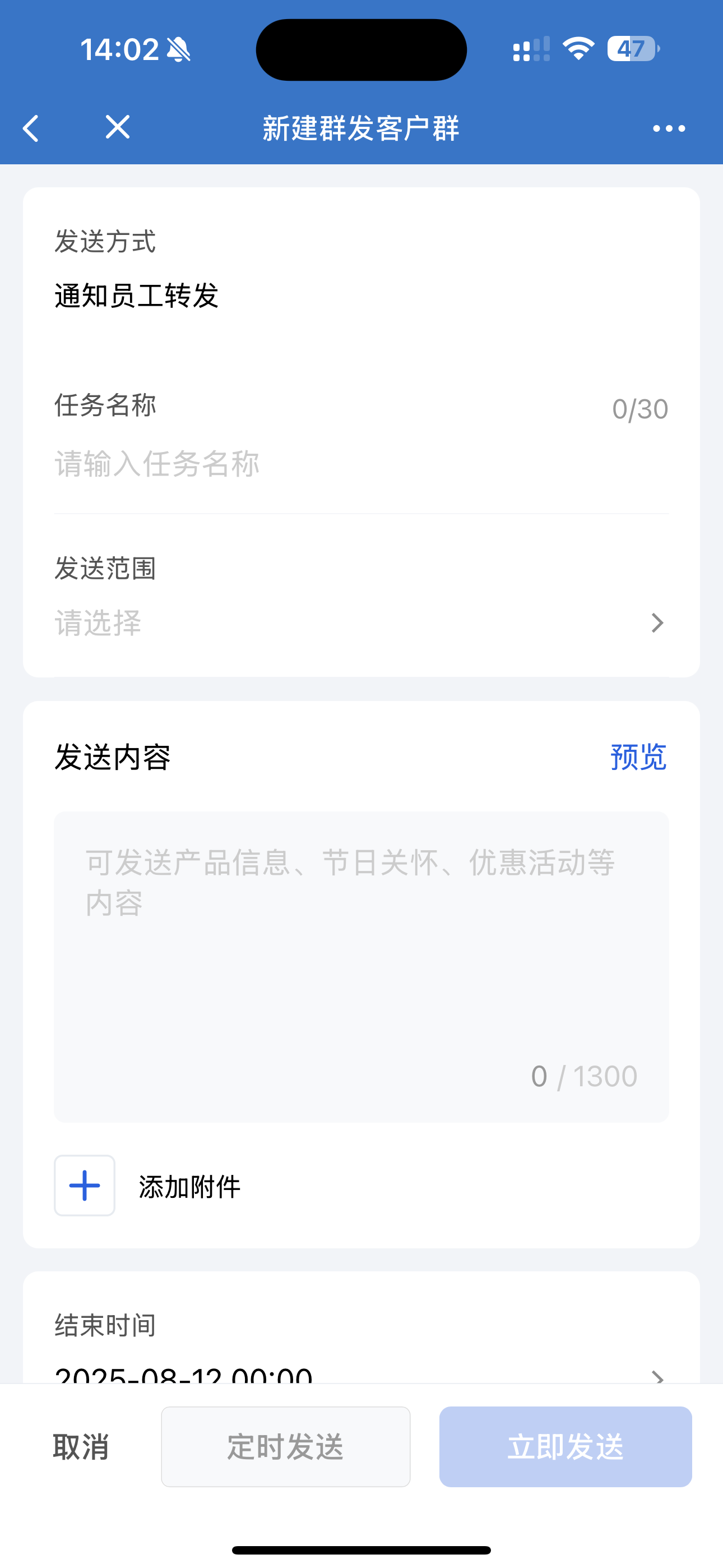
1、点击「工作台-群发工具」
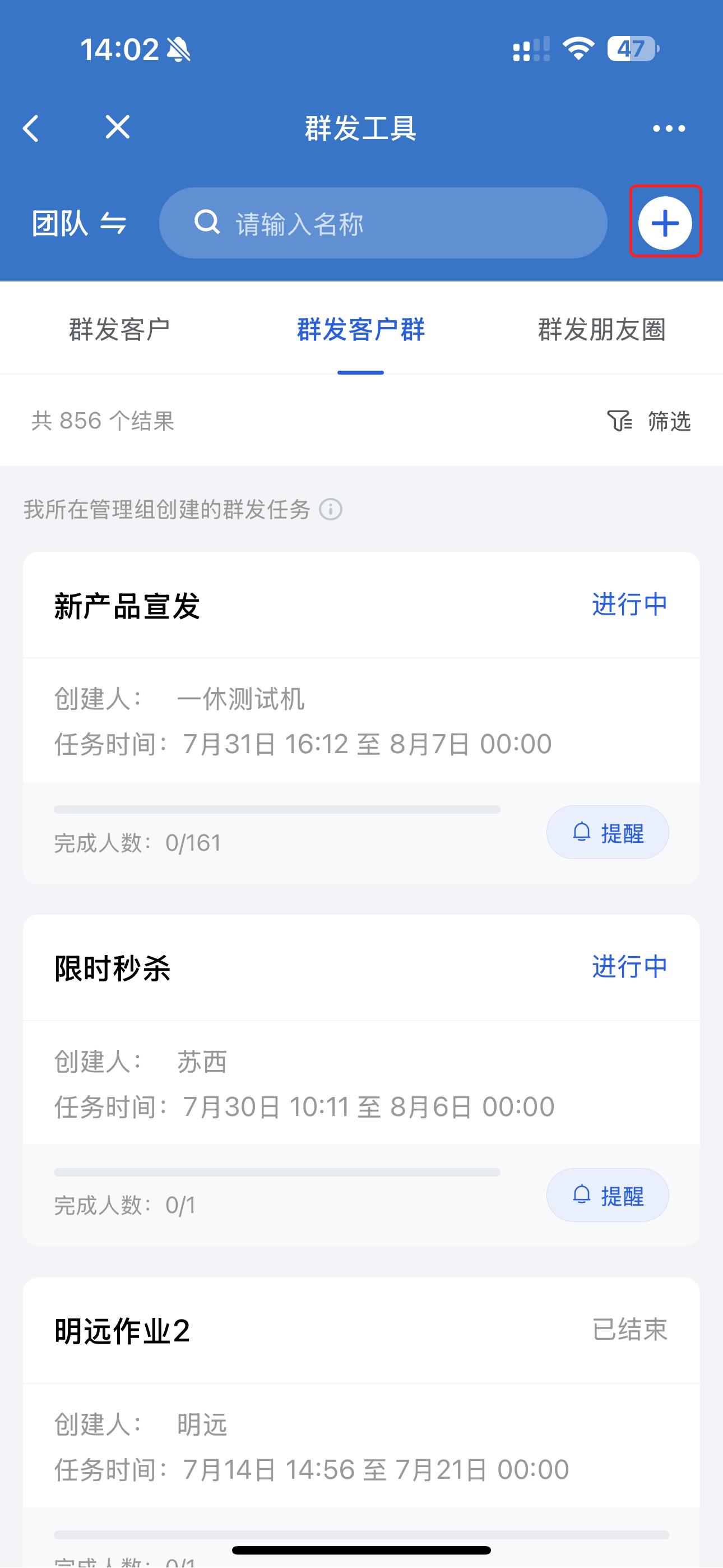
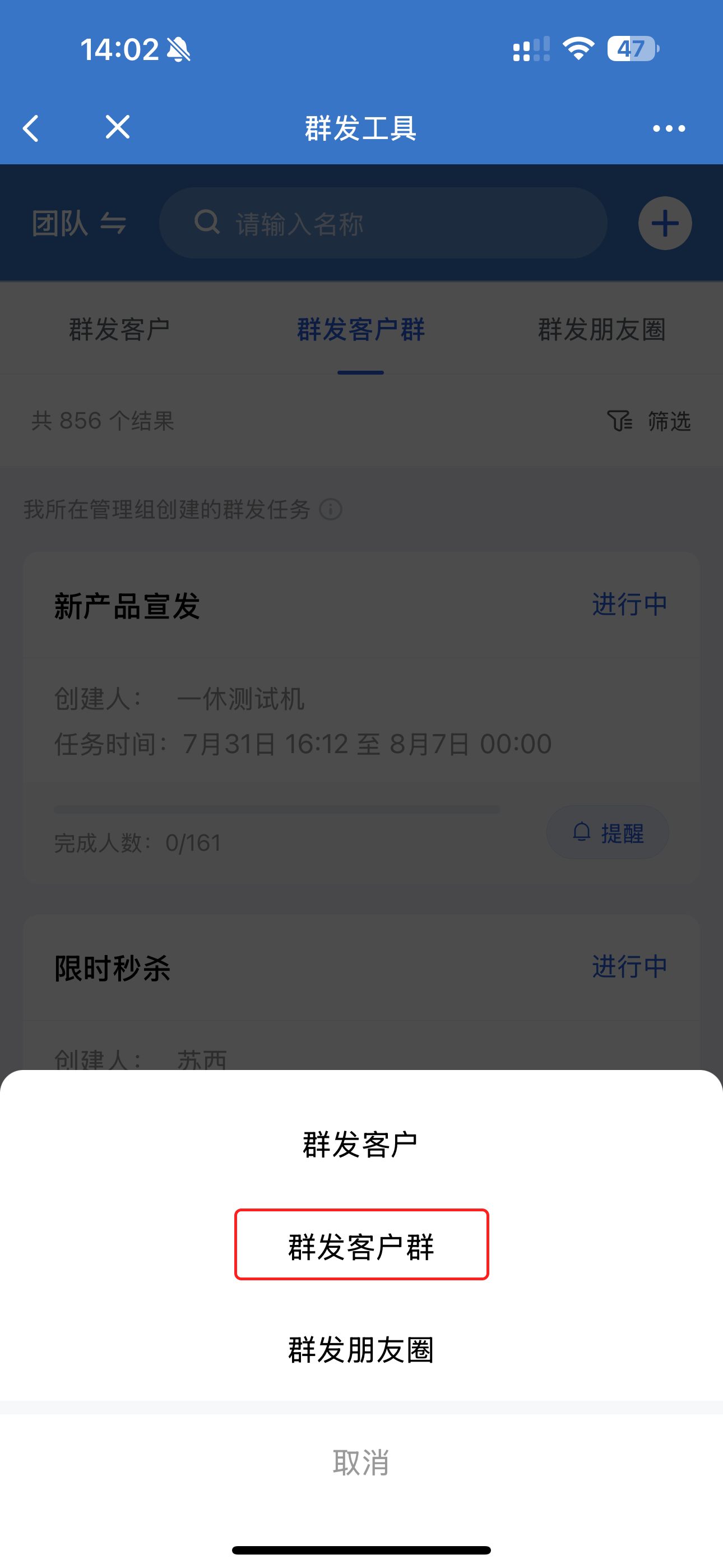
2、点击右上角+号,选择「群发客户群」
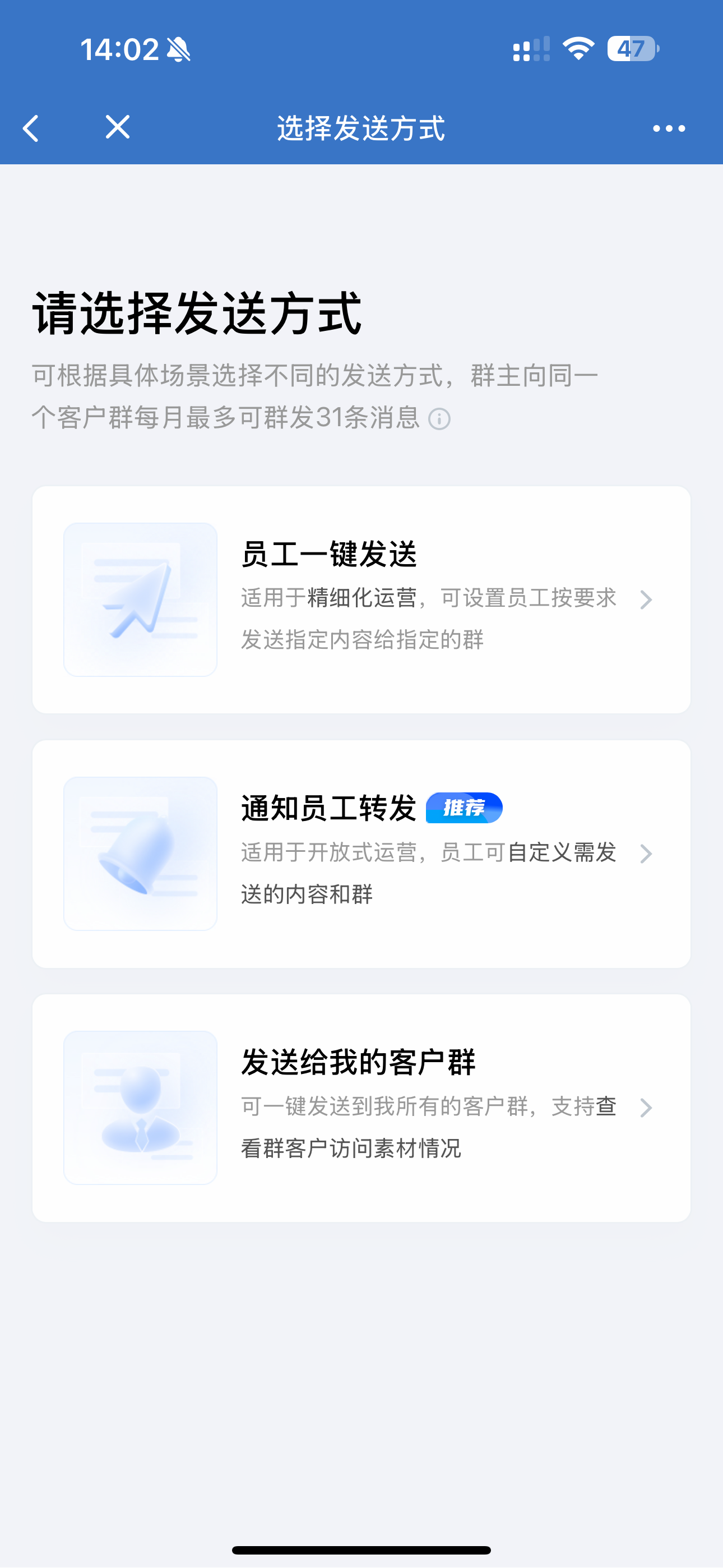
3、选择群发方式,可选「员工一键发送」、「通知员工转发」、「发送给我的客户群」
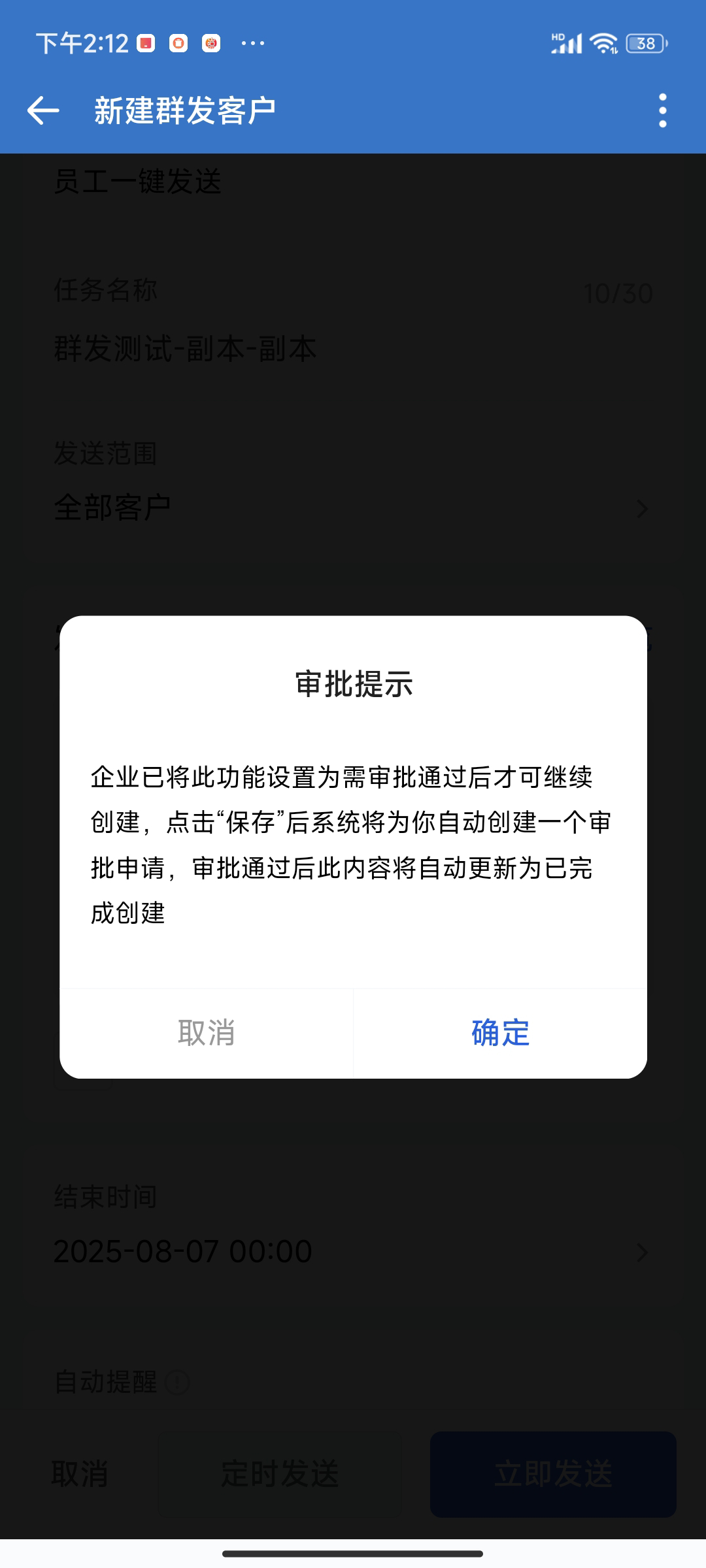
4、填写表单,完成后点击「定时发送」或「立即发送」
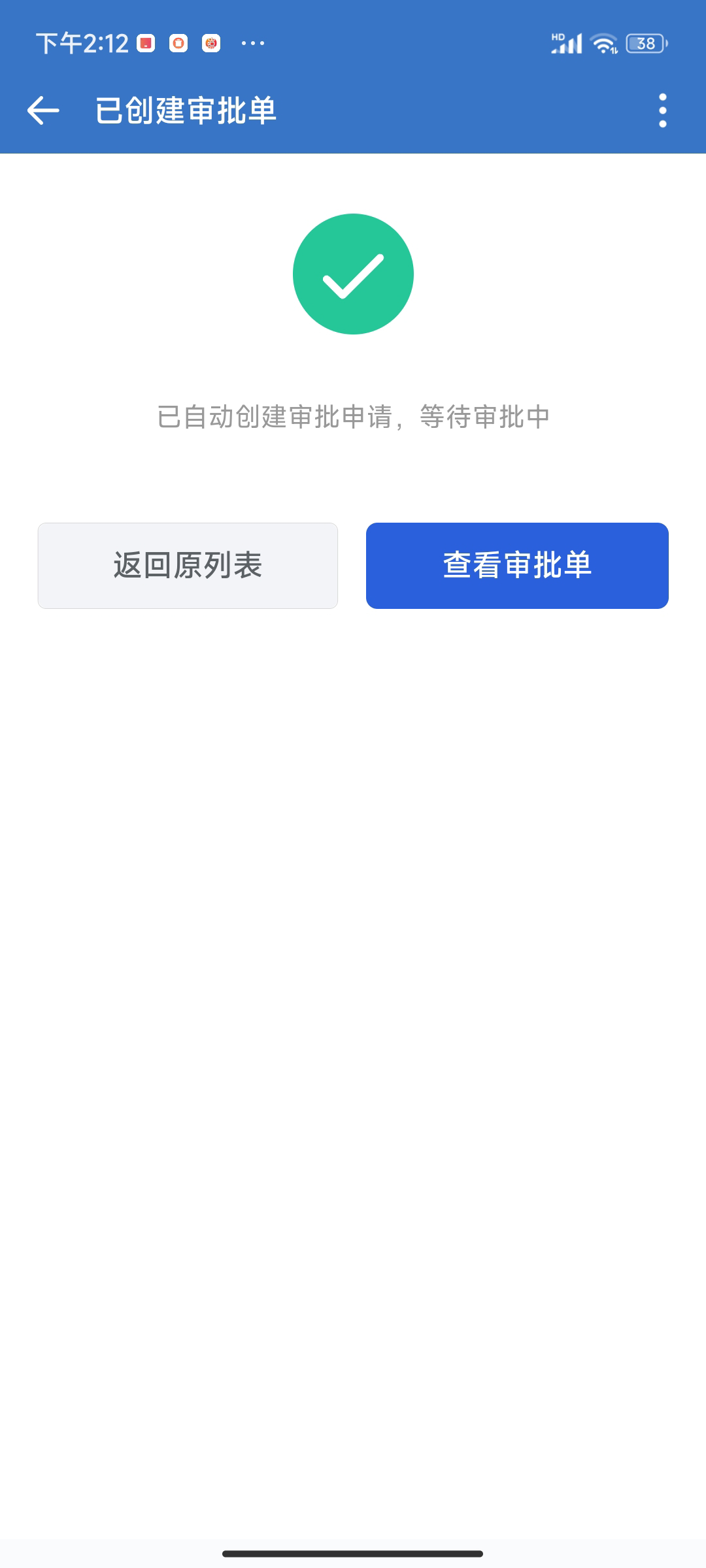
5、跳出审批提示,点击「确定」,审批成功提交
三、处理审批(审批人)
PC端
- 进入「我的企业 - 审批管理」→「我的审批」→「待我处理的」
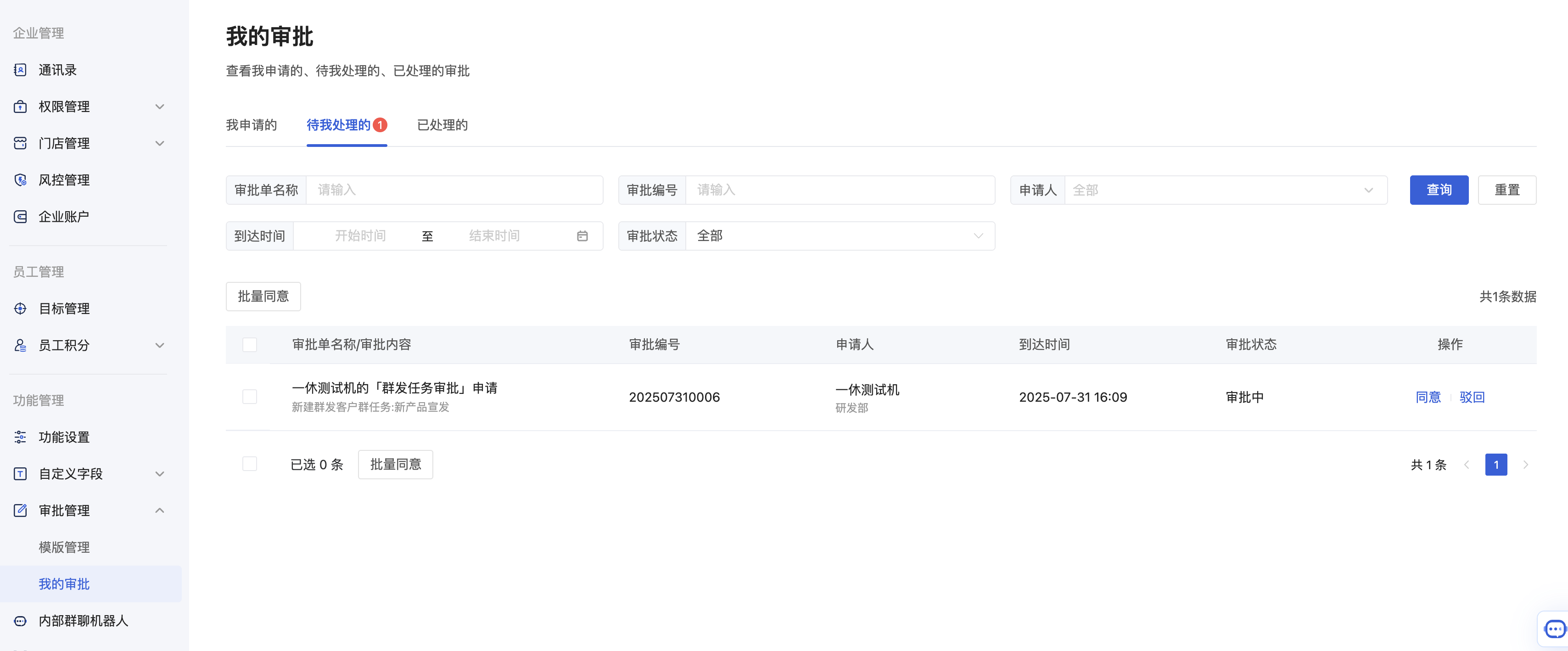
- 点击审批单查看申请信息
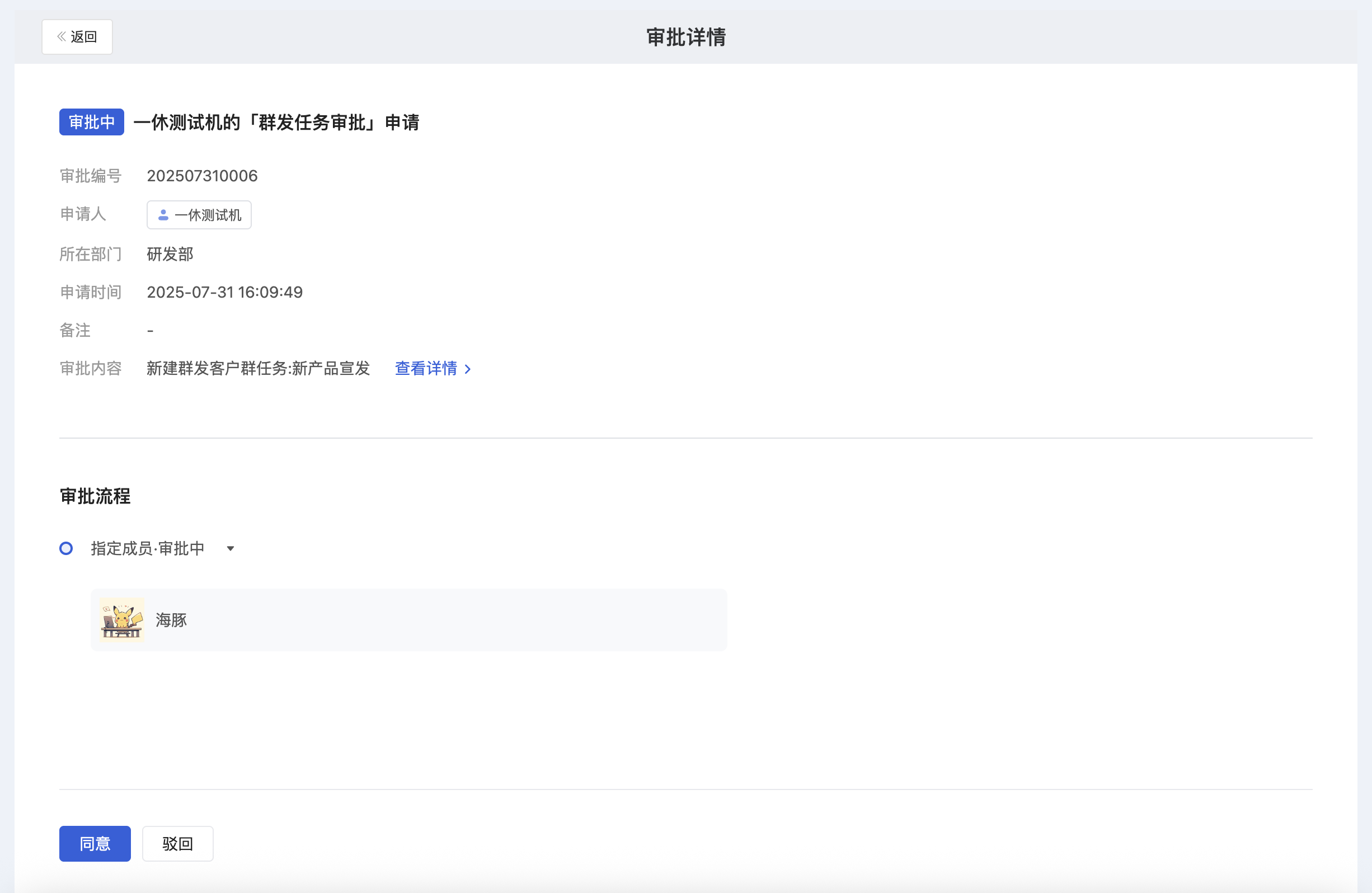
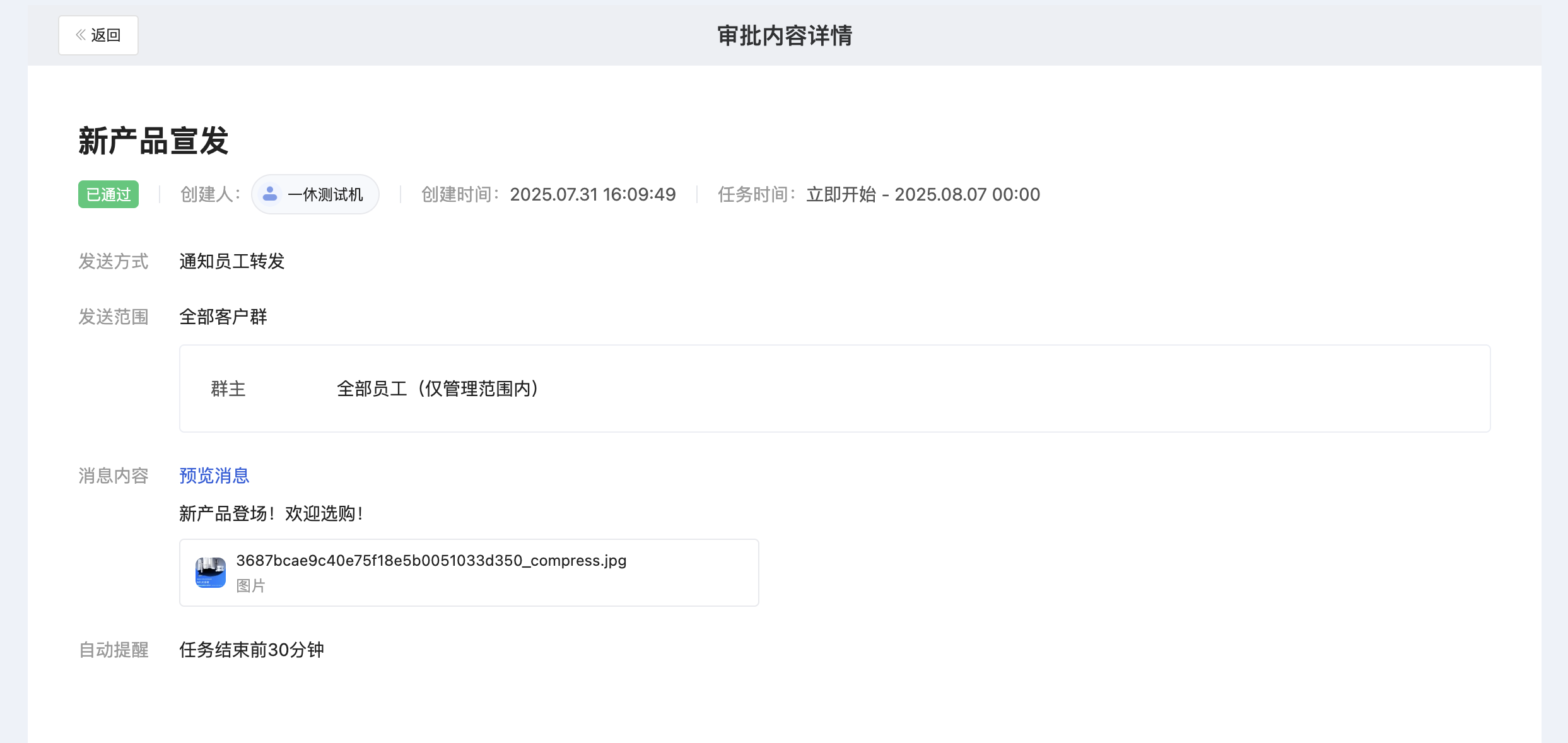
- 点击「查看详情」查看审批具体内容
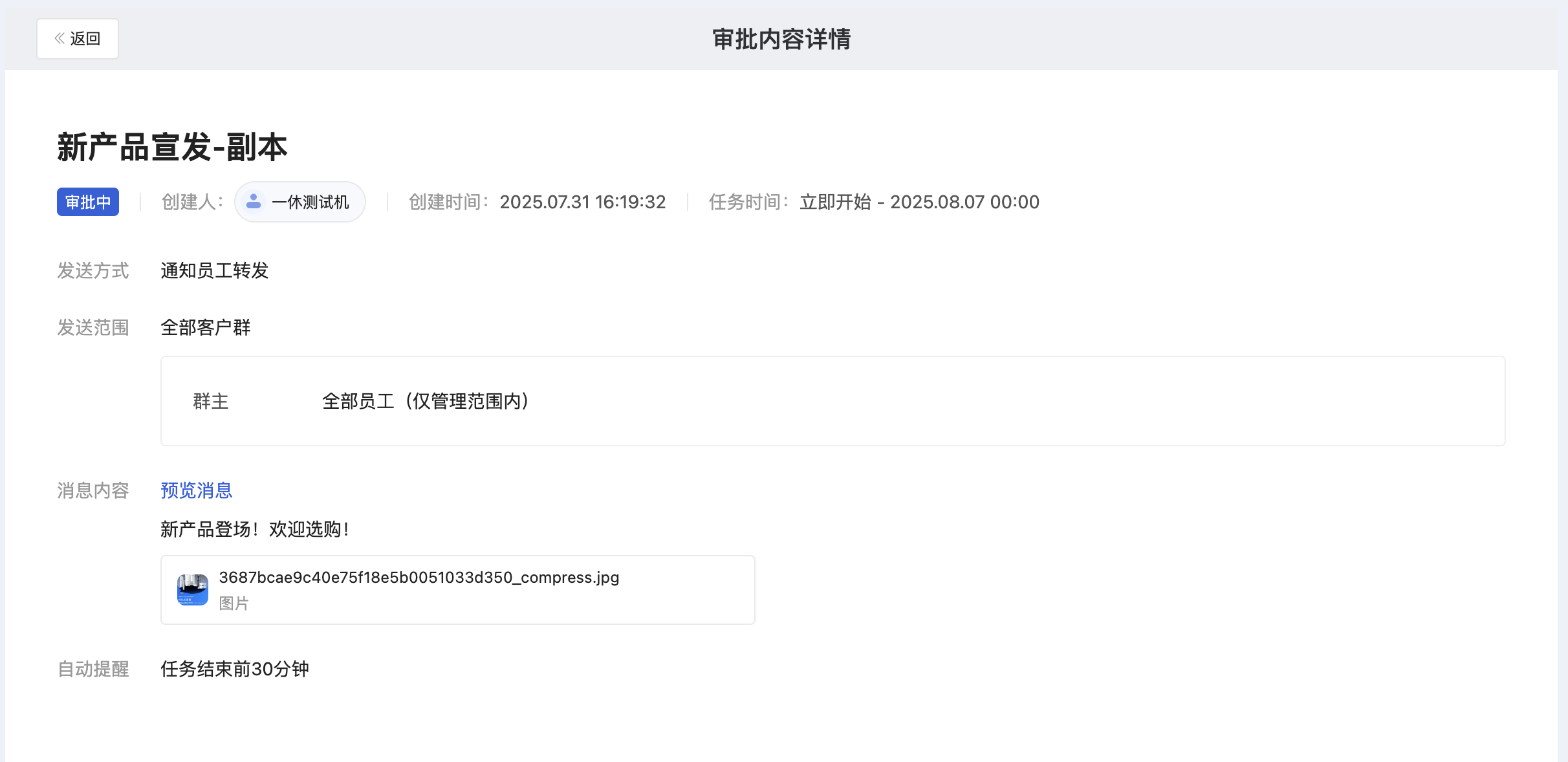
- 审批操作:
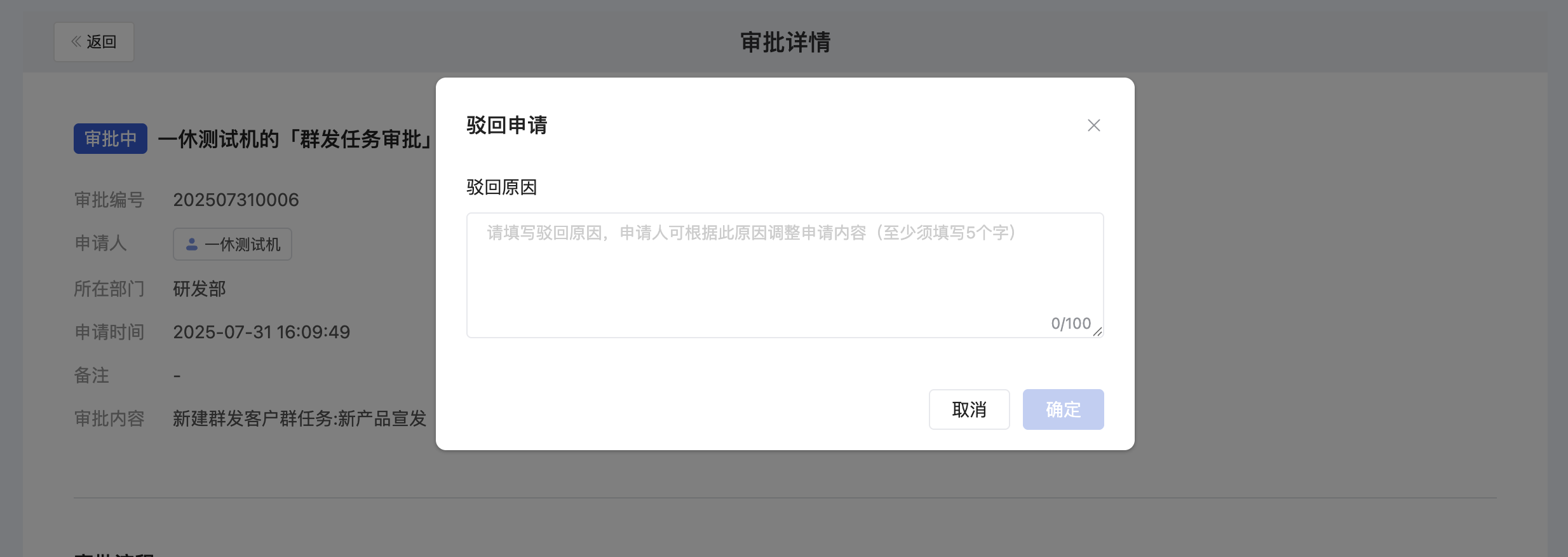
- 同意:点击「同意」→ 系统提示“已同意”,更新审批状态
- 驳回:点击「驳回」→ 输入驳回原因(≥5字)→ 点击「确定」
→ 系统提示“已驳回”,更新审批状态并通知申请人
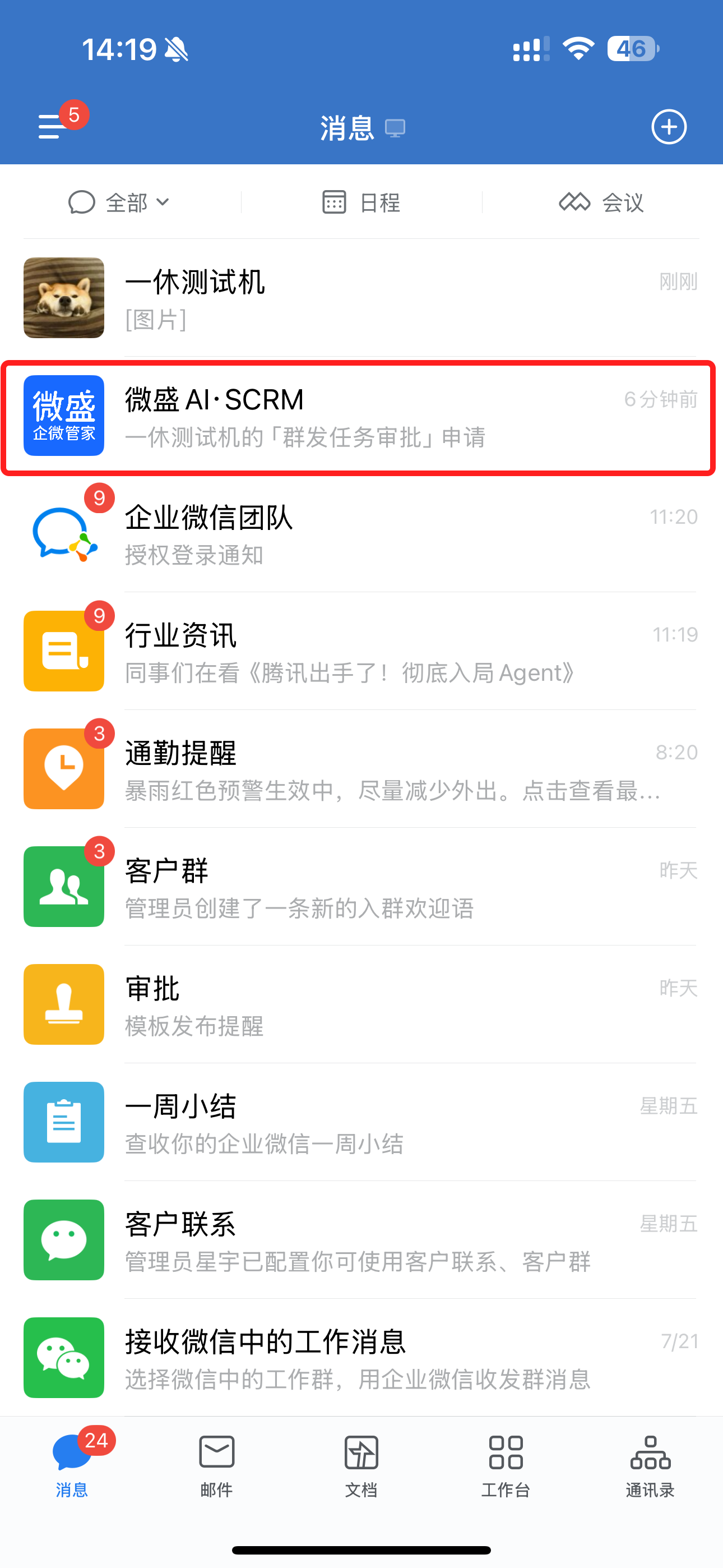
移动端
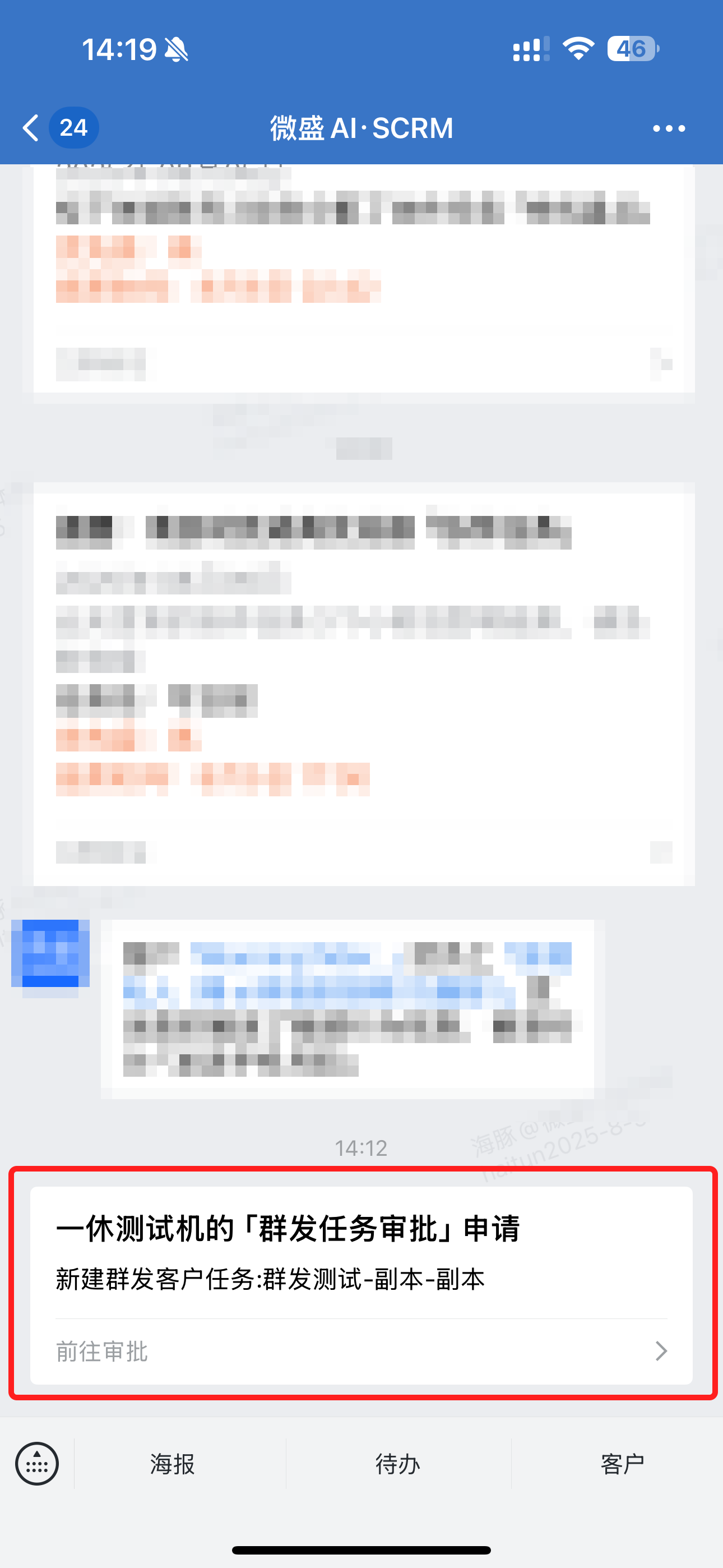
1、在消息列表点击进入「微盛AI·SCRM」
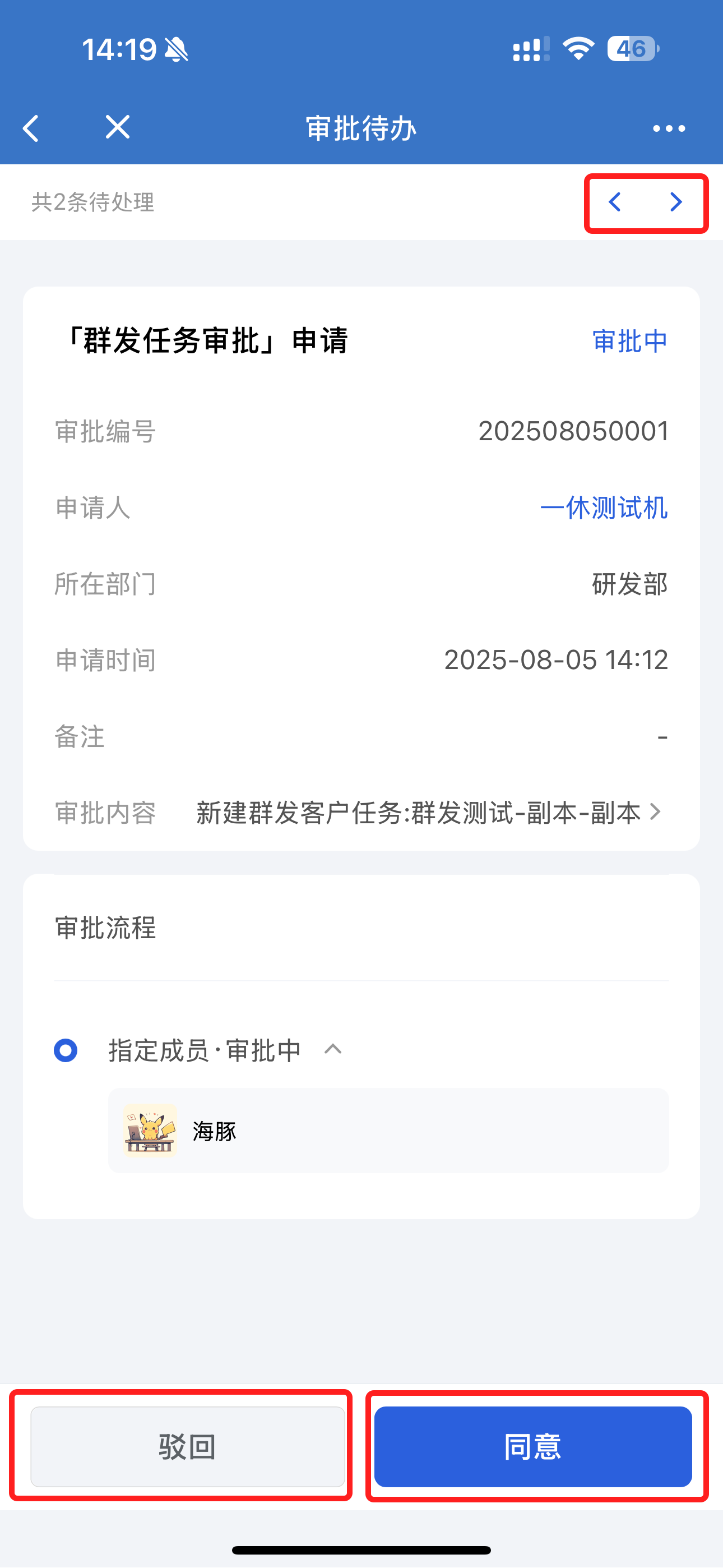
2、点击审批申请
3、点击审批内容可查看内容详情
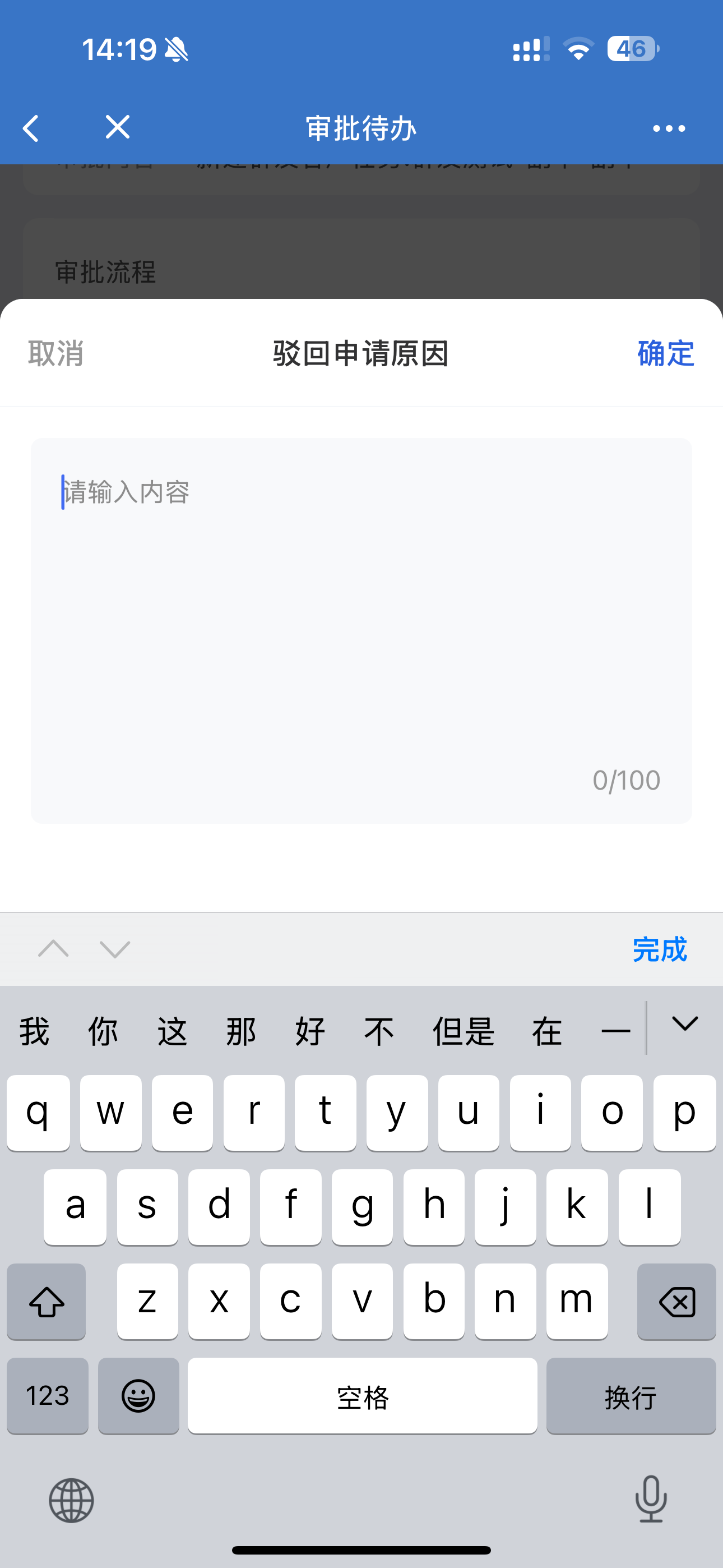
4、点击驳回或同意,若驳回则需填写驳回原因(≥5字)
5、上方箭头助力快速在审批申请之间切换
四、查看审批记录(申请人/审批人)
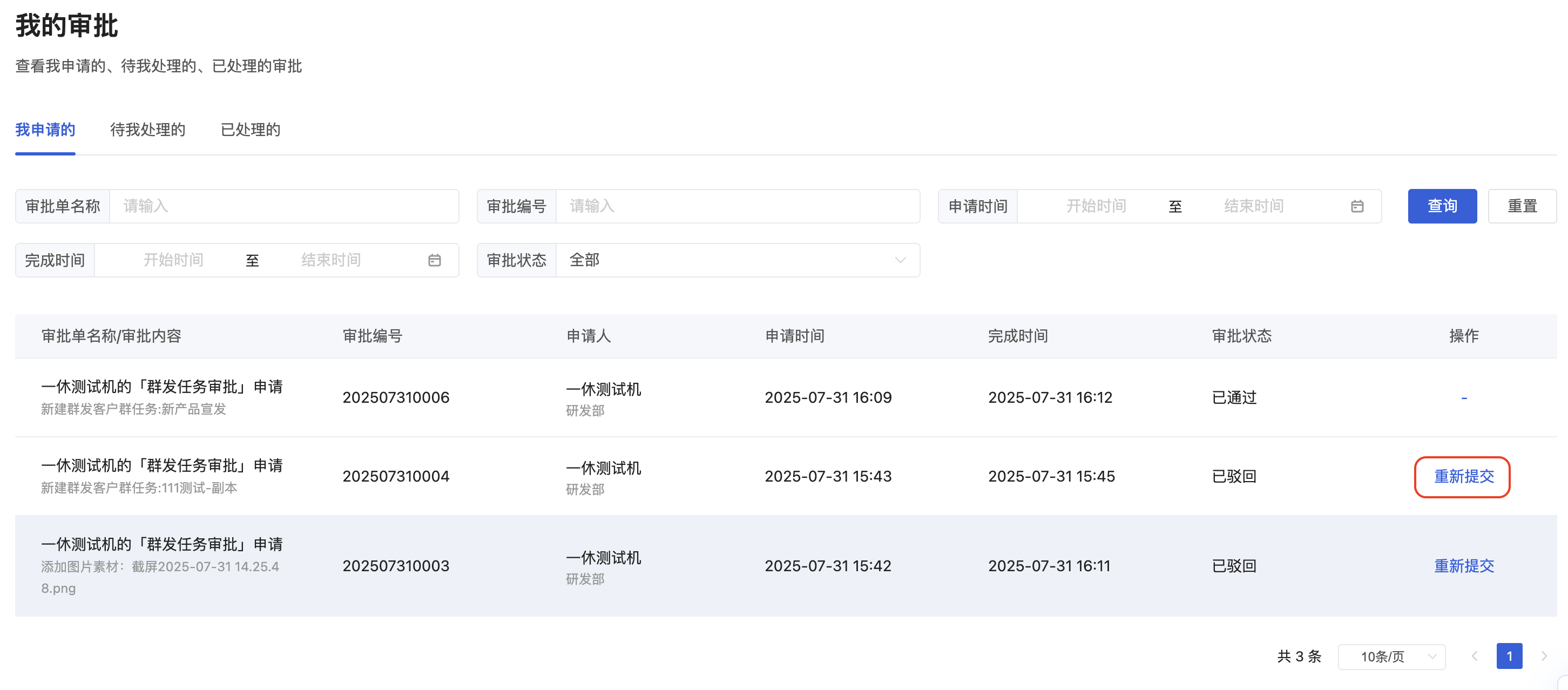
进入「我的企业 - 审批管理」→「我的审批」→ 选择“我申请的”,“待处理的”,“已处理的”标签
筛选查看:选择标签 (名称、时间、状态等)
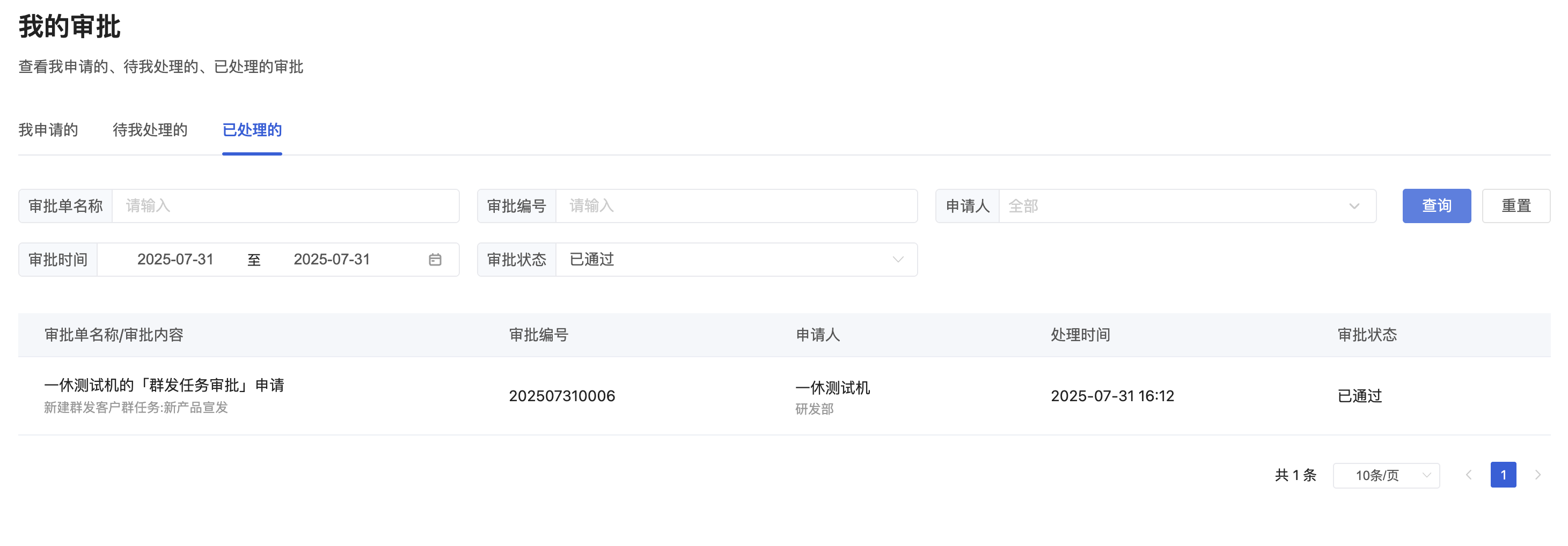
- 点击审批单 → 页面显示完整审批流程及处理结果
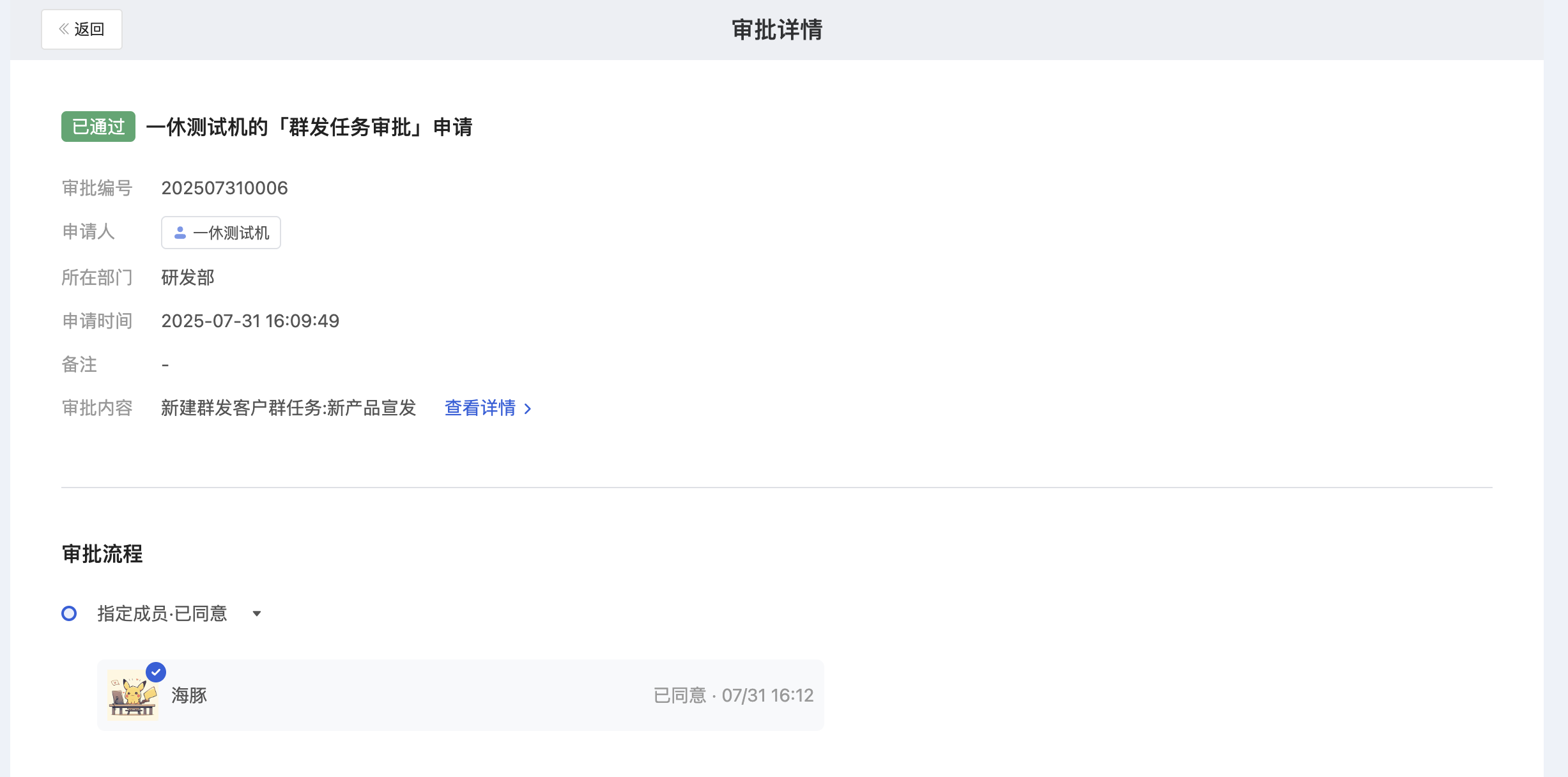
- 点击「查看详情」,查看审批具体内容
常见问题
Q: 触发场景无法勾选?
A: 该场景可能已被其他审批模板(含已停用)关联,一个场景仅能关联一个模板。
Q: 审批人显示“已离职”怎么办?
A: 取决于模板异常处理设置:若为“自动同意”则节点自动通过;若为“转交指定人”则由指定人处理。
Q: 审批通过后业务内容未生效?
A: 可能因系统同步延迟,可等待5分钟后查看;若仍未生效,联系管理员检查业务对接状态。
Q: 如何撤销审批中的申请?
A: 进入「我的审批 - 我申请的」→ 找到“审批中”的审批单 → 点击「撤销」→ 确认后系统提示“撤销成功”。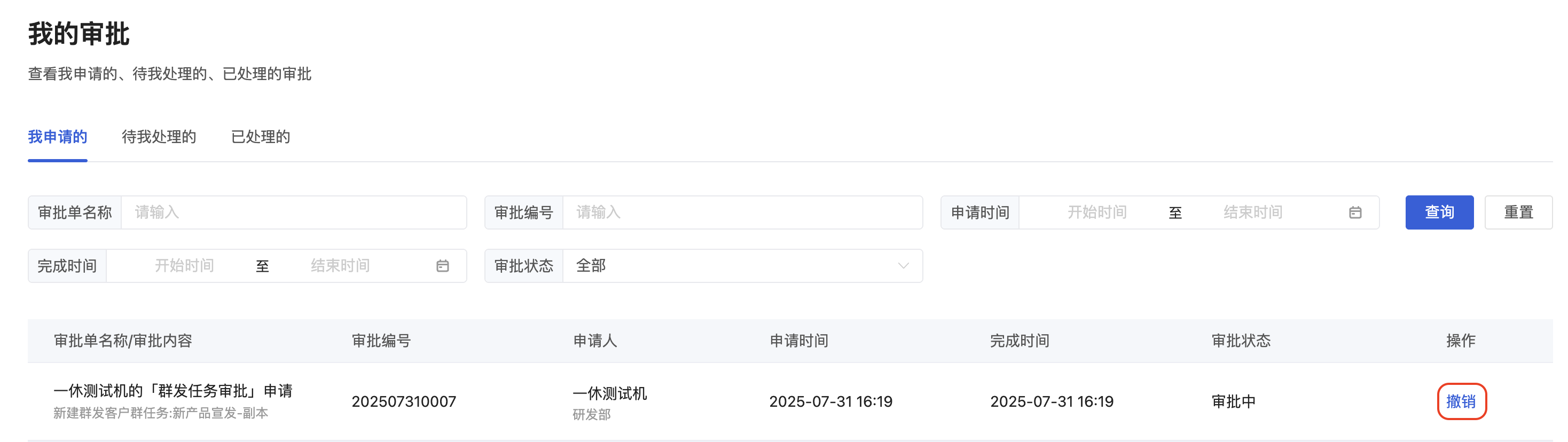
Q: 驳回后如何重新提交?
A: 进入「我的审批 - 我申请的」→ 找到“已驳回”的审批单 → 点击「重新提交」→ 系统跳转至业务编辑页面,修改后重新提交审批。