企业(新)
什么是企业
通过企业列表可以直观查看并且管理团队服务的企业信息,如该企业负责人、订单金额、最新跟进时间,还可以对企业等级、企业跟进状态、跟进时间和其他自定义字段进行筛选;
支持企业全生命周期管理,包括新建、导入企业,以及批量操作(更换负责人、添加协作人等)和单条企业管理,适配管理员及普通员工不同权限需求;
负责人可对企业客户进行工商验证后,自动获取该企业的工商信息,包括经营范围、纳税人识别号、企业所在地、法人代表等,帮助团队销售更快了解企业的信息;
支持负责人/协作人设置企业等级,对企业进行分层,更好地提供不同的服务支持;个人设置的等级信息互相不可见;
移动端支持企业列表查看、新建、筛选及详情管理,区分团队视角和我的视角,提供快捷跟进、联系客户、商机管理等功能,适配移动场景下的客户管理需求。
企业规则
- 在开启CRM销售管理功能时,客户关系按照负责人、协作人关系定义。负责人与客户之间存在好友关系,有跟进客户的权限。
- 默认员工添加好友之后,成为客户的负责人,负责人可添加其他同事成为协作人。
- 协作人与客户之间不一定存在好友关系,可辅助负责人协同跟进客户。
- 在锁定企业模式下, 销售添加企业客户后,自动成为该负责人,企业下的联系人归属该负责人;
- 管理员可选择管理范围内员工为企业负责人(超管可选全部员工),普通员工默认负责人为自己且不可修改;
- 批量操作权限限制:超管可在「全部」企业列表操作,分管仅可在「我团队负责的/我负责的」列表操作;合并企业功能仅超管可见。
使用说明
一、查看企业列表
移动端查看
1、在客户列表,点击「企业」,管理员可查看管理范围内员工负责或协作的企业,员工可查看自己负责或协作的企业
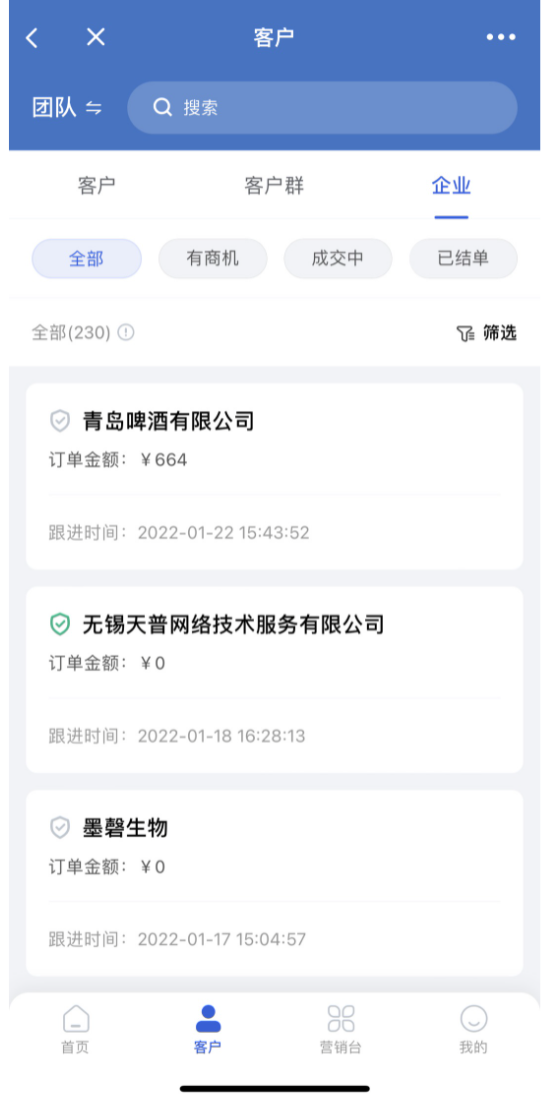
2、切换视角:点击顶部「团队」按钮切换团队/我的视角(团队视角展示团队负责/协作的企业,我的视角展示自己负责/协作的企业)
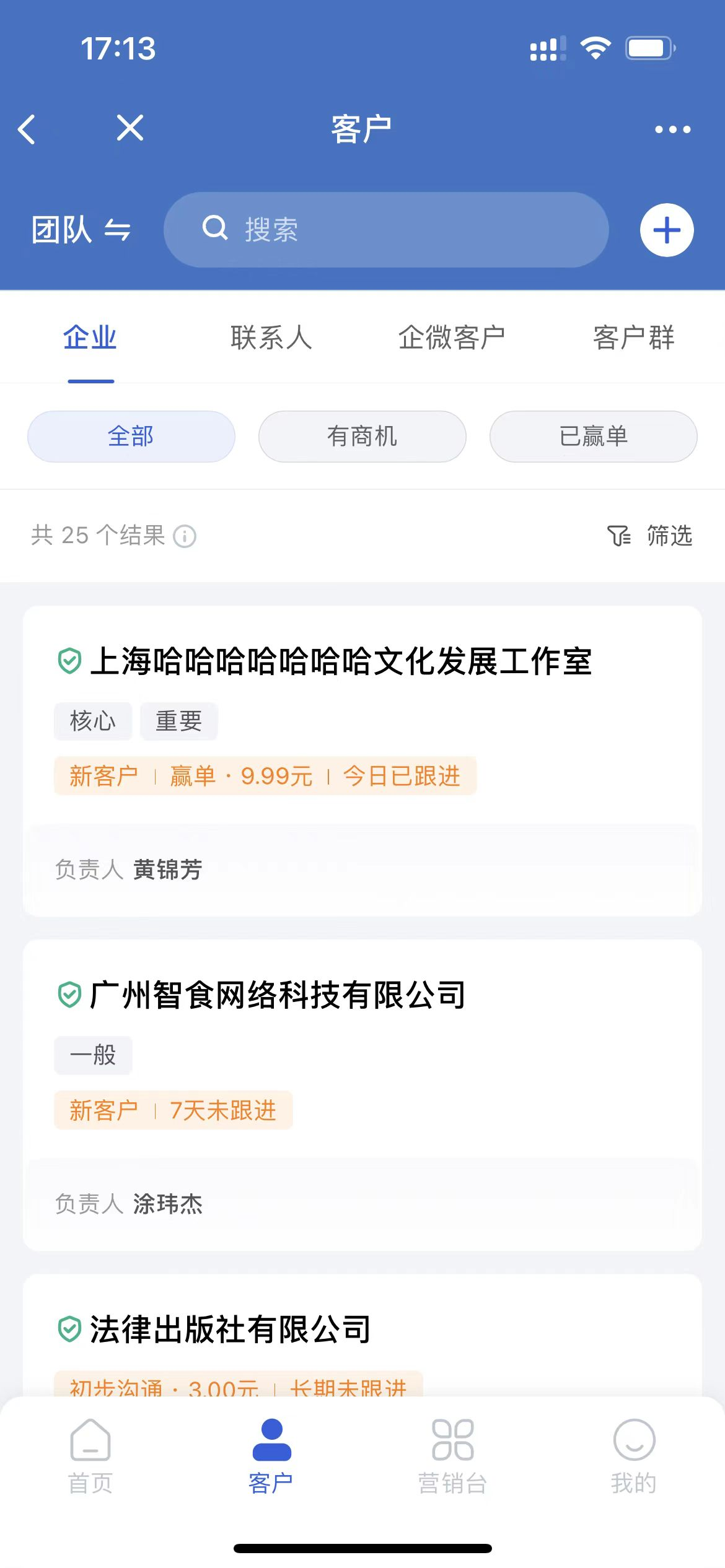
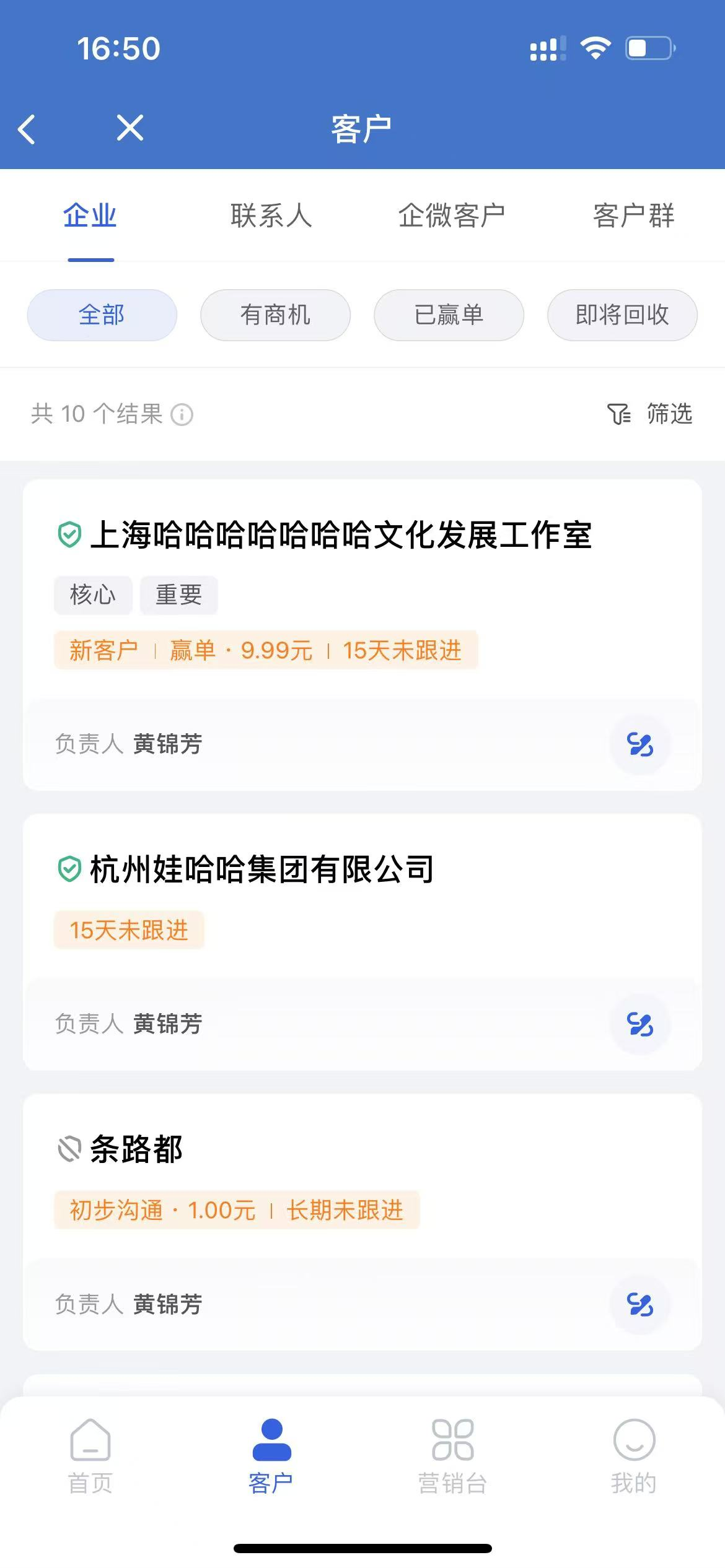
3、筛选企业:点击列表顶部「筛选」按钮,选择筛选条件(团队视角:客户范围、标签、最后跟进时间等;我的视角:客户范围(全部/我负责的/我协作的)等),点击「确定」应用筛选
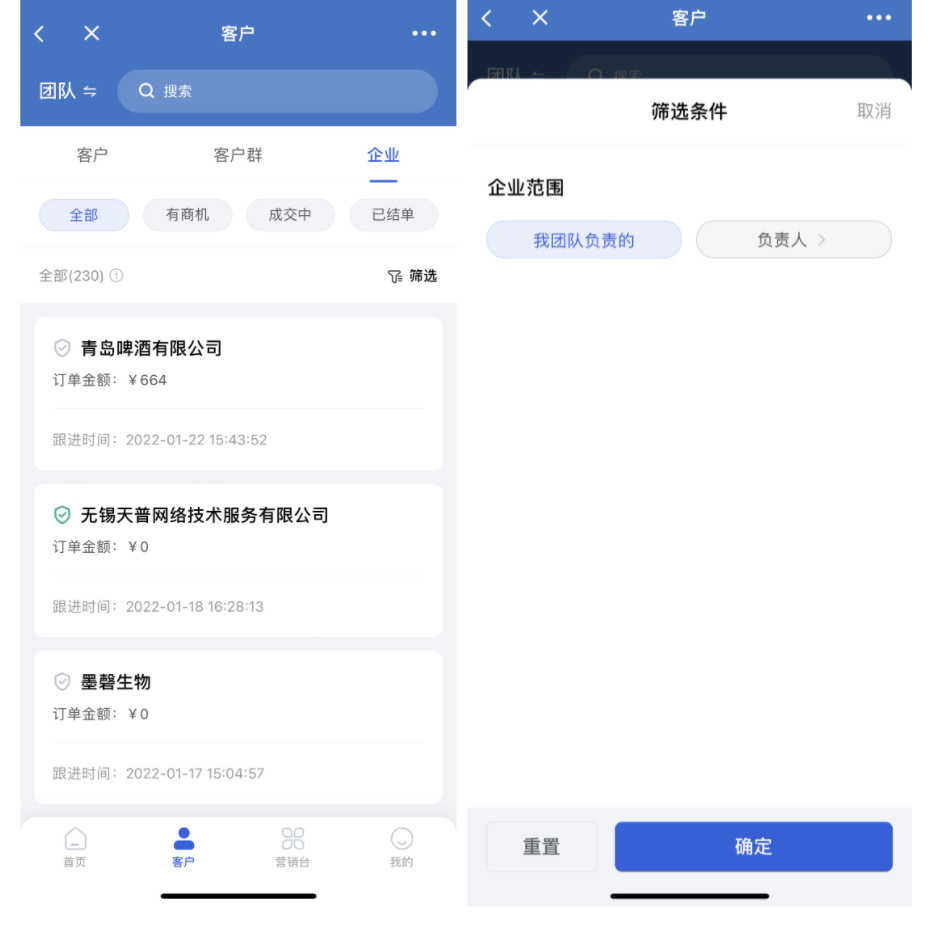
4、排序规则:「全部/有商机/已赢单」按跟进时间倒序(默认);「即将回收」按预计回收时间倒序 (列表分类:有商机、成交中、已结单)
PC端查看
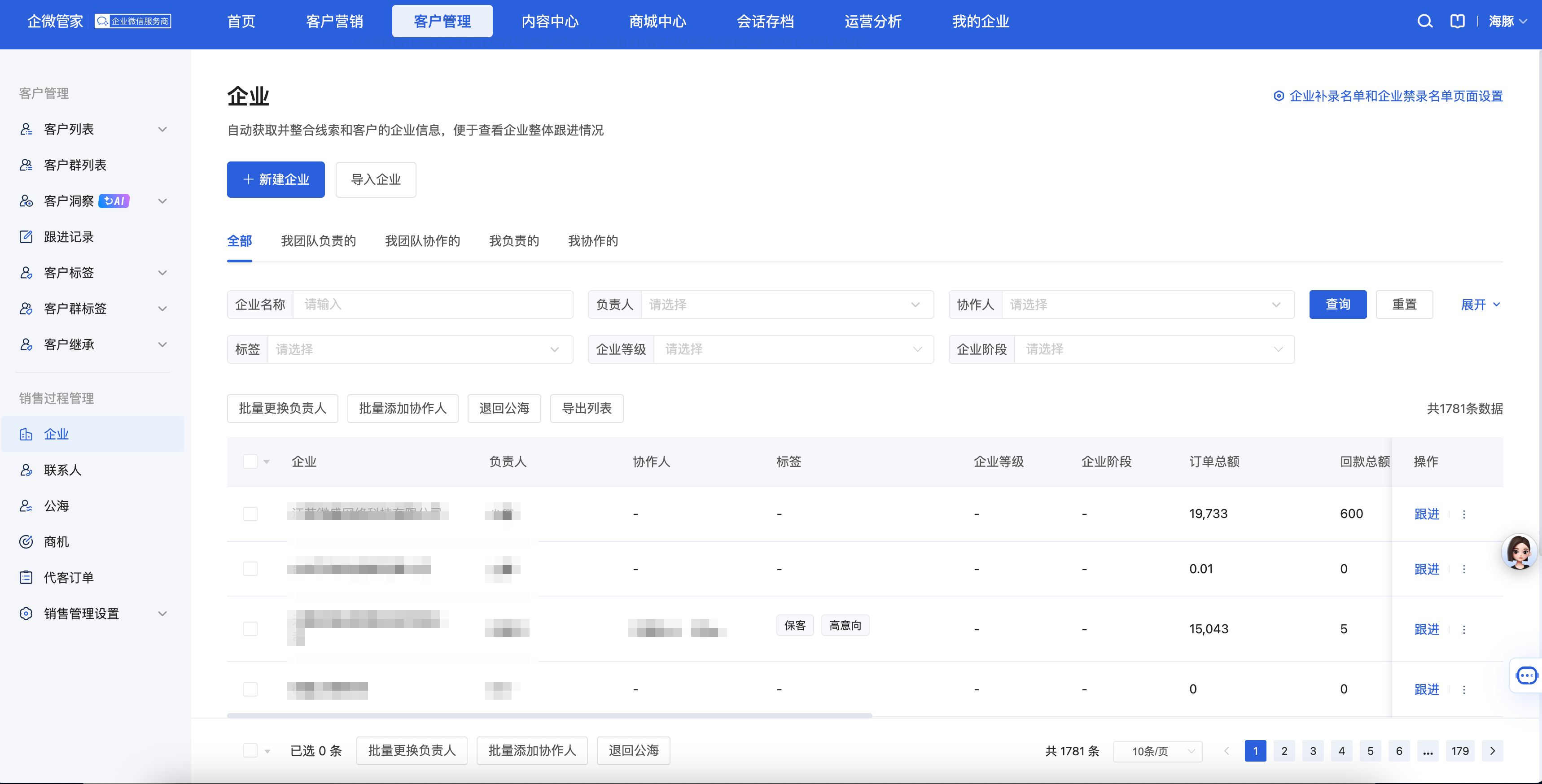
1、点击「客户管理-企业」,支持多维度筛选(企业名称、负责人、订单总额等)和排序,高效管理企业数据
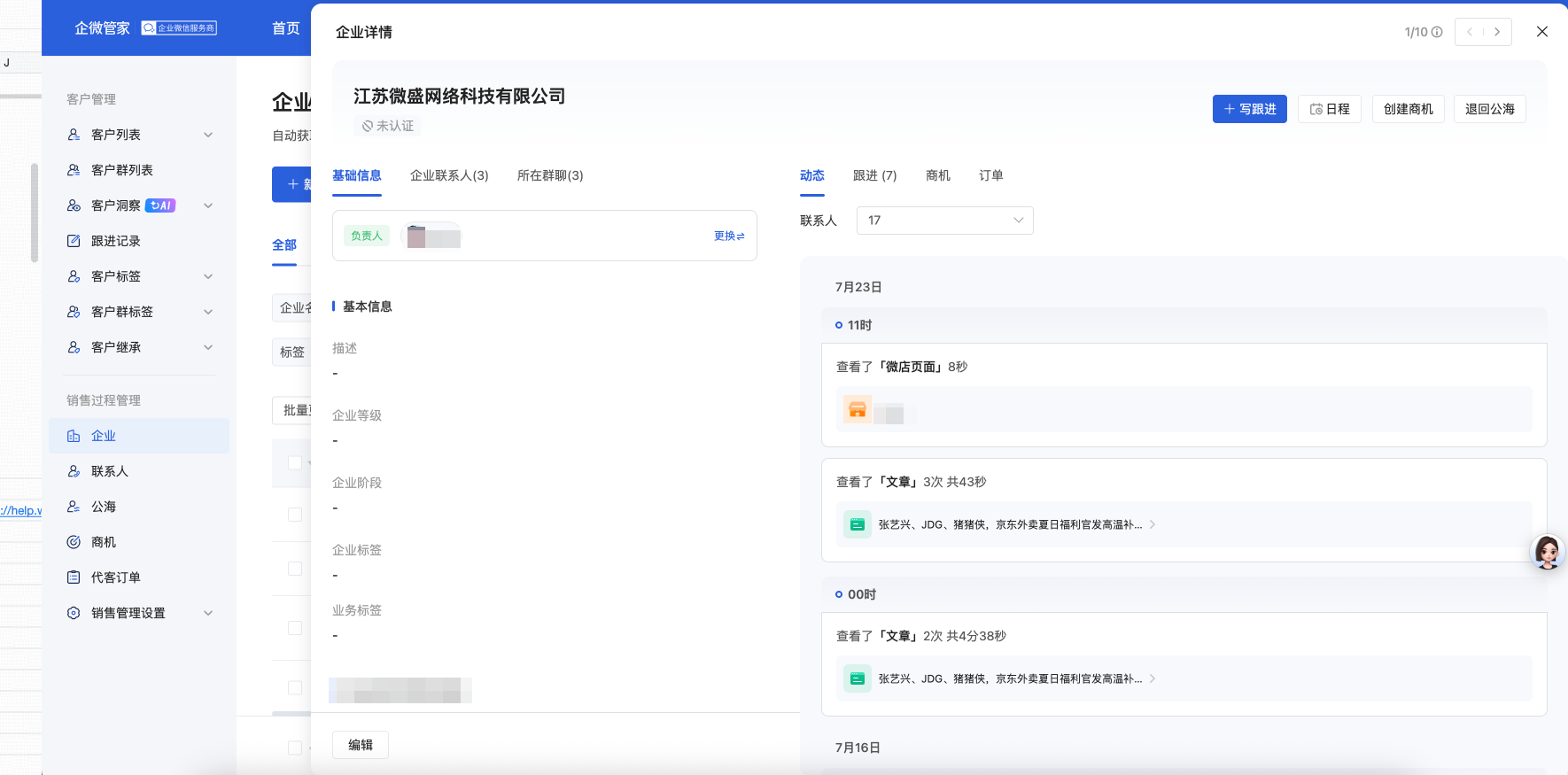
2、点击需要查看的企业,可在企业详情查看企业的基本信息(创建人、最后跟进时间等)、联系人、动态、商机及订单信息等
二、编辑企业信息
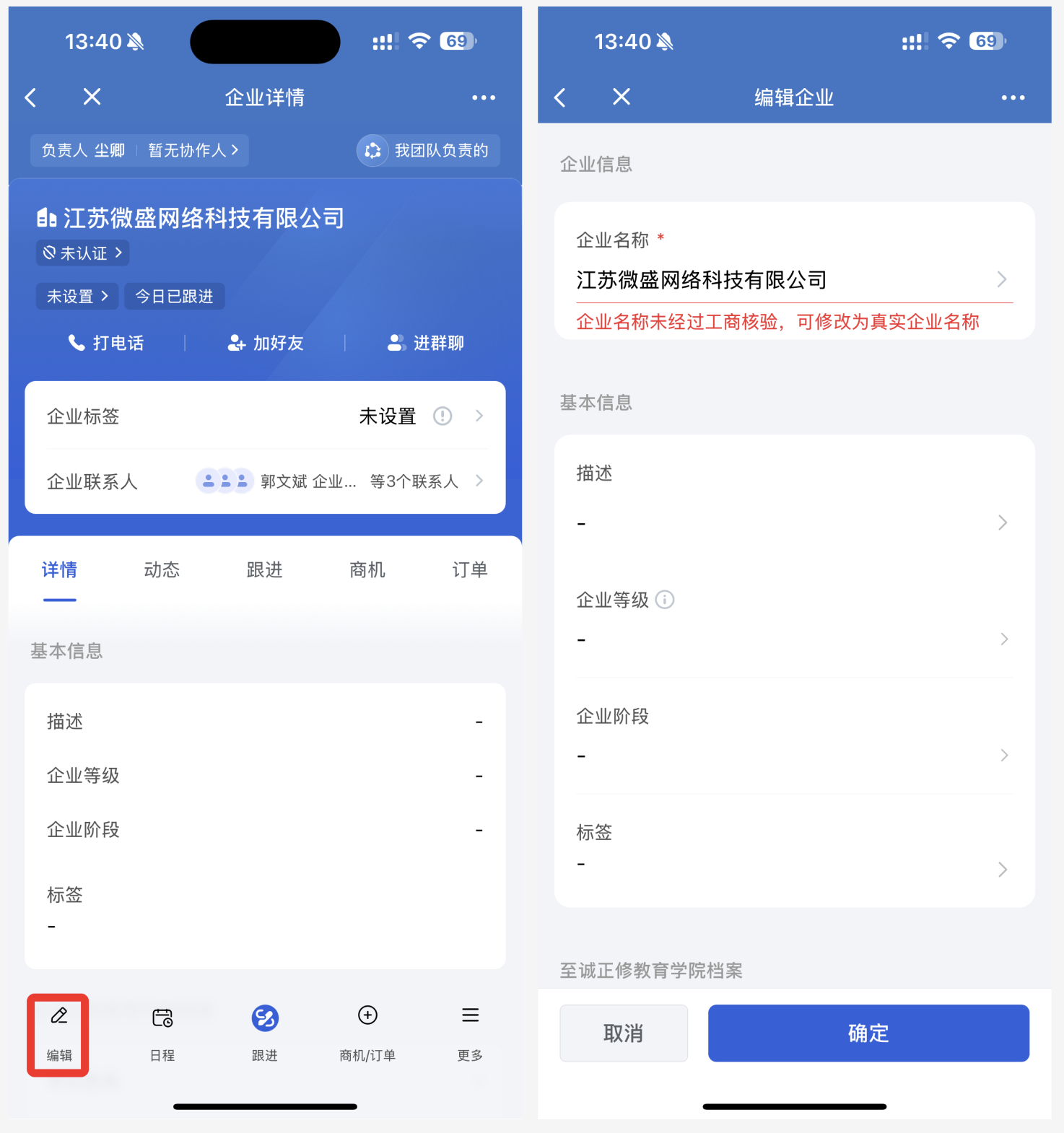
1、在客户列表,点击「企业」,选择需要设置企业等级的企业并进入企业详情
跟进时间定义:优先展示最新跟进时间,如新增客户跟进记录、商机、商机跟进、订单、回款事项
企业列表排序:优先展示最新跟进时间的企业,如新增客户跟进记录、商机、商机跟进、订单、回款事项
2、点击「编辑」,支持编辑企业基本信息(名称、企业等级、企业阶段、企业标签)。其中等级和阶段的选项可以更改,详情请前往管理自定义字段。
三、企业工商认证
企业类型名称包括:
- 已工商验证:可查看经过工商验证过的企业信息,如法人代表、企业状态、经营范围等;未认证的企业微信客户、微信客户,可进行企业工商信息关联。已工商验证的企业可多次修改全称
- 已企微认证:企业微信管理员可对企业微信进行认证,在企业列表自动同步认证状态(企业微信认证后的权益可见企业微信介绍)
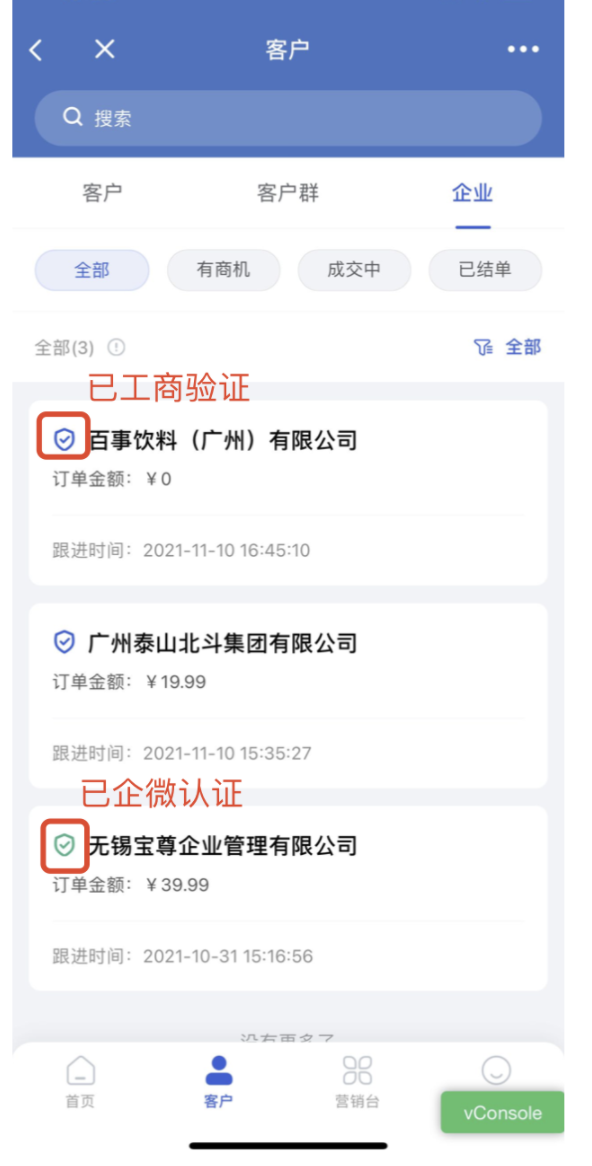
工商验证流程
1、新建企业时验证:若开启工商验证,从工商接口下拉列表选择企业(不可手动输入);若未开启,直接输入企业名称
2、企业详情页验证:进入企业详情,点击「未验证」,
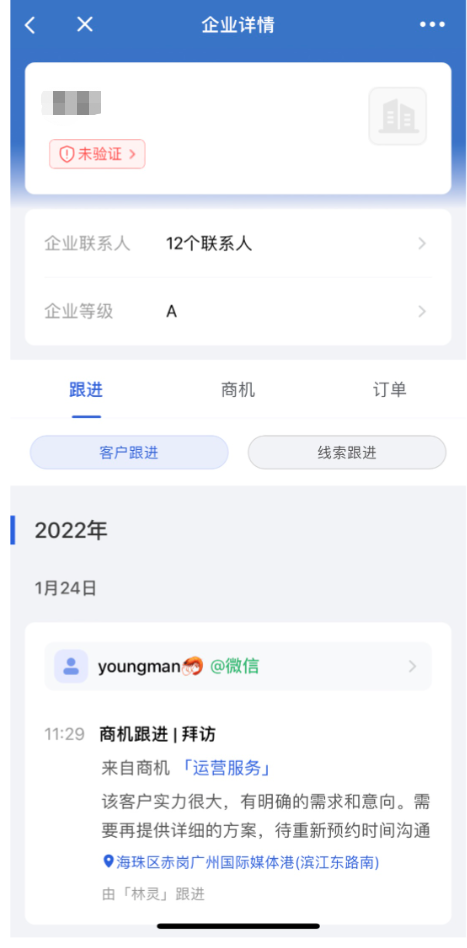
3、输入企业名称关键词,选择正确企业名称,点击「下一步」,
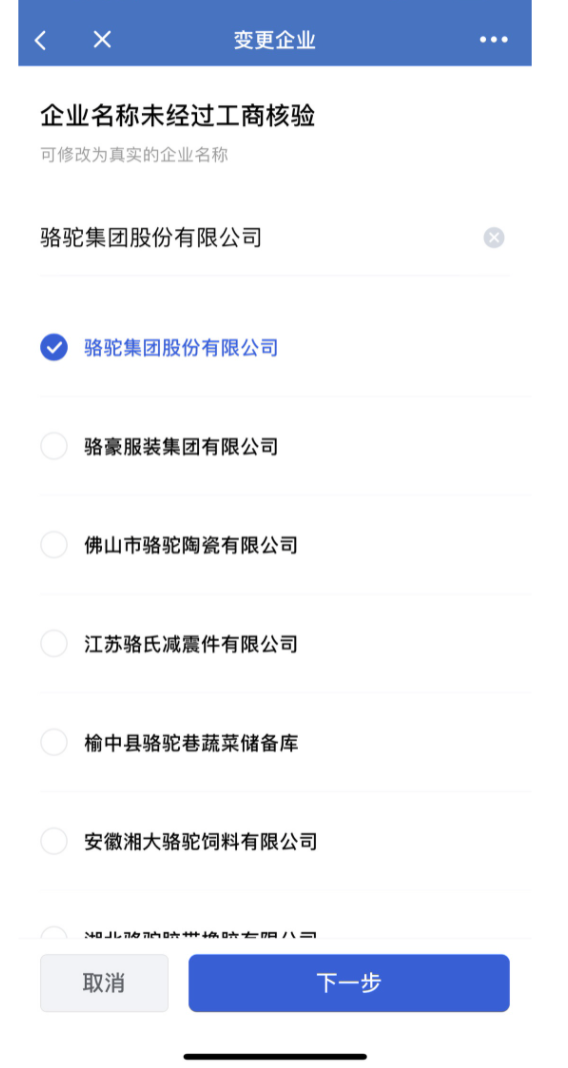
4、完成验证后可查看完整工商信息
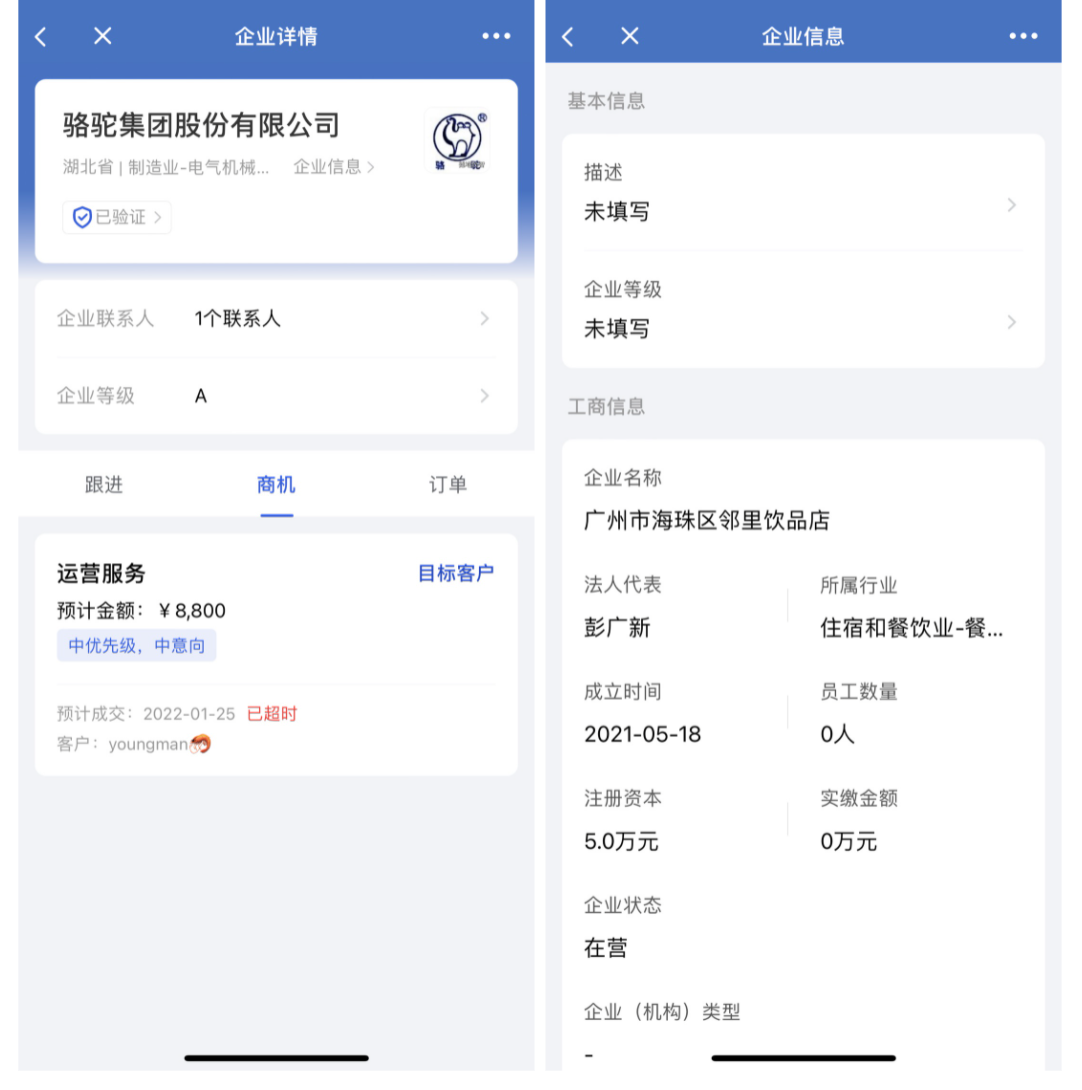
四、新建企业
PC端新建
1、点击「客户管理-企业-新建企业」按钮
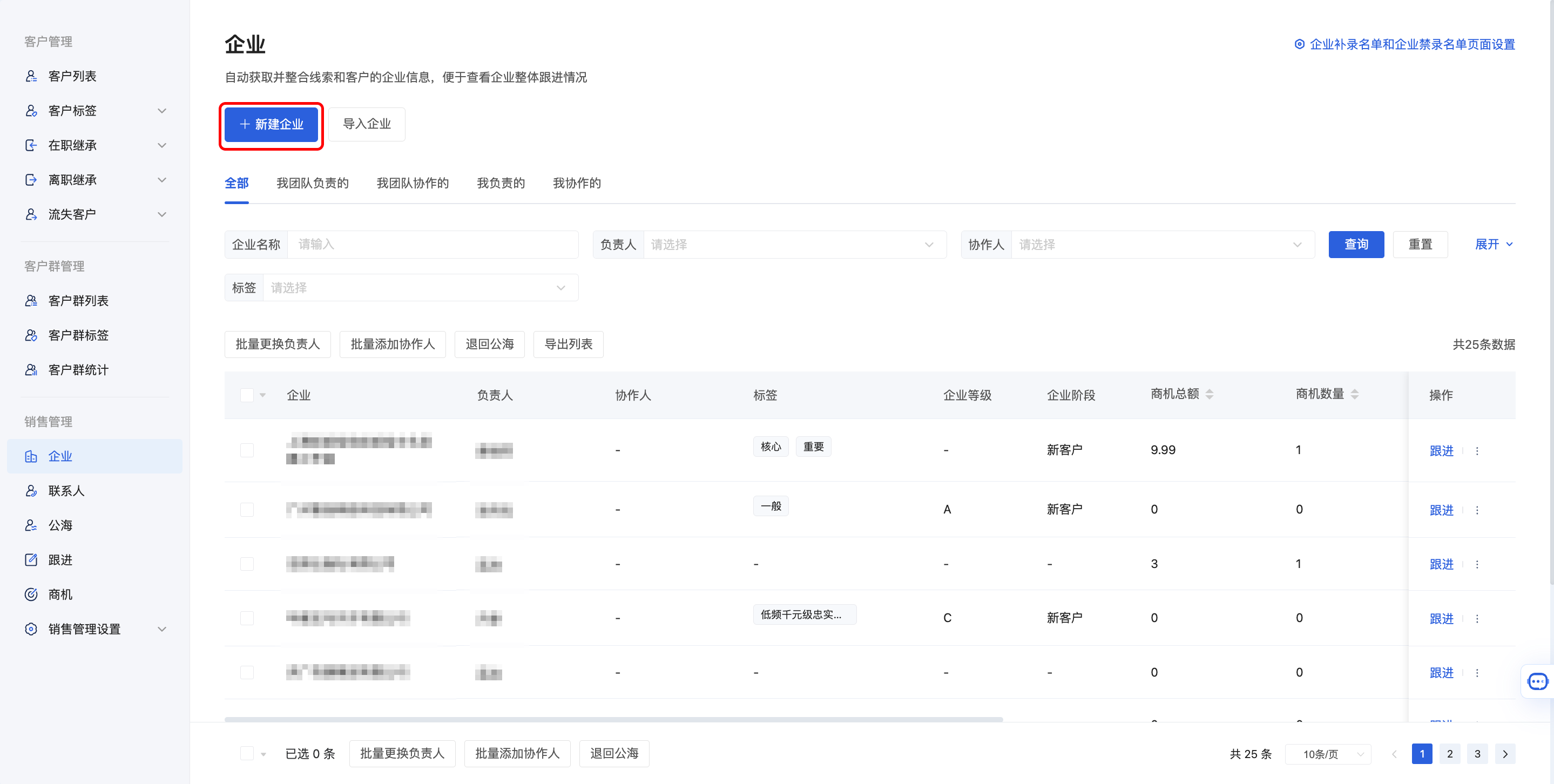
2、输入企业名称:若开启工商验证,从工商接口下拉列表选择企业;若未开启,直接输入企业名称
3、填写基本信息(描述、企业等级、企业阶段等)及自定义字段、联系人信息(可新建或关联联系人)
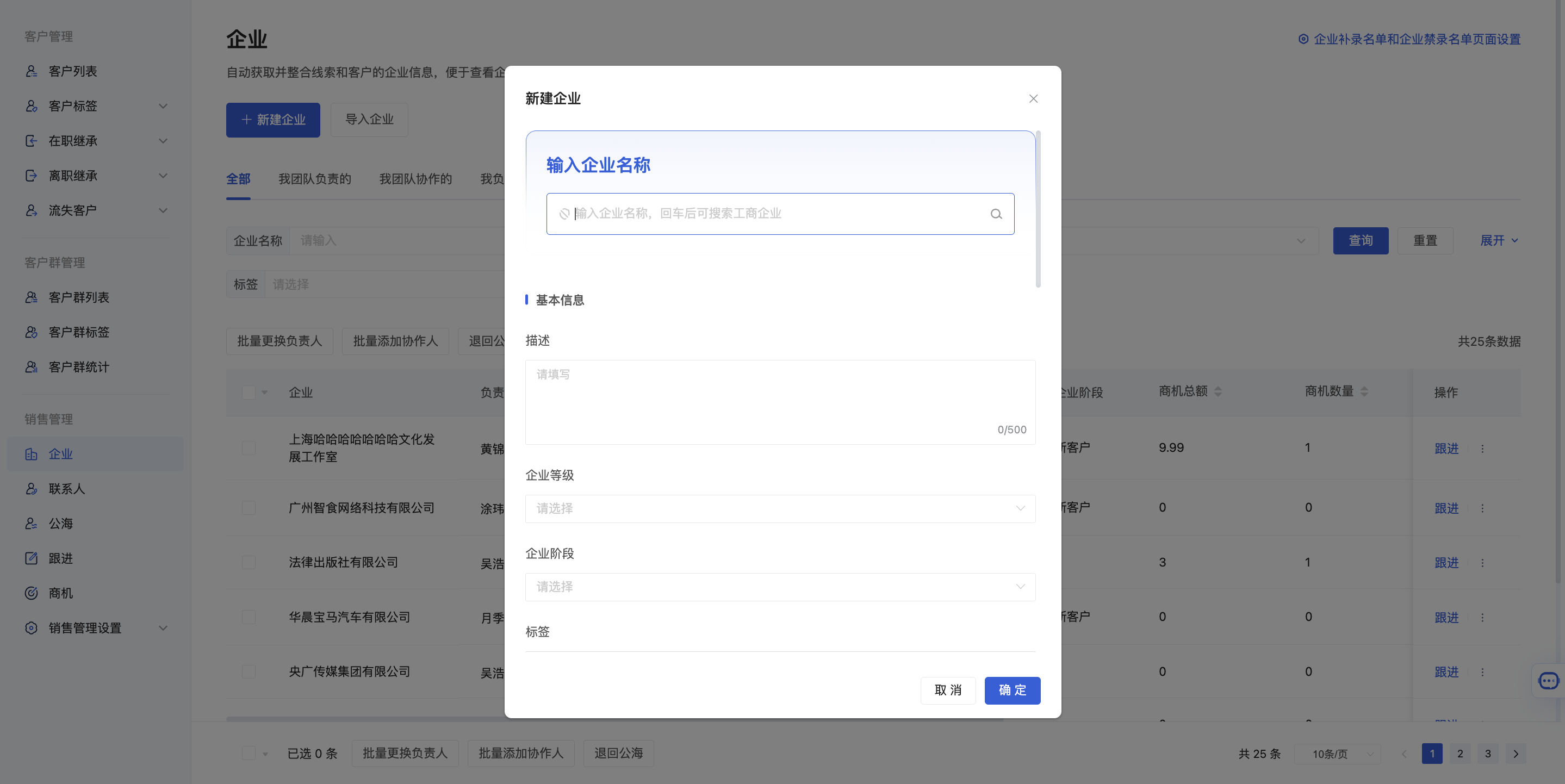
4、设置负责人:管理员可选择管理范围内员工(超管可选全部),普通员工默认负责人为自己且不可修改
5、点击「确定」按钮
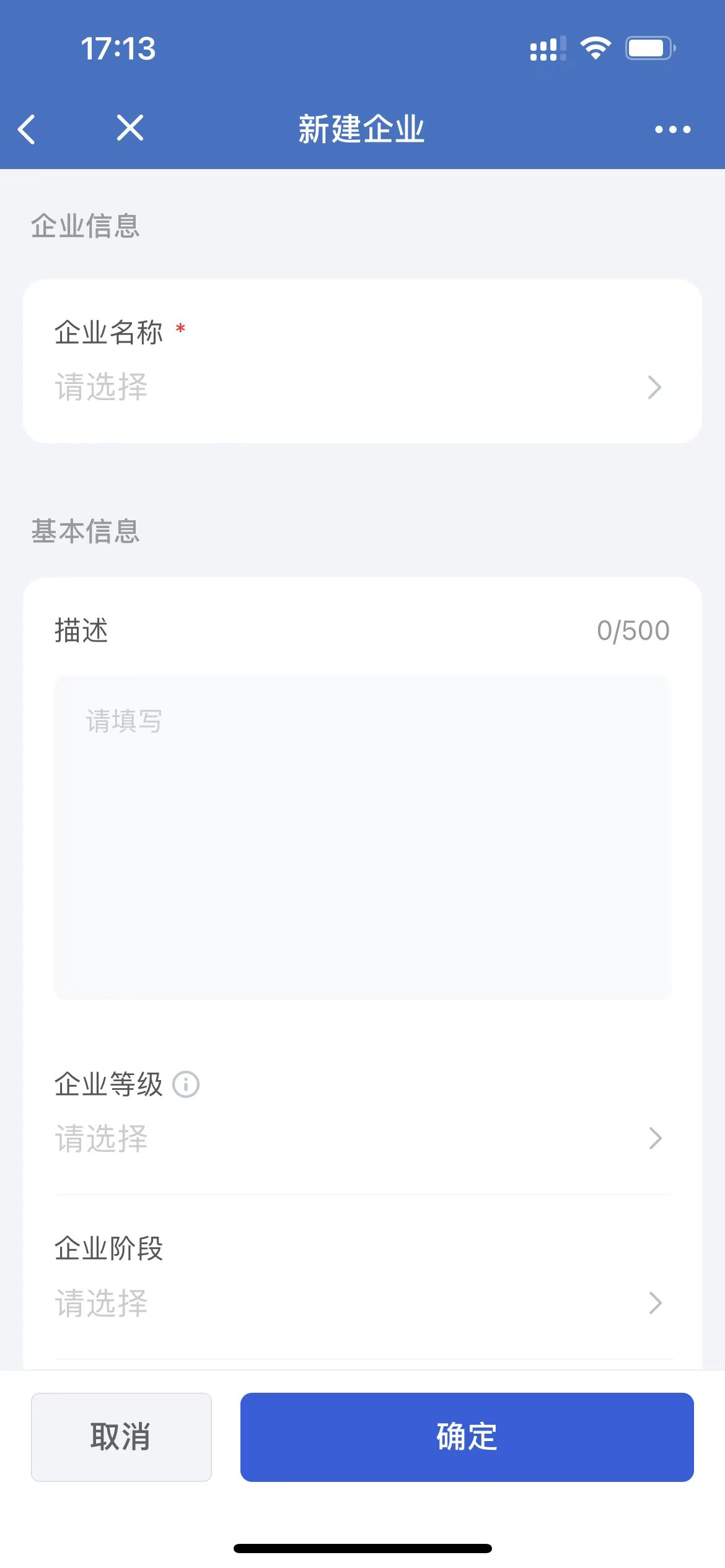
移动端新建
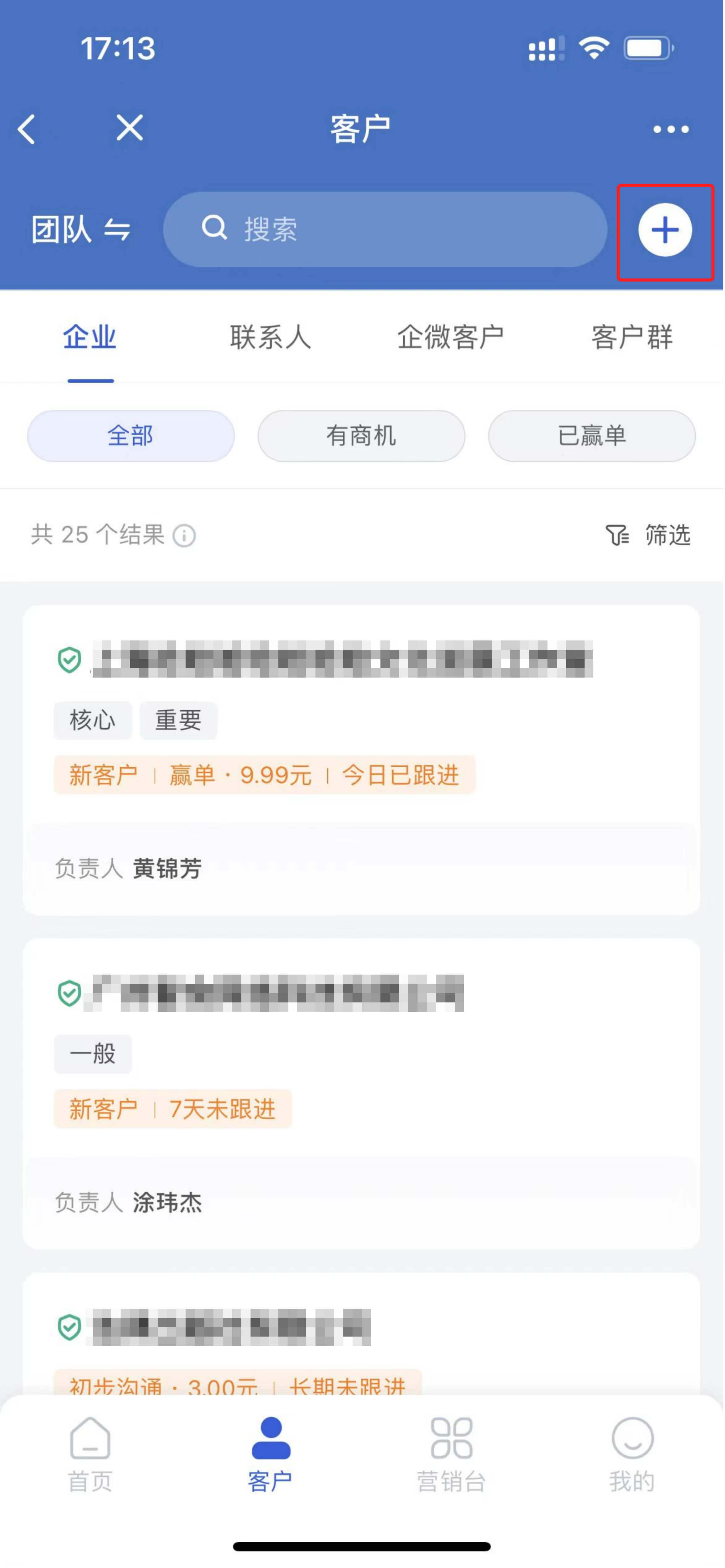
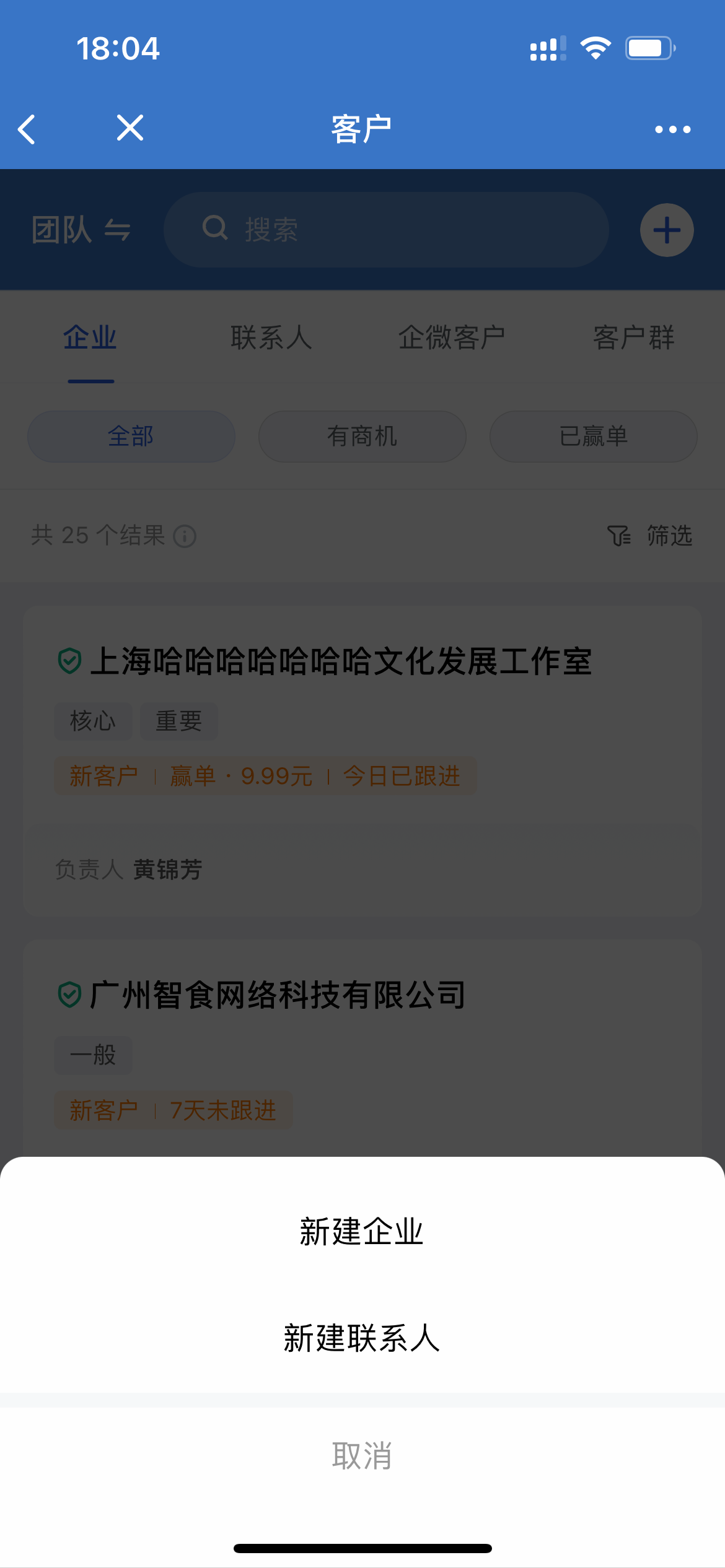
1、在「客户-企业」列表点击右上角「+」号,选择「新建企业」选项
2、输入企业名称:若开启工商验证,从工商搜索结果选择;若未开启,直接输入名称
3、填写企业信息(等级、阶段、描述等)
4、添加联系人:选择「新建联系人」并填写信息(自动绑定当前企业),或「关联联系人」(多选未关联企业的联系人)
5、点击「确定」按钮
五、导入企业
1、点击「客户管理-企业-导入企业」按钮
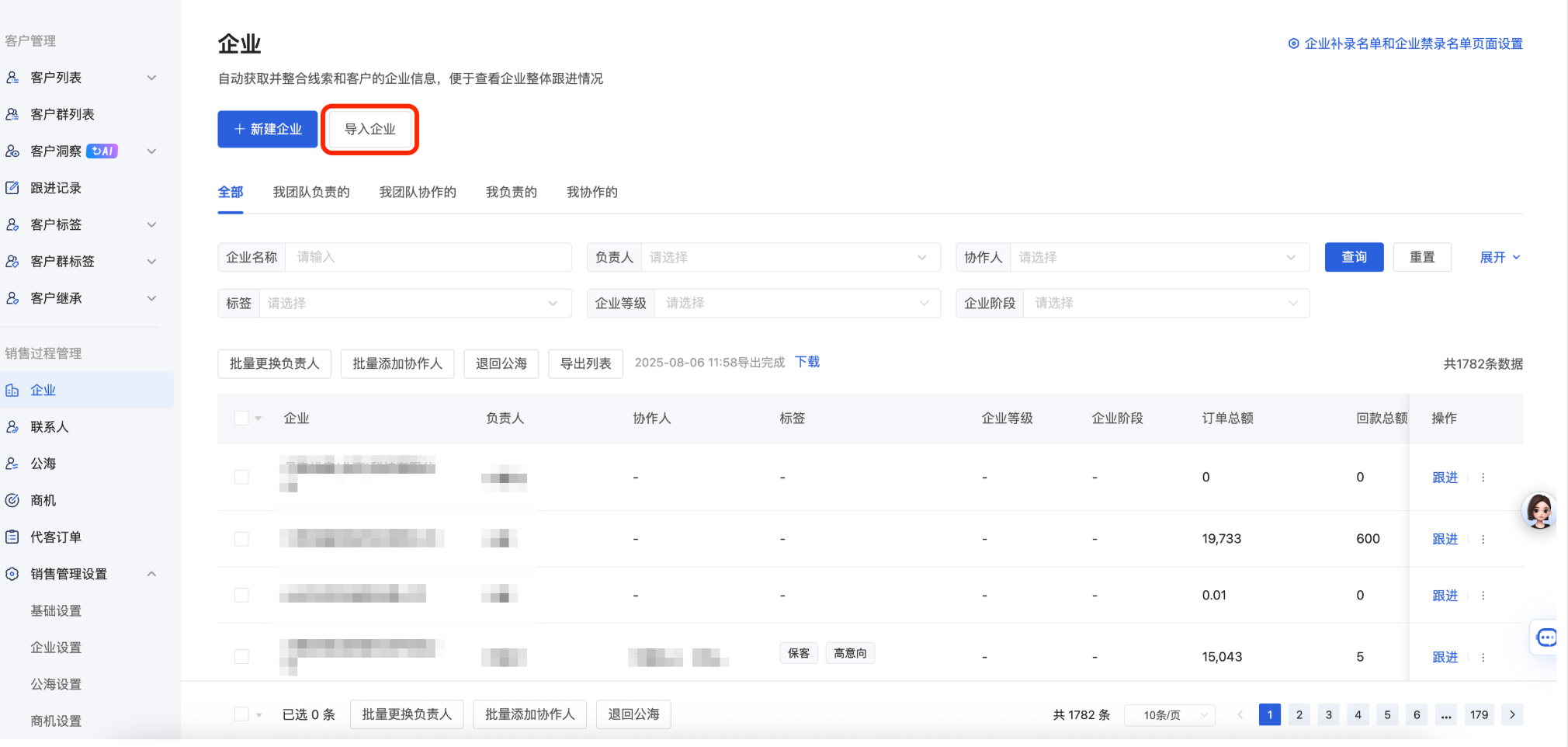
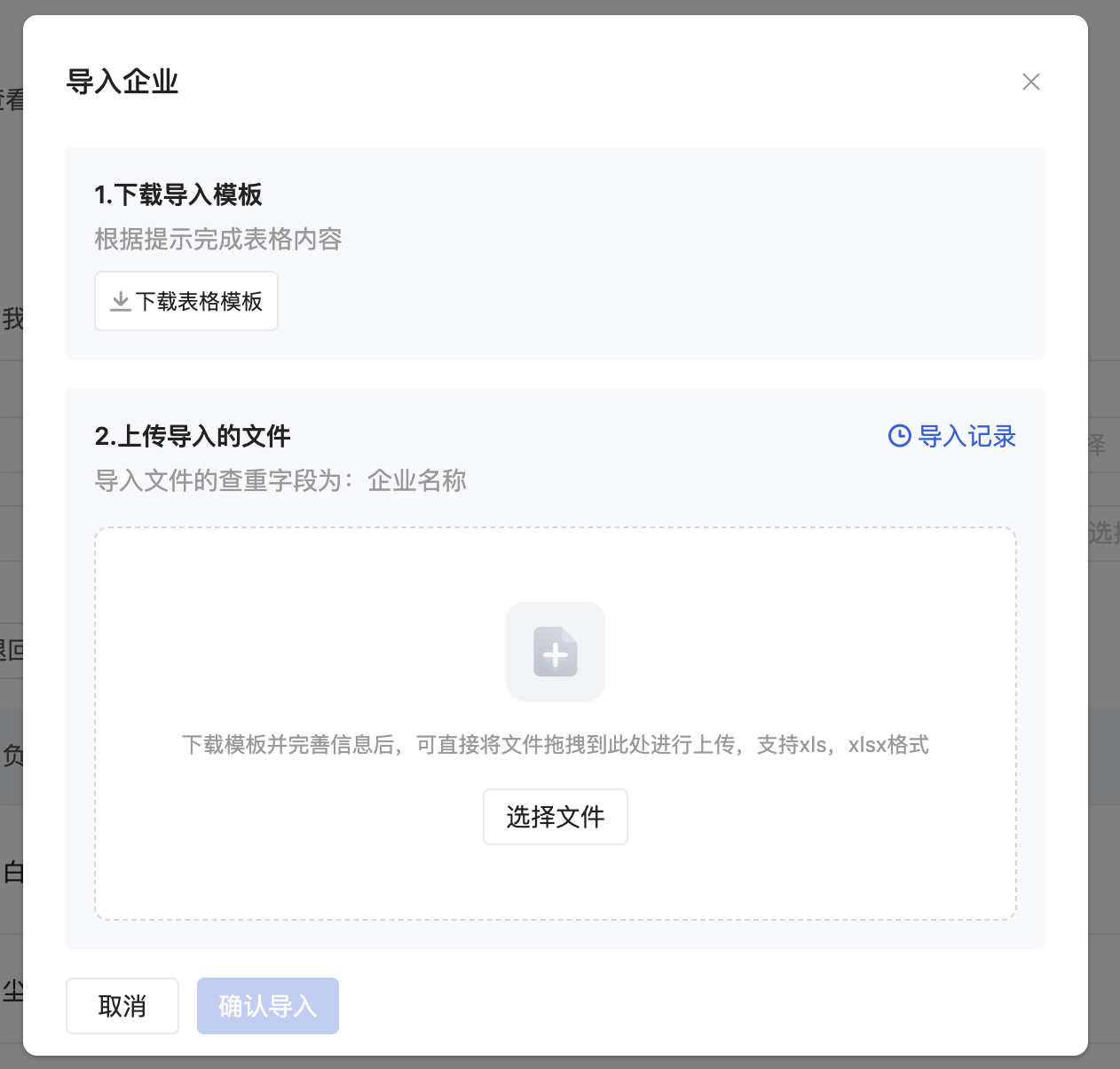
2、下载系统提供的企业导入模板
3、按模板要求填写企业信息(含负责人、自定义字段等)
4、上传填写完成的模板文件(格式需严格匹配,否则导入失败)
5、系统校验通过后,点击「确认导入」
6、导入后可在企业列表查看结果
六、企业操作(如未特殊标注则均是在PC端操作)
(一)批量操作
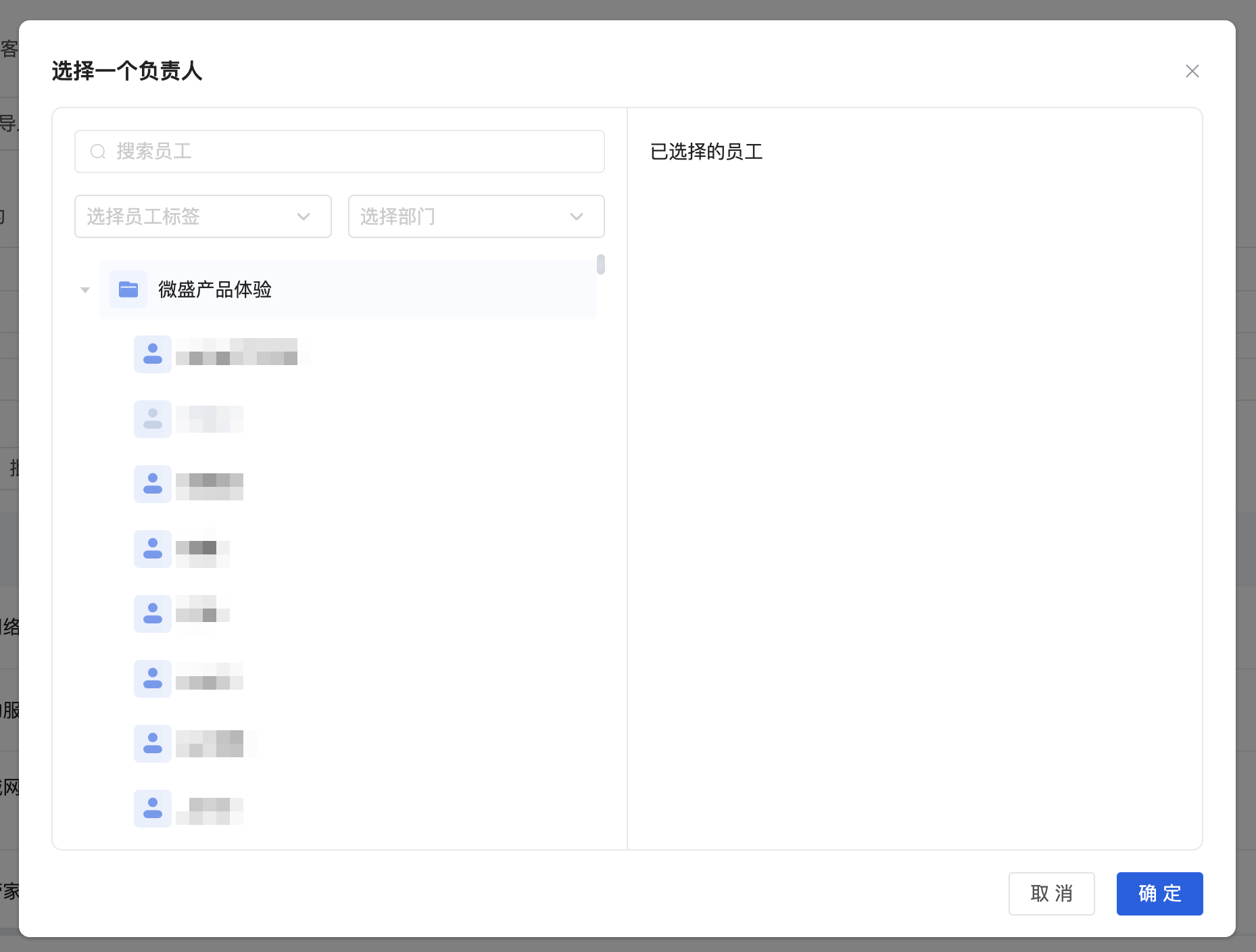
1、批量更换负责人
1)在「全部/我团队负责的/我负责的」列表勾选企业(最多1000条)
2)点击「批量更换负责人」按钮,选择目标负责人(管理员限管理范围内员工)
3)点击「确认」按钮
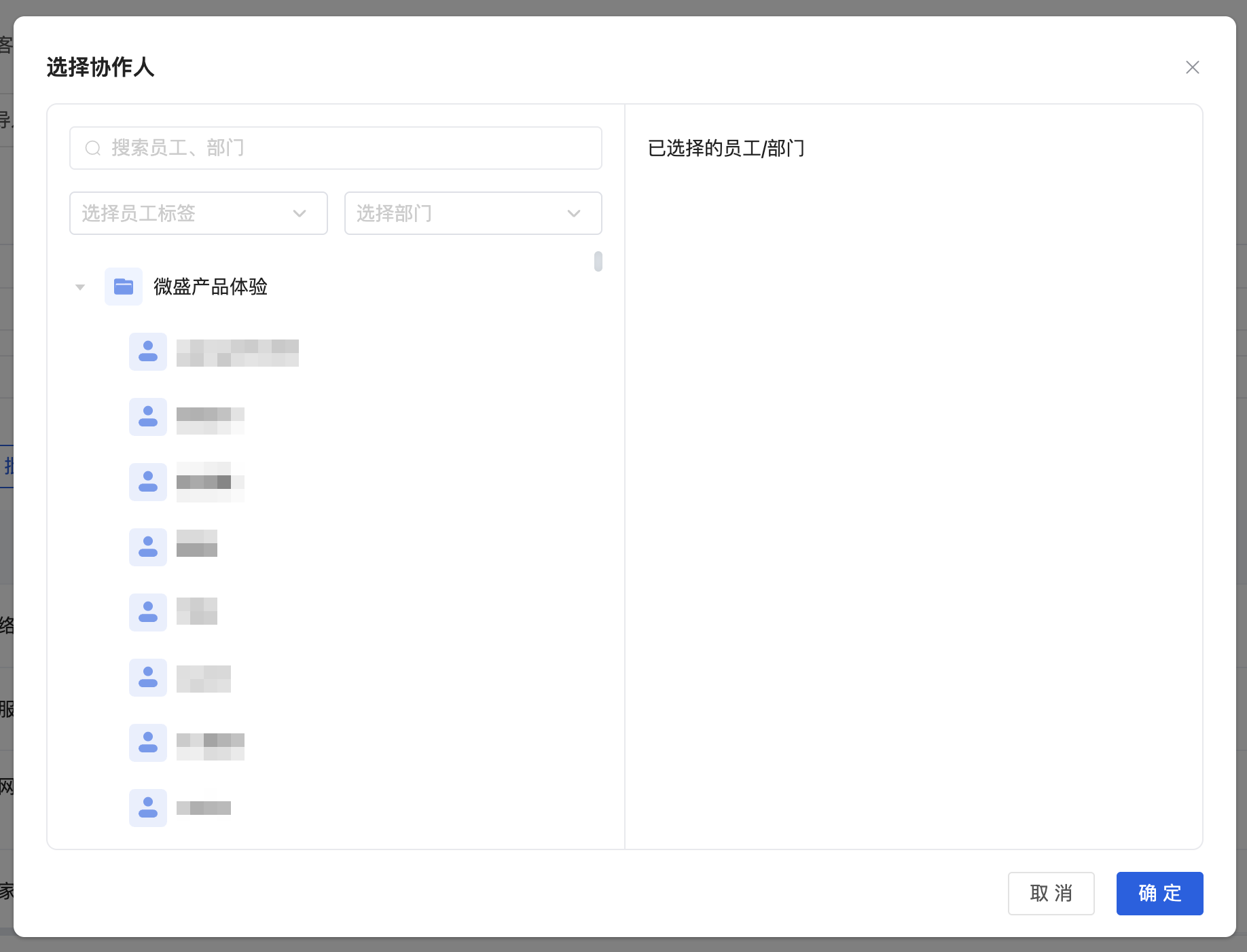
2、批量添加协作人
1)勾选目标企业(最多1000条),点击「批量添加协作人」按钮
2)多选需添加的协作人(不清除已有协作人),点击「确认」按钮
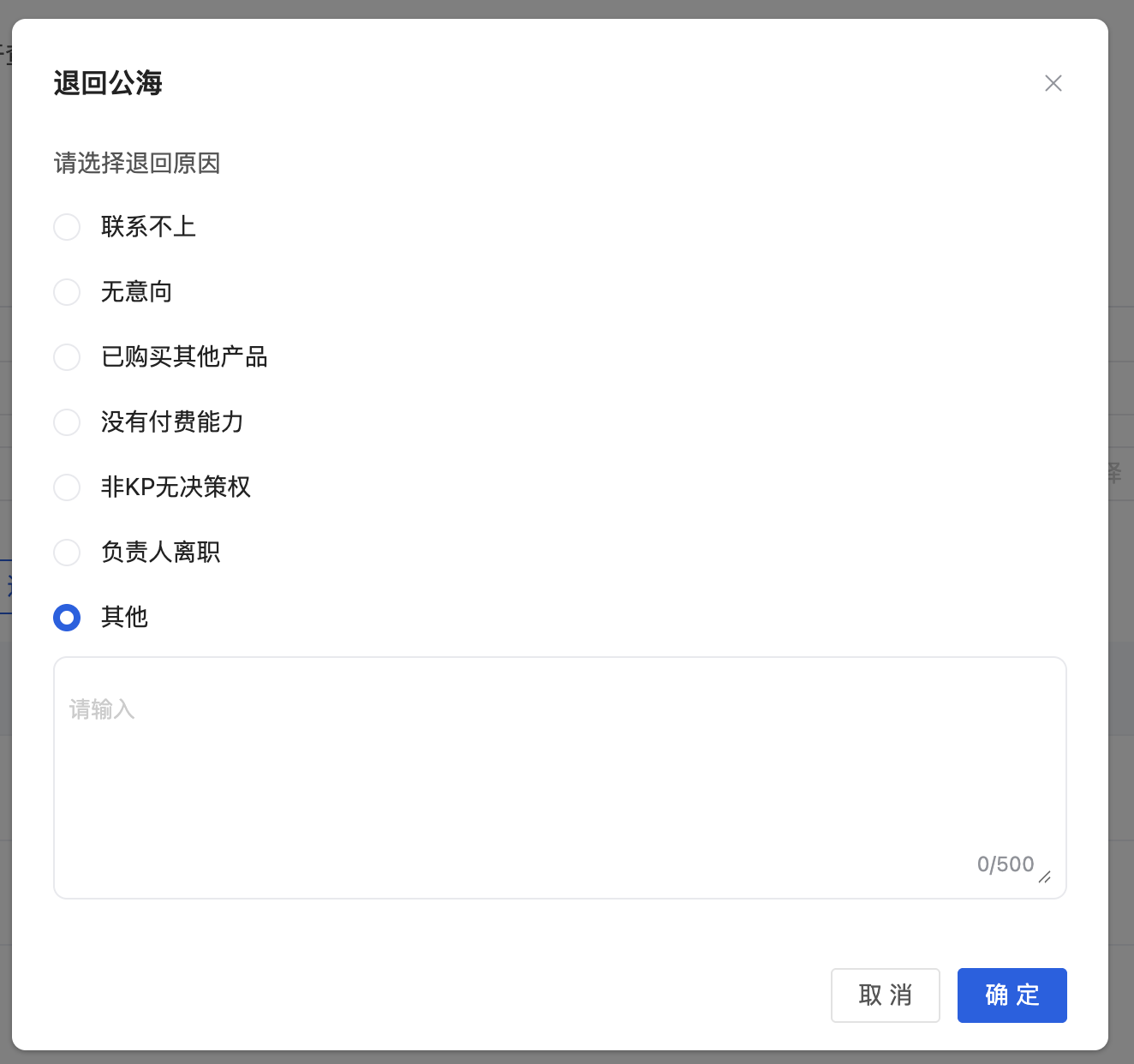
3、批量退回公海
1)在「我团队负责的/我负责的」列表勾选企业,点击「退回公海」按钮
2)选择退回原因,点击「确认」按钮
(二)单条企业操作
1、删除企业
1)在企业列表操作列点击「删除」按钮
2)确认弹窗中点击「确定」(删除后解除与联系人关系,跟进记录保留)

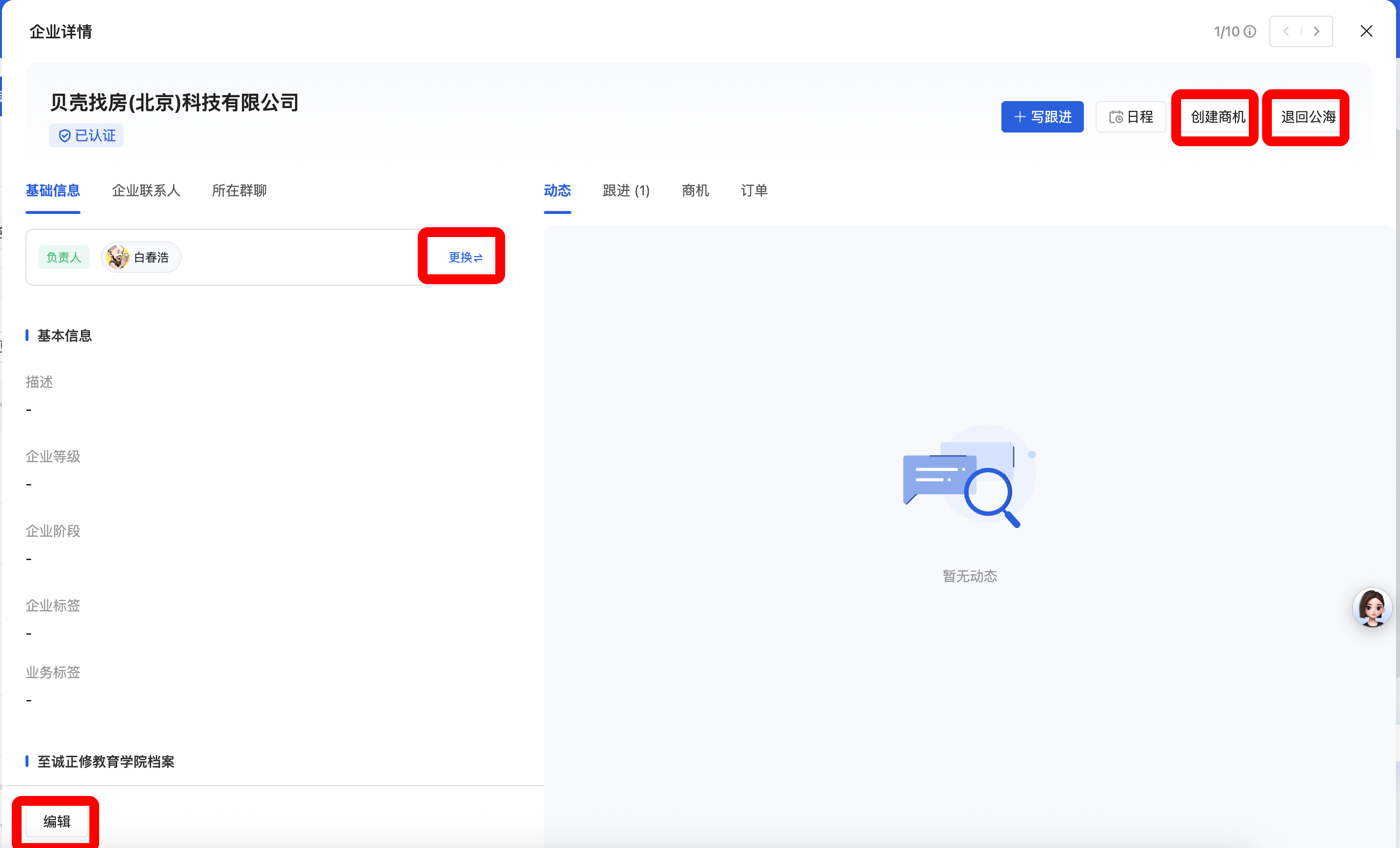
2、编辑企业
1)在企业详情页点击「编辑」按钮
2)修改企业信息(名称、等级、阶段等),点击「保存」按钮
3、合并企业
1)在详情页点击「合并」按钮(仅超管可见)
2)选择需合并的另一个企业,确认合并规则后点击「确定」
4、更换负责人/管理协作人
1)在详情页点击「更多-更换负责人/管理协作人」
2)更换负责人:选择新负责人(限权限范围内);管理协作人:添加/移除协作人
3)点击「确认」按钮
5、退回公海
1)在详情页点击「更多-退回公海」
2)选择退回原因,点击「确认」按钮(退回后协作团队解散)
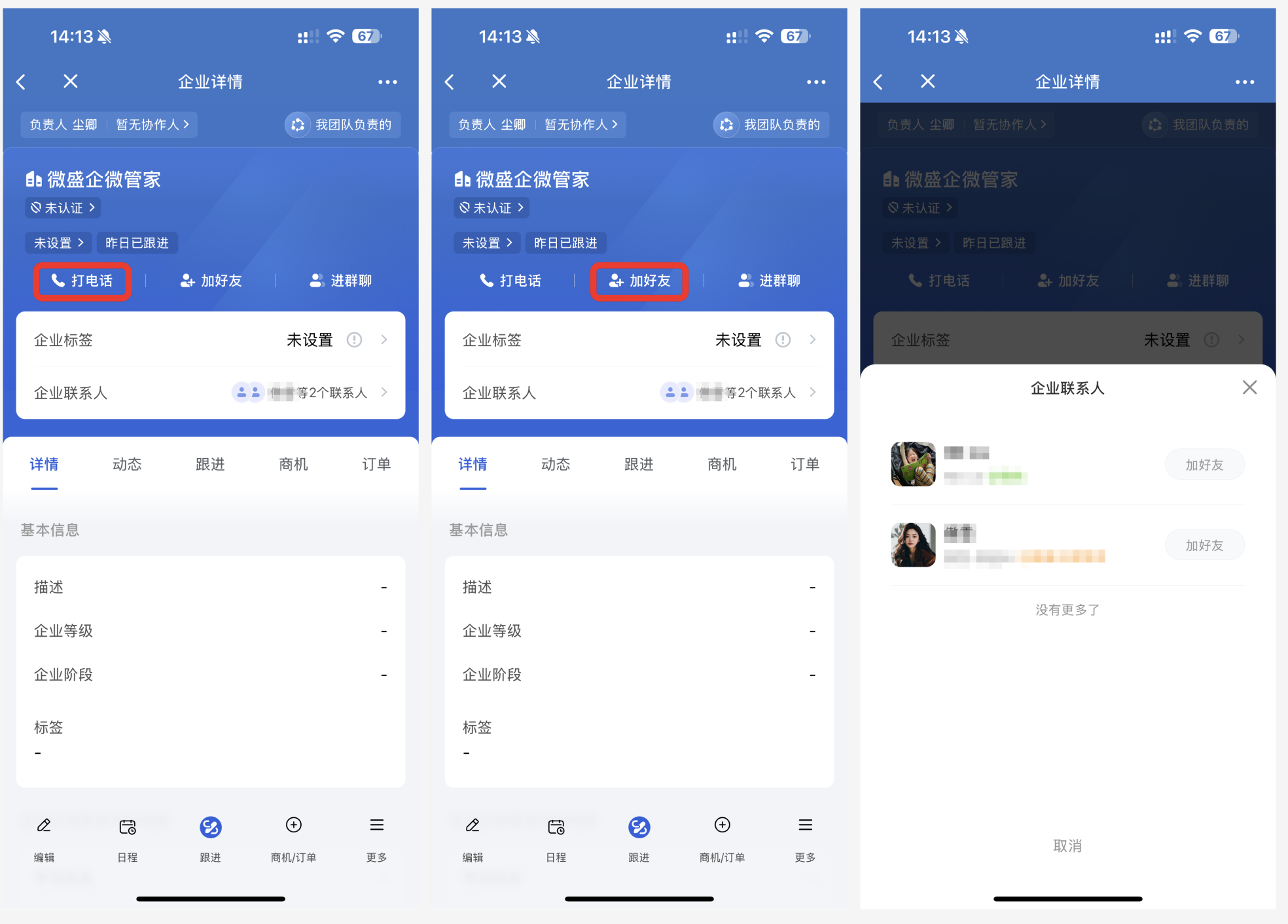
6、联系客户(移动端)
- 打电话:点击「打电话」,选择有手机号的联系人拨号(无手机号则按钮禁用)
- 单聊/加好友:点击「发消息」(已加客户)/「加好友」(未加客户)
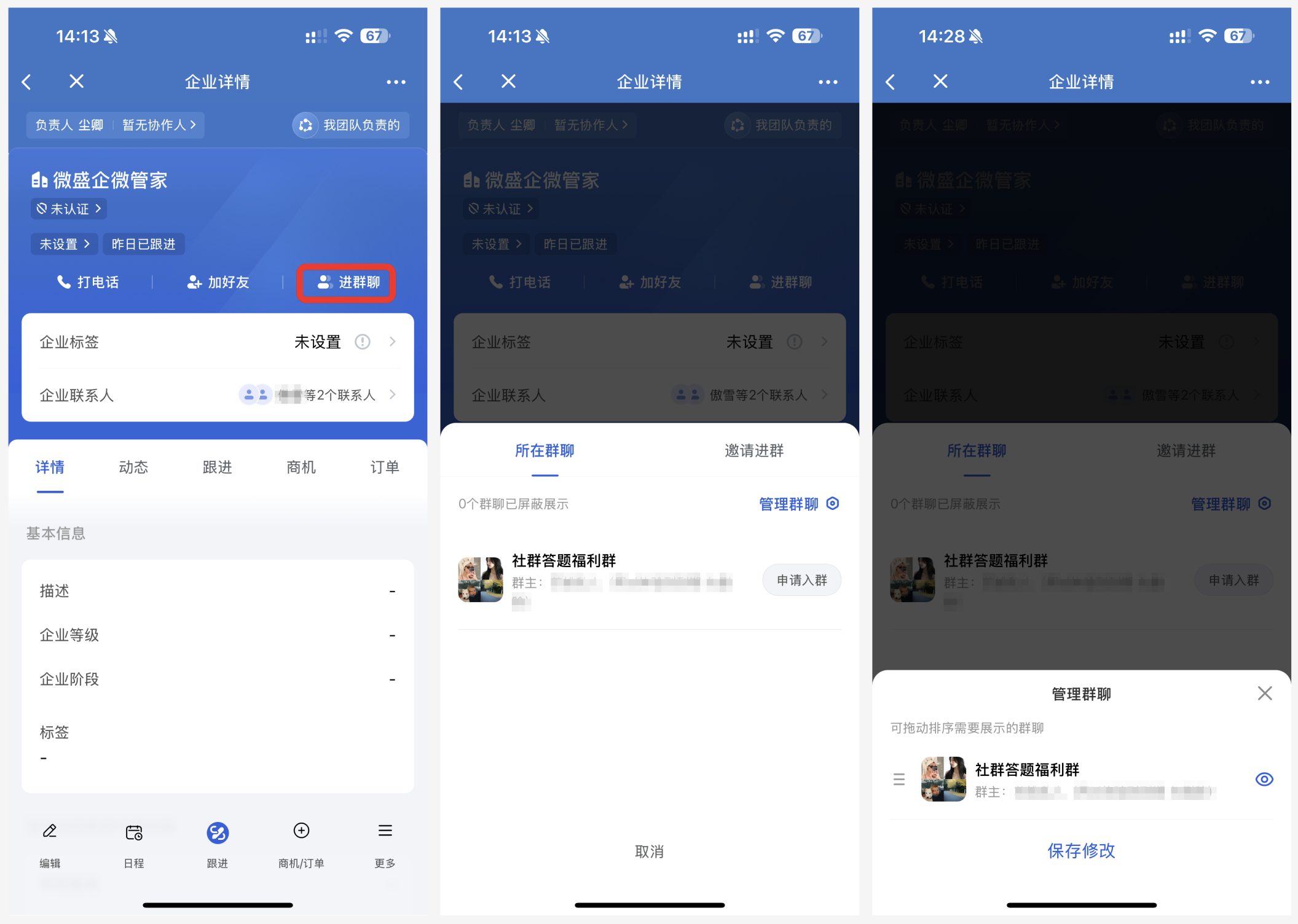
7、群聊管理(移动端)
1)点击「进群聊」查看企业联系人所在群聊
2)已入群点击「进入群聊」,未入群点击「申请入群」
3)点击「管理群聊」可隐藏群聊或调整排序
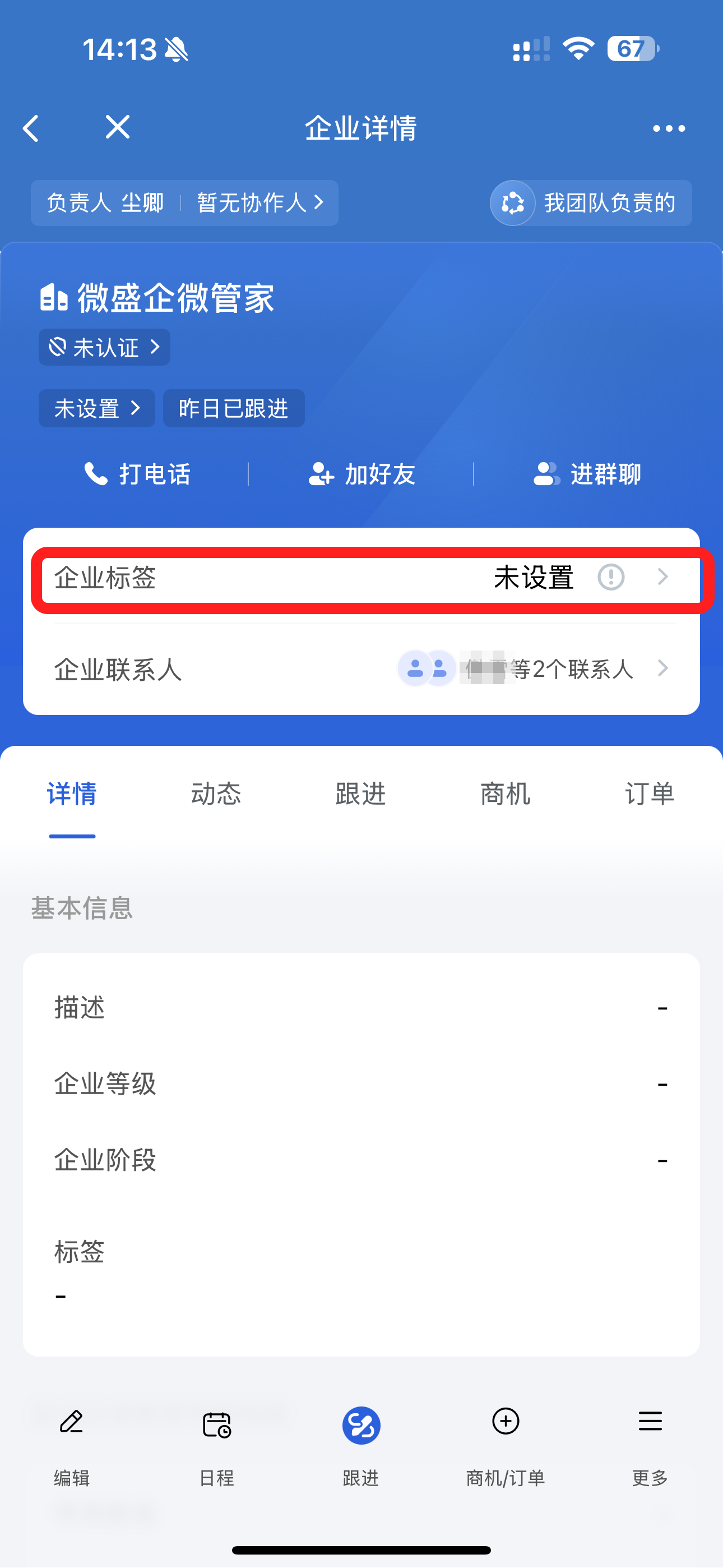
8、标签管理(移动端)
1)在详情页点击「标签」区域
2)添加/移除标签(自动同步至企业所有联系人),点击「完成」按钮
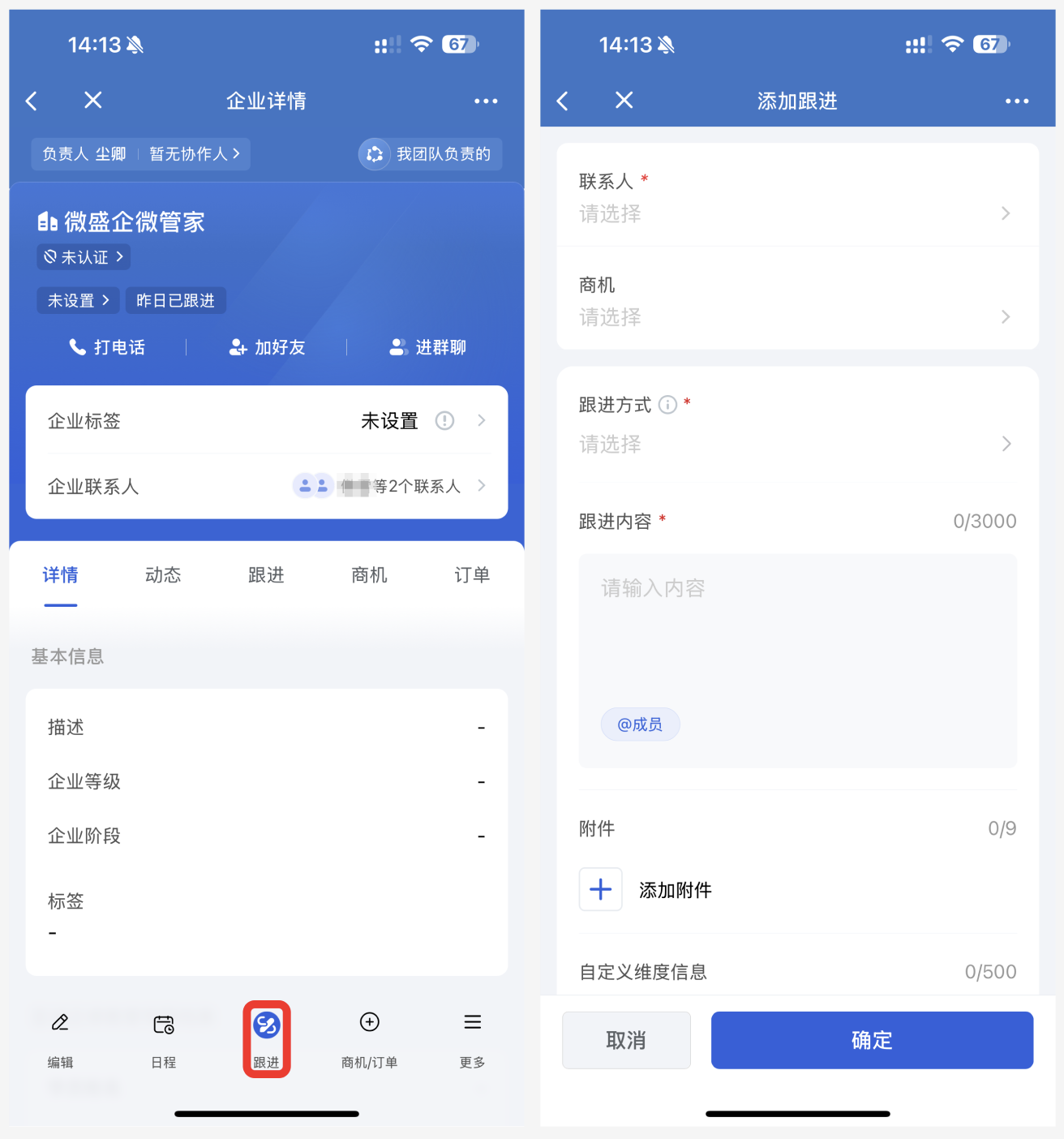
9、业务操作(移动端)
- 新建跟进:点击「跟进」,选择联系人后填写内容提交
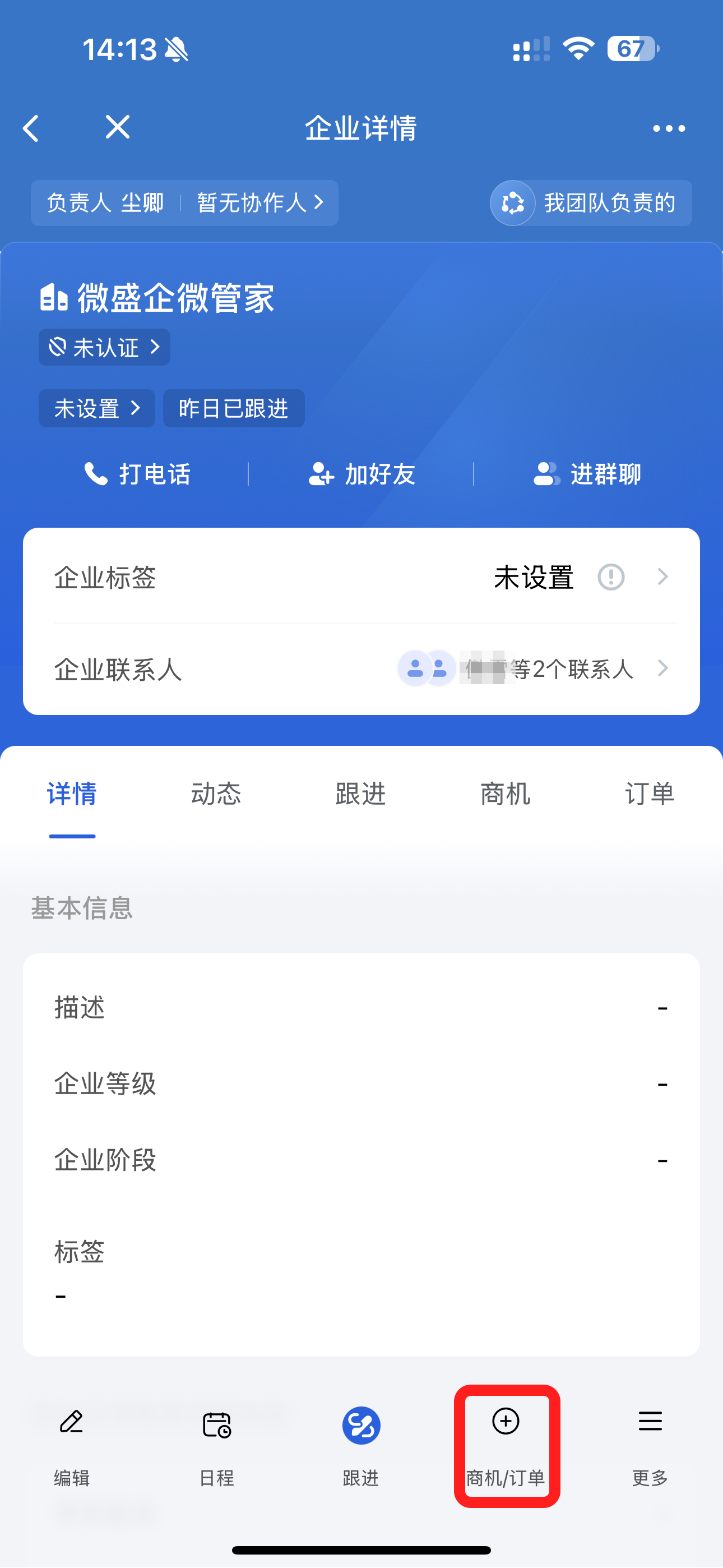
- 新建商机/订单:点击「商机/订单」,选择联系人后填写信息
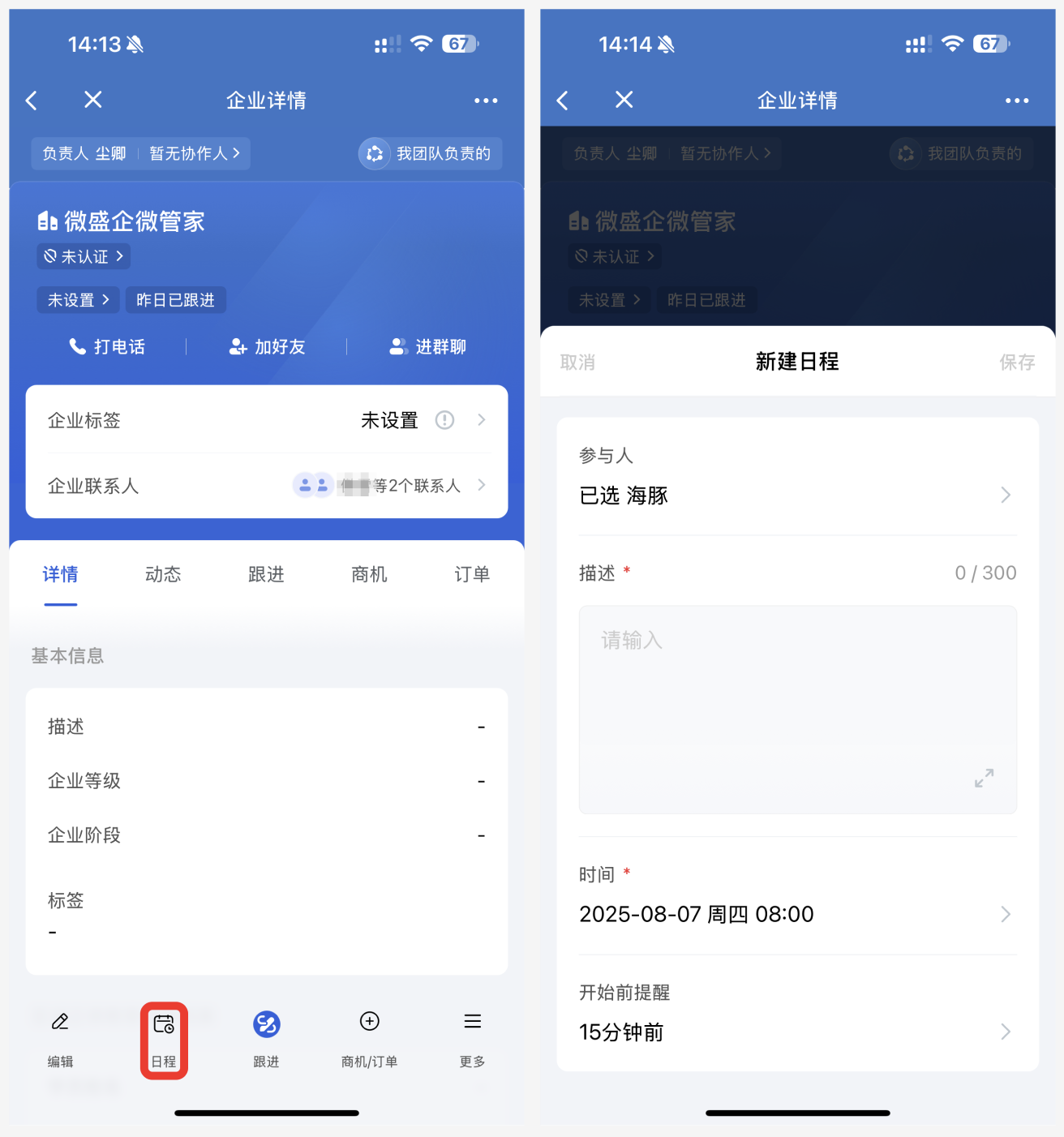
- 新建日程:点击「日程」,设置提醒时间和内容
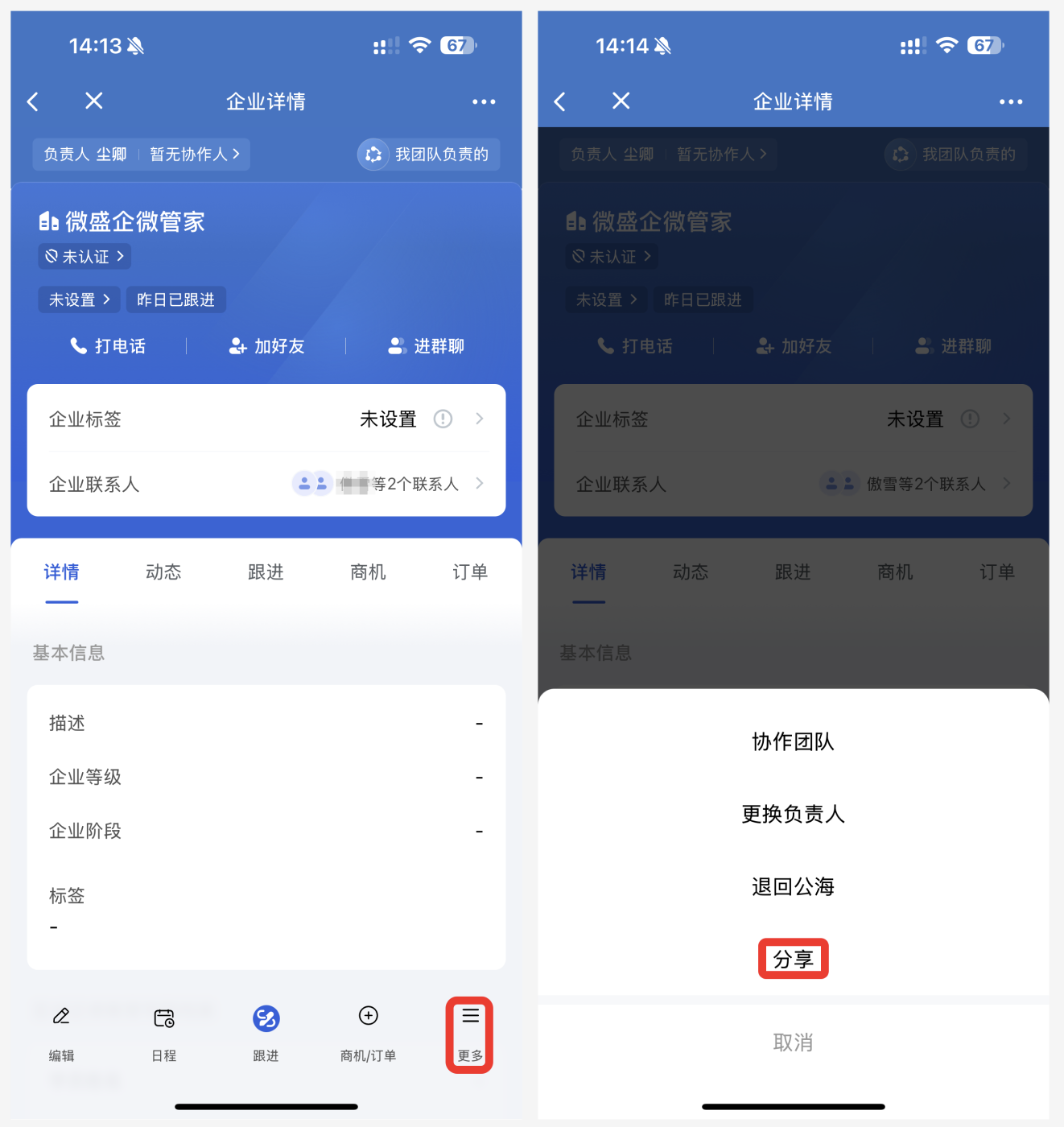
10、分享(移动端)
1)点击「更多-分享」
2)选择企业成员发送详情页链接