
内容中心-AI视频
什么是 AI 视频
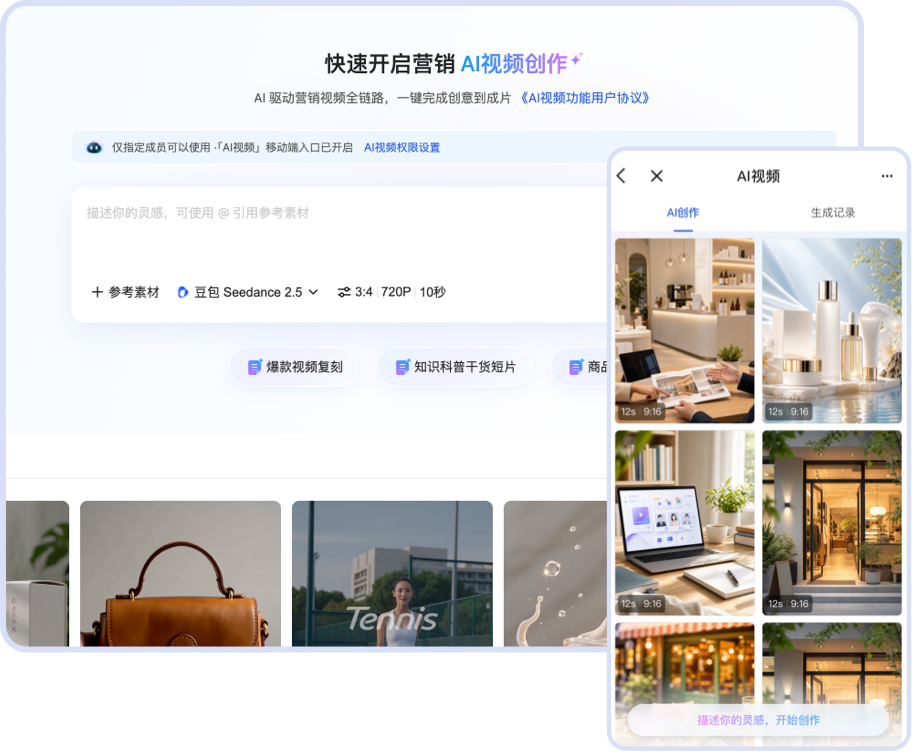
AI 视频是一款面向企业营销场景的视频创作工具。更专注面向 B 端营销场景,更方便快捷使用行业内最先进的 AI 视频模型。同时打通素材中心,可引用企业素材进行参考生成,生成视频可一键转入素材中心进行群发或配置欢迎语等营销宣传场景。
核心功能
- AI视频创作:通过视频创作描述和参考素材生成营销视频,降低拍摄和剪辑门槛。
- 视频模板同款:预览已上架的视频模板,一键带入模板描述和默认参数,再替换为自己的内容和素材。
- 生成记录管理:查看视频任务的生成进度、结果和消耗,生成成功后可预览、下载、再次生成或删除记录。
- SCRM素材衔接:创作时可选择SCRM素材中心内有权查看的图片和视频,生成成功后可将视频保存至素材中心。
- 人像素材:管理虚拟人像和真人人像,并在视频创作时选择状态为「可用」的人像。
使用场景
场景 1:门店和活动宣传
快速制作新品发布、节日促销和到店活动等宣传视频。
场景 2:商品介绍与内容种草
结合商品卖点和参考素材,生成商品介绍及使用场景视频。
场景 3:品牌内容制作
复用企业素材和常用创作描述,高效制作风格统一的品牌视频。
场景 4:招商与企业营销
使用视频模板快速制作招商介绍、会议预热和业务推广视频。
规则说明
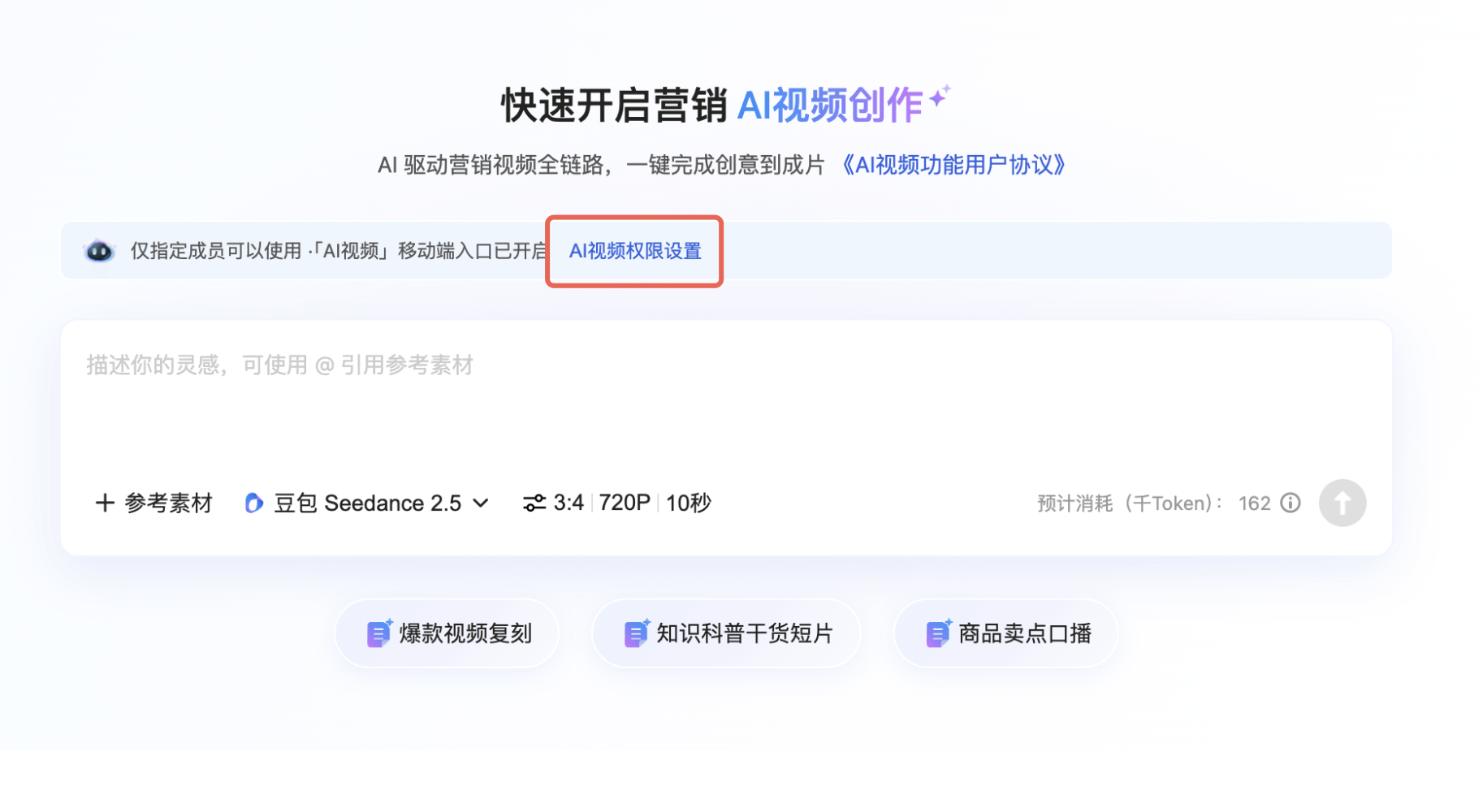
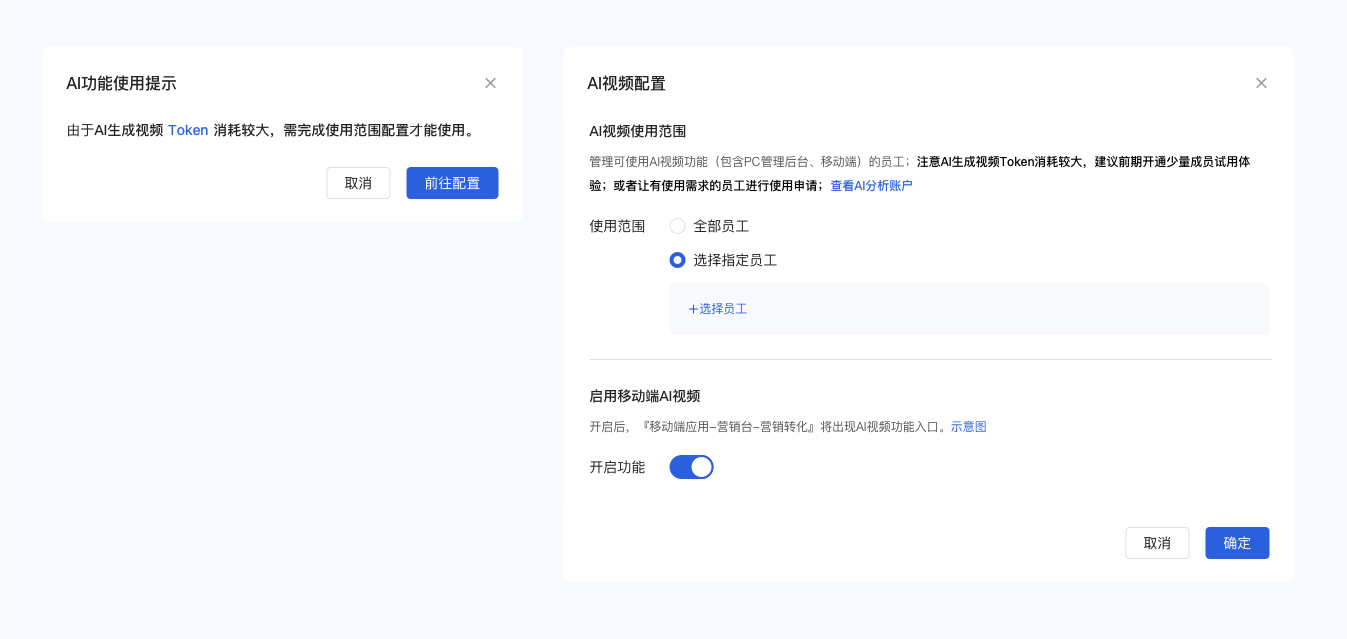
- 超级管理员可以设置员工使用范围,在使用范围内的员工可使用该功能。
- 使用素材中心作为视频创作的参考素材时或把创作的时候保存到素材中心时,需要当前账号拥有素材中心相关权限。
- 企业当前可用额度能够支持本次生成。注意 AI 生成视频 Token 消耗较大,请进行按需使用;
使用流程
AI 视频的主要使用流程为:
使用自由创作生成视频
- 输入视频创作描述,写清楚主体、场景、动作、镜头和画面风格。
- 点击页面提供的提示词优化入口时,查看优化结果并确认内容仍符合真实需求。
- 按需上传本地图片或视频,或从 SCRM 素材中心选择已有素材。
- 需要使用人物形象时,从人像素材库选择状态为「可用」的人像。
- 选择当前素材支持的模型,并设置画面比例、视频时长、输出分辨率和风格。
- 阅读并同意功能条款,确认页面展示的预计消耗。
- 点击「生成视频」。
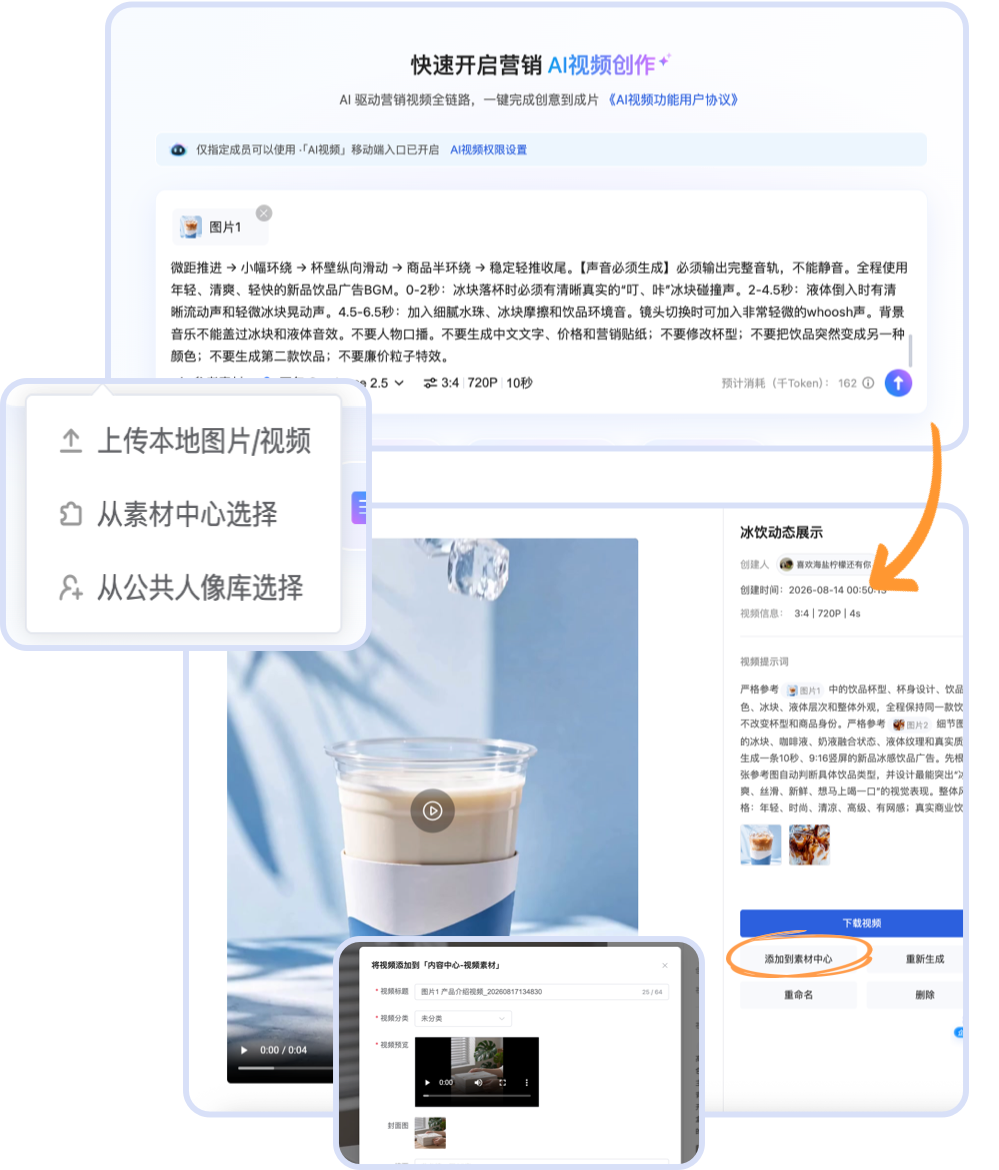
任务提交成功后会进入「生成中」状态。生成期间可以离开创作页面,并在「我的生成」中继续查看进度。
不同模型支持的素材类型和视频参数可能不同。切换模型后,页面会刷新可选参数;原参数不被支持时,请按照页面提示重新确认。
使用视频模板制作同款
- 按场景、行业或用途浏览视频模板。
- 点击目标模板,预览示例视频并查看制作提示和素材要求。
- 点击「一键制作同款」。
- 在创作页面检查模板带入的视频创作描述和默认参数。
- 将示例信息替换为自己的商品、品牌、活动信息和参考素材。
- 确认预计消耗后,点击「生成视频」。
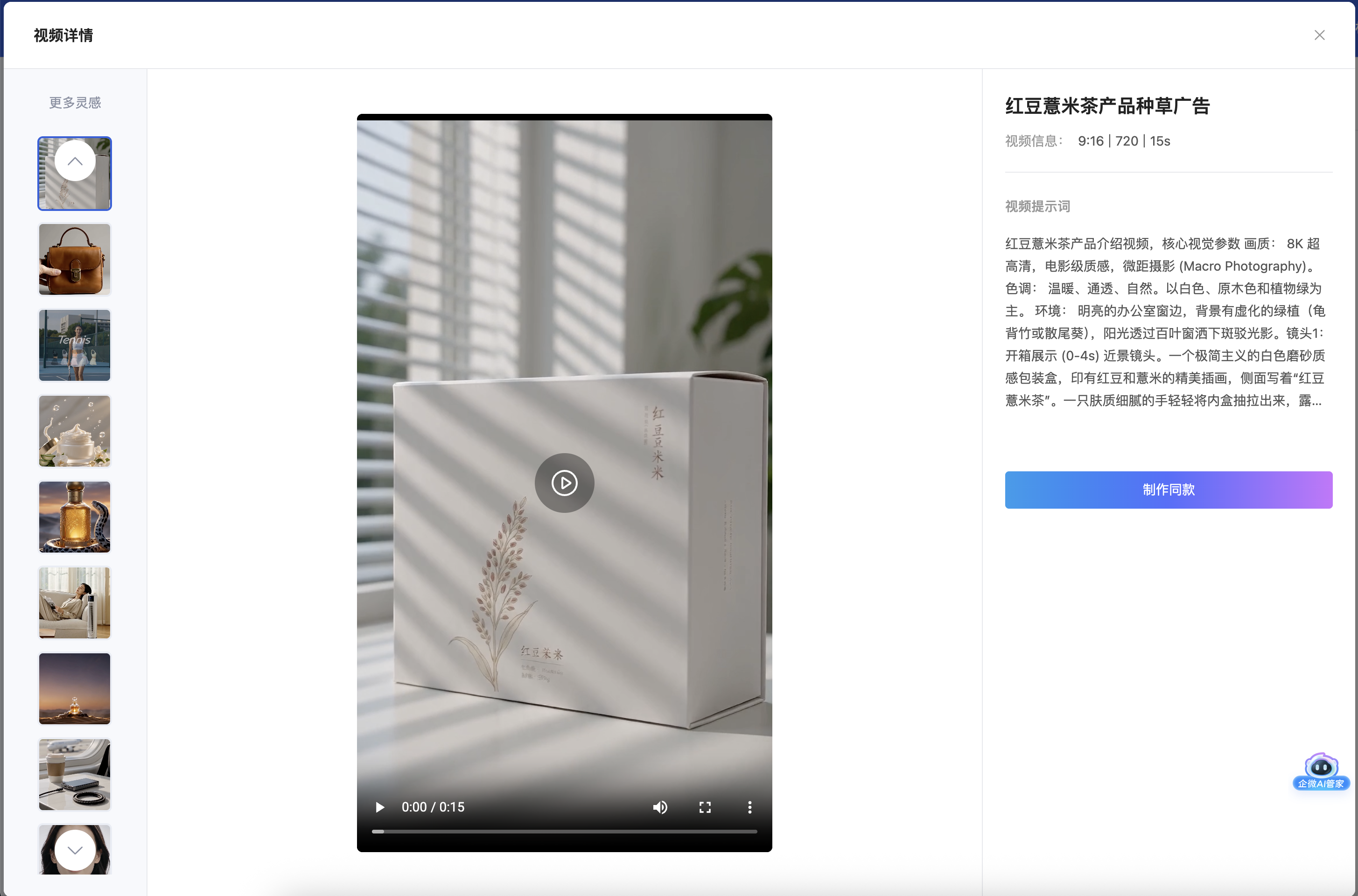
如果模板默认参数不被当前可用模型支持,页面会展示调整后的可选参数,请在提交前重新检查。
查看生成记录和视频结果
生成记录默认按创建时间从新到旧展示,可按页面提供的条件筛选任务。
| 状态 | 说明 | 可以进行的操作 |
|---|---|---|
| 生成中 | AI 正在生成视频 | 等待生成完成 |
| 生成成功 | 已生成可用视频 | 预览、下载、再次生成或保存至素材中心 |
| 生成失败 | 本次未生成可用视频 | 查看失败提示,调整内容后再次生成 |
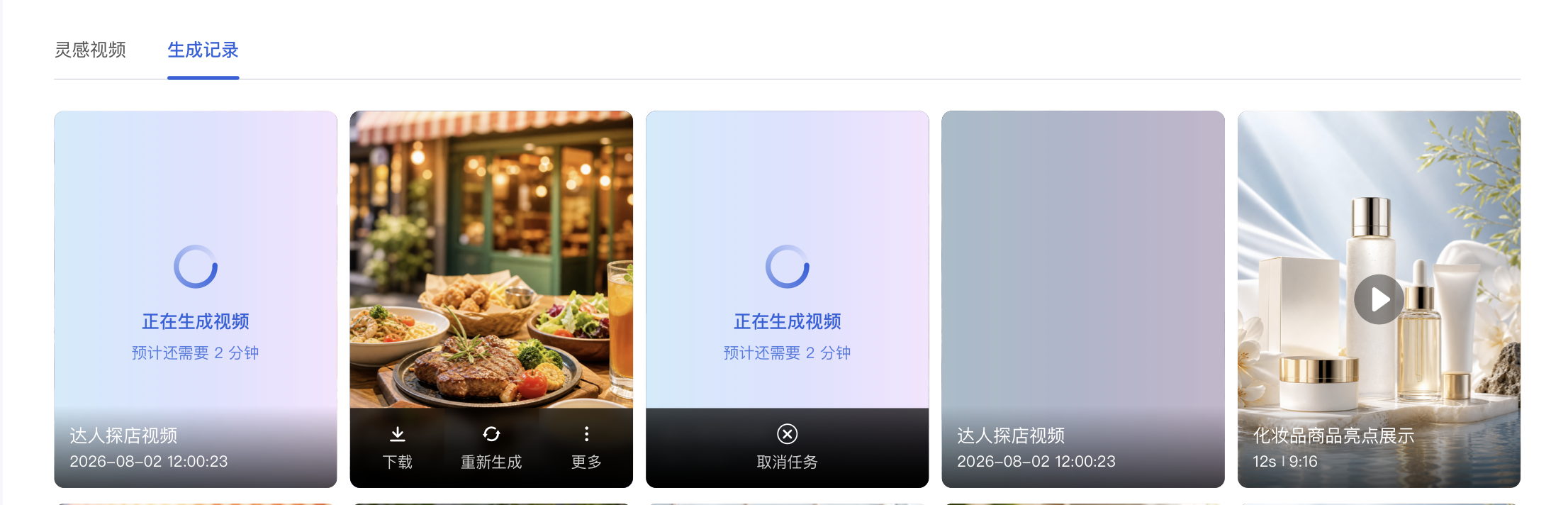
点击一条生成记录,可以查看视频、创作描述、参考素材、生成参数、任务时间和消耗情况。
- 点击「下载视频」,将生成结果保存到本地。
- 点击「再次生成」,带入原任务的创作描述、可用素材和参数,修改后重新提交。
- 点击「保存至素材中心」,确认素材名称并选择视频分类后完成保存。
- 点击「删除」,确认后移除该条生成记录。
原任务中的素材已被删除、没有访问权限或不再可用时,请重新选择素材。
提示词优化功能
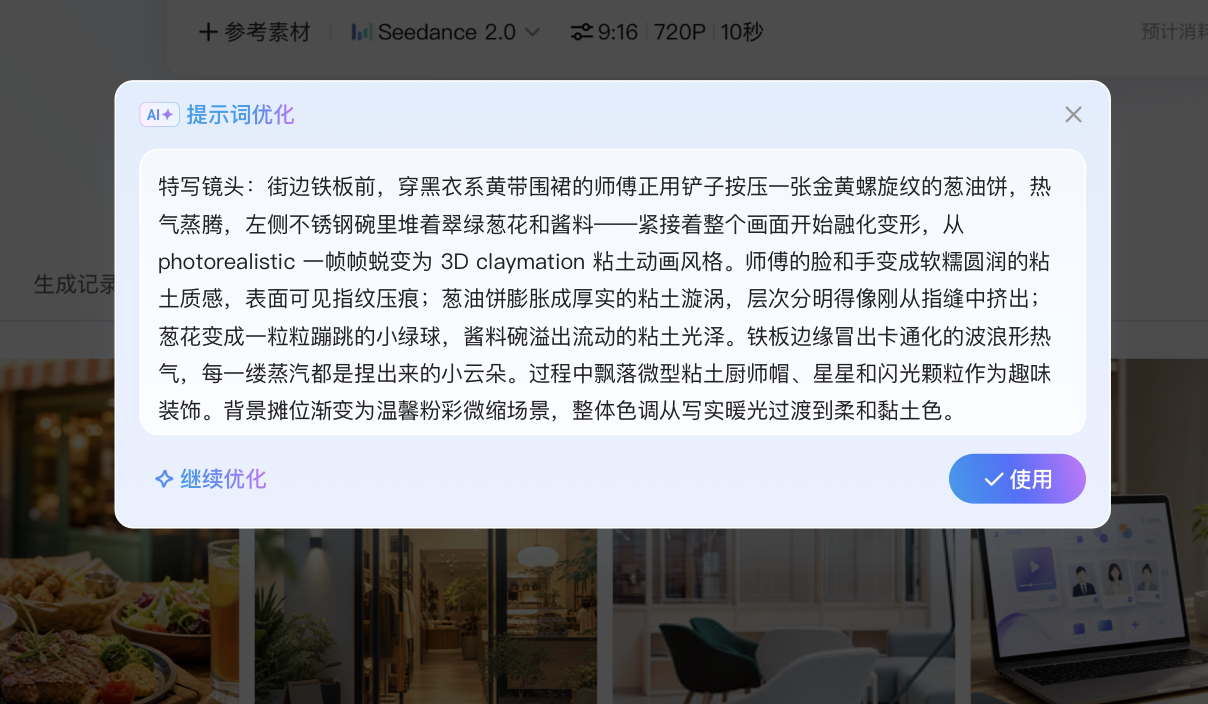
输入简单的创作想法后,系统可自动补充主体、场景、镜头和风格等描述,帮助生成更清晰、更完整的提示词。你也可以在优化结果基础上继续编辑,再发起视频创作。
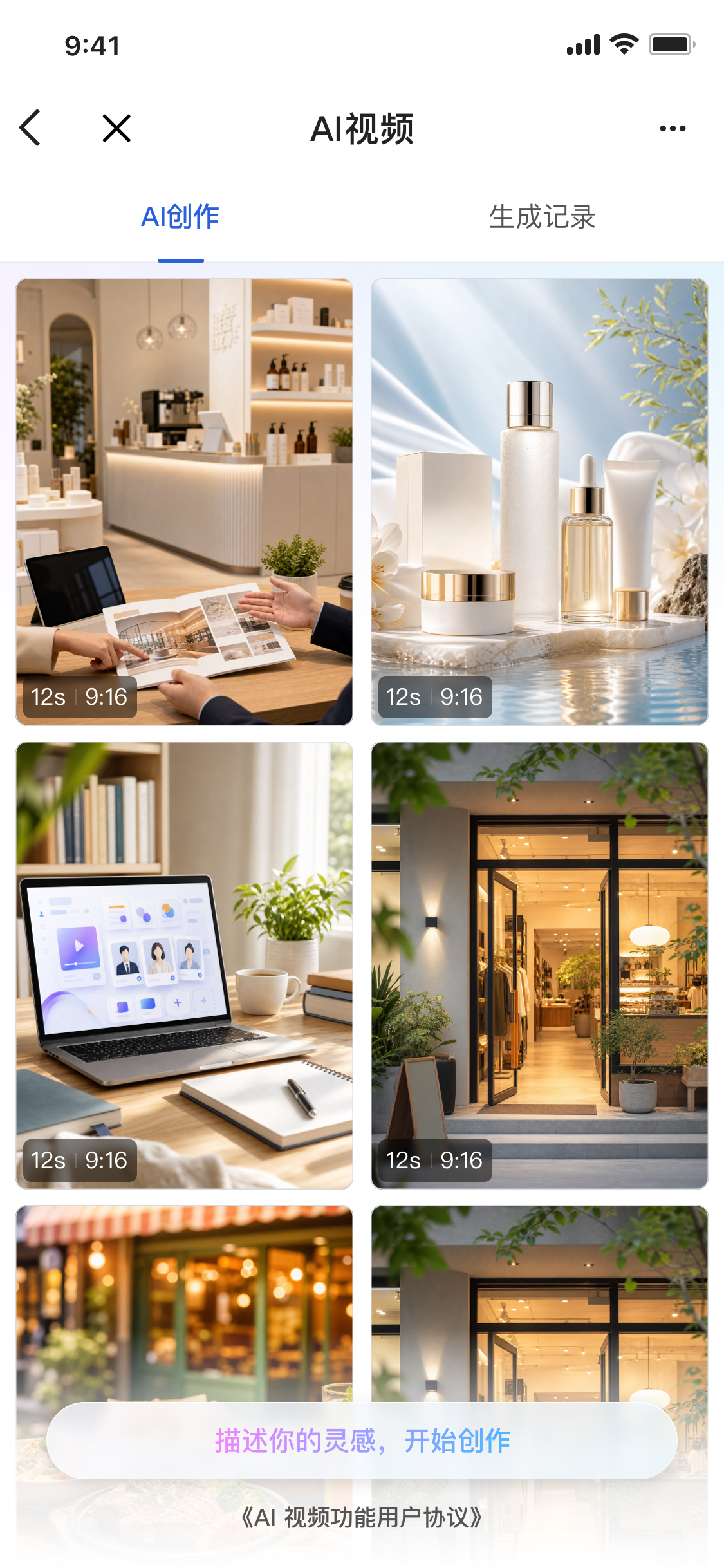
功能支持移动端
管理员为员工配置 AI 视频菜单权限后,员工可在移动端发起创作、添加素材并查看生成记录。
移动端入口:企微管家-营销台-营销转化-AI视频
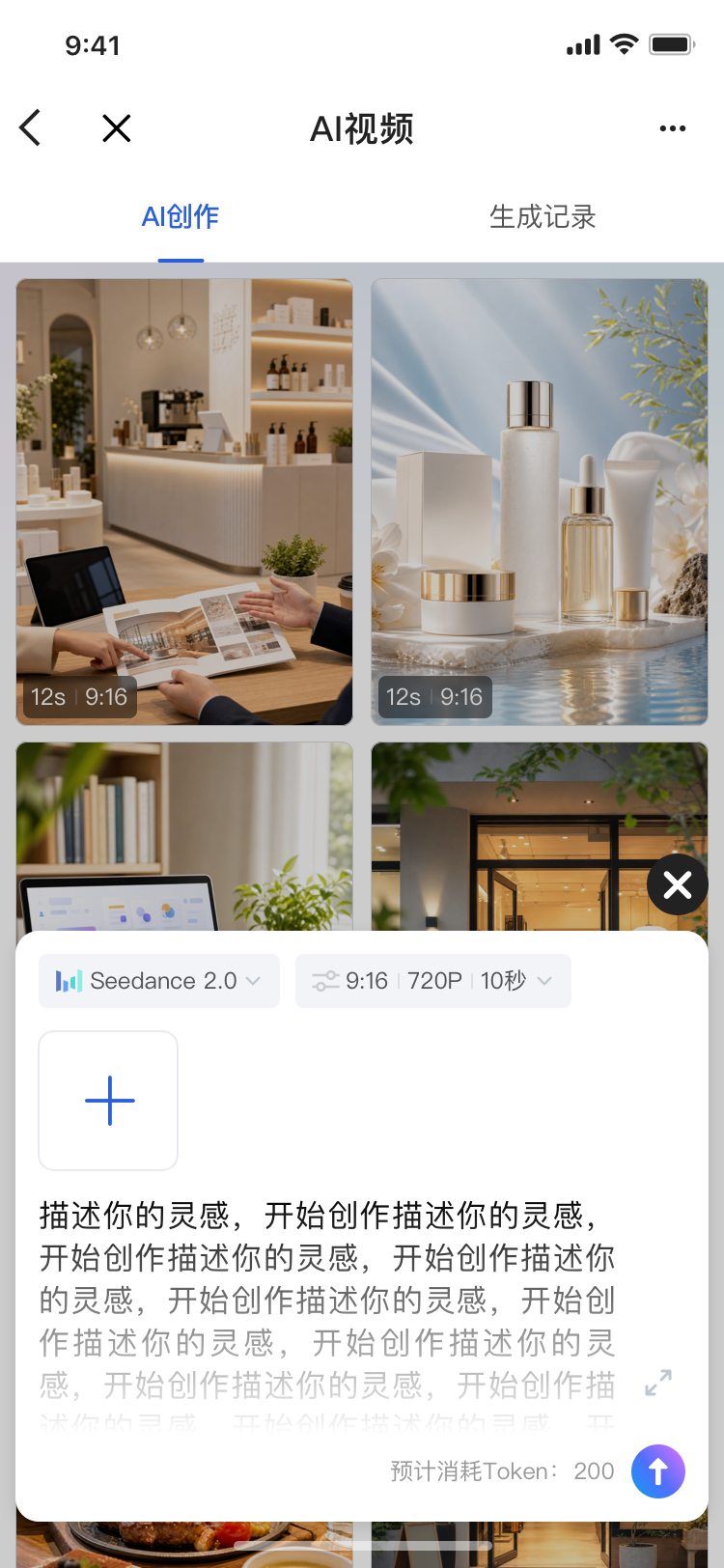
演示视频
常见问题
Q:1. 为什么无法点击「生成视频」?
A: 请检查视频创作描述是否填写完整、素材是否上传完成、参数是否符合当前模型要求、功能条款是否已确认,以及企业可用额度是否充足。页面会在对应位置展示需要处理的内容。
Q:2. 为什么图片或视频无法上传?
A: 文件格式、大小、尺寸、时长或分辨率不符合要求时无法使用。请根据页面提示更换素材后重试。
Q:3. 为什么素材中心里的部分素材无法选择?
A: 可能是当前账号没有查看该素材的权限、素材不符合 AI 视频上传要求,或当前模型不支持该素材类型。请根据素材旁的提示处理。
Q:4. 为什么任务一直显示「排队中」或「生成中」?
A: 视频生成需要一定时间,可以离开创作页面并在「我的生成」中继续查看。任务状态较长时间没有变化时,请刷新页面并检查网络;仍未恢复时,请保留任务名称、创建时间和当前状态并联系服务人员。
Q:5. 视频生成失败怎么办?
A: 查看生成详情中的失败提示,检查视频创作描述、参考素材和参数后再次生成。多次失败时,请保留任务名称、创建时间和页面提示并联系服务人员。