
会话存档移动端
什么是会话存档移动端(专区模式)?
更新时间:2026-10-12
会话存档移动端是企微管家会话存档模块在企业微信移动端的延伸入口,面向需要在非办公场景下查阅会话数据、跟进客户与处置风险的管理者及一线员工。
移动端与 PC 端(主后台)共用同一套存档数据与权限体系。专区模式下,会话数据在企微安全环境内完成解密并展示,移动端与 PC 端展示内容一致。
移动端定位为「随时查阅、快速跟进」,暂不支持规则配置、会话导出与批量下载等管理类操作,此类操作请在 PC 端完成。
核心功能
- 会话检索:提供员工、客户、群聊、全局四种检索维度,在移动端快速定位目标会话,查看完整沟通记录。
- 会话内容查看:在企微安全环境内查看会话原文及上下文,敏感信息由企微自动脱敏展示。
- 超时未回复跟进:按超时时长呈现待处理会话,管理者可提醒对应员工跟进,员工可一键前往回复,降低响应延迟导致的客户流失。
- 敏感词/行为触发记录查看:实时查看敏感词与敏感行为的触发明细,直达会话上下文,及时处置风险信息。
使用场景
场景 1:外勤场景下的客户沟通回溯
核心痛点:销售或客服人员外出拜访、驻场时,无法及时查阅历史沟通,信息断层导致重复确认,影响客户体验。
使用方式:在移动端通过客户检索快速调取该客户的完整沟通记录。
应用效果:准确承接历史沟通结论,避免因信息断层导致的重复确认与客户体验下降。
场景 2:客诉与纠纷的即时响应
核心痛点:管理者收到客户投诉后,需要快速还原沟通全貌、界定责任归属。
使用方式:通过全局检索按关键词定位相关会话。
应用效果:缩短客诉响应周期,降低客诉升级风险。
场景 3:违规话术与敏感行为的当日处置
核心痛点:违规话术与敏感行为风险需要及时发现、当日处理。
使用方式:首页「敏感消息触发」区域实时呈现命中条数,可查看触发人、命中内容、接收方与触发规则,并直接跳转查看会话上下文。
应用效果:便捷高效地处理风险信息,降低违规风险扩散。
场景 4:超时未回复客户及时补救
核心痛点:客户消息未被及时回复,容易造成客户流失。
使用方式:「超时未回复」列表按超时时长呈现待处理会话,管理者据此提醒对应员工跟进,员工可对超时未回复的会话点击「前往回复」快捷回复。
应用效果:降低因响应延迟导致的客户流失。
操作说明
进入移动端会话存档
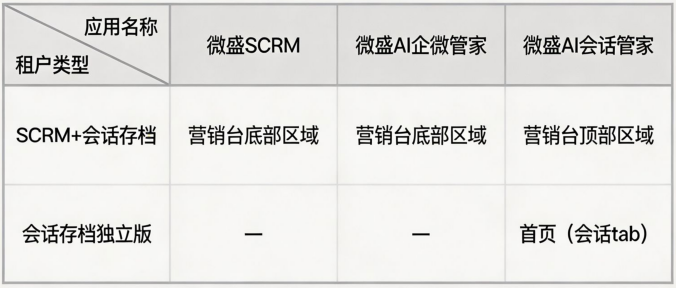
操作路径:企业微信 →「工作台」→「微盛AI企微管家/微盛SCRM/微盛AI会话管家」→ 营销台顶部/底部或首页「会话」tab。
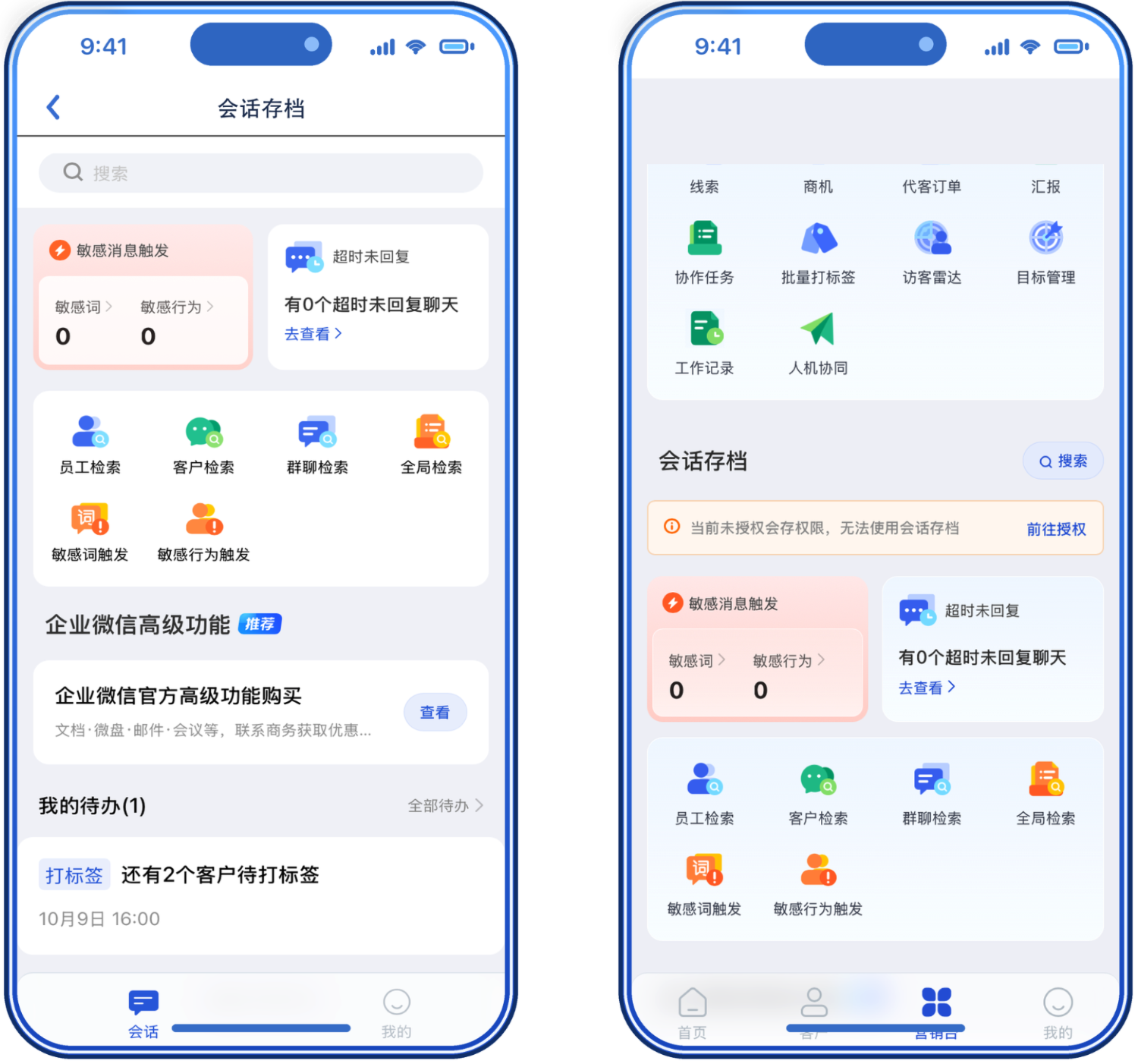
移动端「会话存档」页面的展示,由企业所安装应用的应用类型及租户类型共同决定。
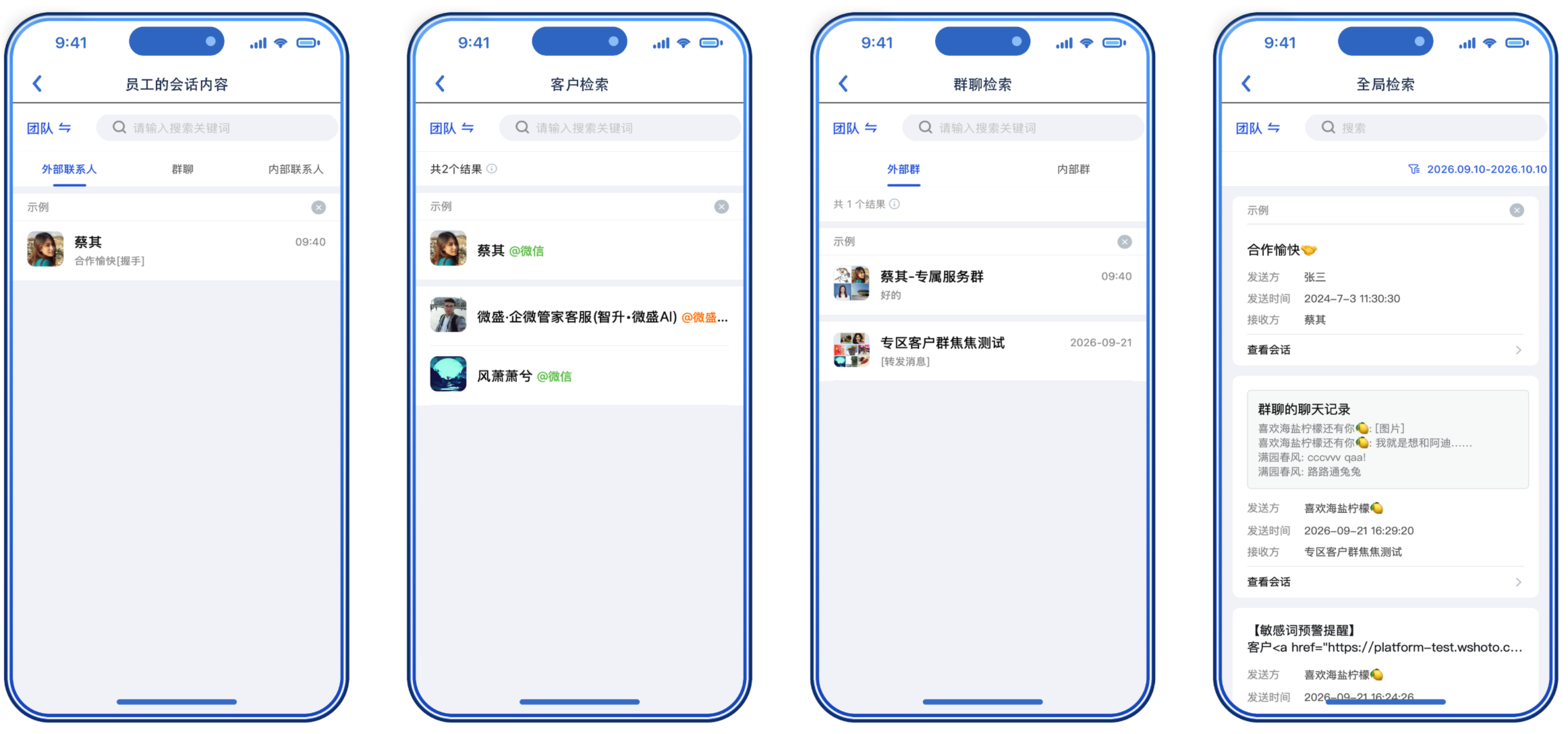
员工检索
- 点击「员工检索」,默认进入在职员工列表页;需查看离职员工时,先切换至「离职员工」tab。
- 选择目标员工,进入会话内容列表,可查看其外部联系人、群聊以及内部联系人的会话记录;点击对应的客户、群聊或内部员工,进入会话内容详情页,查看具体的聊天记录。
- 在页面顶部搜索框输入关键词,按关键词查找聊天记录。
- 管理员可切换「团队/我的」视角:团队视角展示管理范围内员工的列表数据,切换为「我的」视角时,页面列表随即切换为本人相关数据。员工账号无切换入口,直接展示本人相关数据。
说明:员工检索在员工账号下等同于「我的会话内容」页面。
客户检索
- 点击「客户检索」,进入客户检索的客户列表页。
- 点击目标客户,默认进入客户与员工的单聊列表页;点击对应员工,进入目标客户与该员工单聊的详情页,查看具体聊天记录。
- 切换「群聊」tab,查看目标客户所在群聊列表;进入对应群聊后,可查看对应群聊的聊天记录。
- 在页面顶部搜索框输入关键词,按关键词查找聊天记录。
- 管理员可切换「团队/我的」视角:团队视角展示管理范围内员工添加的客户数据,切换为「我的」视角时,页面列表随即切换为本人相关数据。员工账号无切换入口,直接展示本人相关数据。
群聊检索
- 点击「群聊检索」,进入群聊列表页。
- 筛选员工后,查看该员工所在的群聊;点击目标群聊进入群聊详情页,查看具体聊天记录。
- 页面顶部支持按时间筛选群聊会话记录。
- 在页面顶部搜索框输入关键词,按关键词查找聊天记录。
- 管理员可切换「团队/我的」视角:团队视角展示管理范围内员工所在群聊的数据,切换为「我的」视角时,页面列表随即切换为本人相关数据。员工账号无切换入口,直接展示本人相关数据。
全局检索
- 点击「全局检索」,进入全局检索列表页。
- 列表页以对话维度展示会话信息,包括发送方、接收方、发送时间以及会话原文。
- 点击「定位上下文」,查看此条消息的会话内容详情及其上下文。
- 点击页面右上角时间区域调整检索区间;在页面顶部搜索框输入关键词,结合时间与关键词双维度快速定位会话消息原文。
- 管理员可切换「团队/我的」视角:团队视角展示管理范围内员工的会话数据,切换为「我的」视角时,页面列表随即切换为本人相关数据。员工账号无切换入口,直接展示本人相关数据。
说明:全局检索以关键词命中的消息为返回结果,适用于定位特定消息内容;如需查看指定联系人或客户群的完整沟通脉络,建议使用员工检索、客户检索或群聊检索。
处理超时未回复
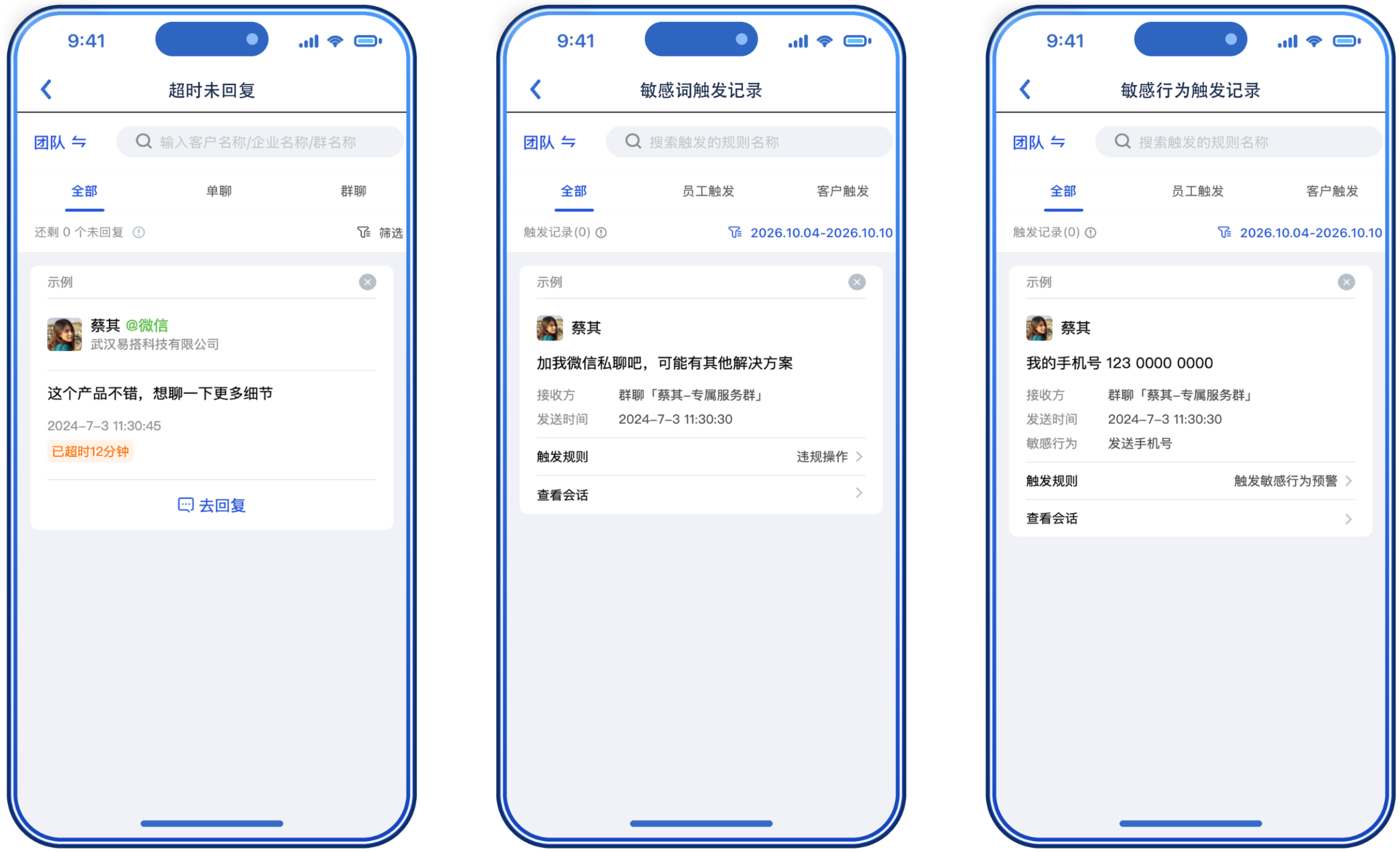
- 在首页点击「超时未回复」区域的「去查看」,进入明细列表。
- 通过顶部标签页按「全部/单聊/群聊」筛选;点击右上角「筛选」,可按规则与时间进一步过滤。
- 查看记录明细:每条记录展示客户名称、所属企业、客户消息内容、发送时间,并以橙色标记「已超时 N 分钟」。
- 处理会话:管理员切换为「我的」视角或员工账号登录时,可点击「去回复」跳转至企业微信会话窗口,直接完成回复。
说明:
- 列表数据范围由当前视角决定:管理员可在「团队」与「我的」之间切换,员工账号固定为个人视角。管理员切换为「团队」视角时,仅展示超时列表;切换为「我的」视角或员工账号登录时,可点击「去回复」完成回复。
- 超时判定时长由 PC 端配置的回复超时规则决定。员工在规则设定时间内完成回复后,该条记录状态更新为已回复,并自动移出待处理列表。
查看敏感触发记录
敏感词触发与敏感行为触发为两套独立的监控机制,移动端分别为其提供明细列表。两个页面结构与筛选方式一致,均支持「全部/员工触发/客户触发」标签页及触发时间范围筛选,页面标题栏下方左侧展示当前视角标识。
- 在首页点击「敏感词触发」或「敏感行为触发」入口,也可点击顶部敏感消息触发区域进入。
- 通过顶部标签页切换查看全部记录、员工触发记录或客户触发记录。
- 点击页面右上角时间区域,调整需查看的触发时间范围(默认展示近一周)。
- 查看记录详情,包含触发人、命中内容、接收方、发送时间、触发规则及「查看会话」入口。
- 点击「查看会话」跳转至会话上下文,核实并判断风险处置方式。
说明:
- 触发记录的数据范围由当前视角决定:管理员账号可切换「团队/我的」视角,分别查看管理范围内成员与本人的触发记录;员工账号固定为个人视角。
- 页面顶部的标签页(全部/员工触发/客户触发)与视角切换相互独立:前者区分触发方类型,后者区分数据归属范围。
敏感词触发与敏感行为触发的区别
- 敏感词触发:消息文本命中已配置的敏感词库后生成记录,列表中展示命中原文,适用于监控违规话术、客诉风险关键词等文本内容。
- 敏感行为触发:员工或客户在会话中执行特定操作后生成记录,如发送手机号、发送微信名片、发送红包、撤回消息等,列表中额外标注「敏感行为」字段(如「发送手机号」)。
我的
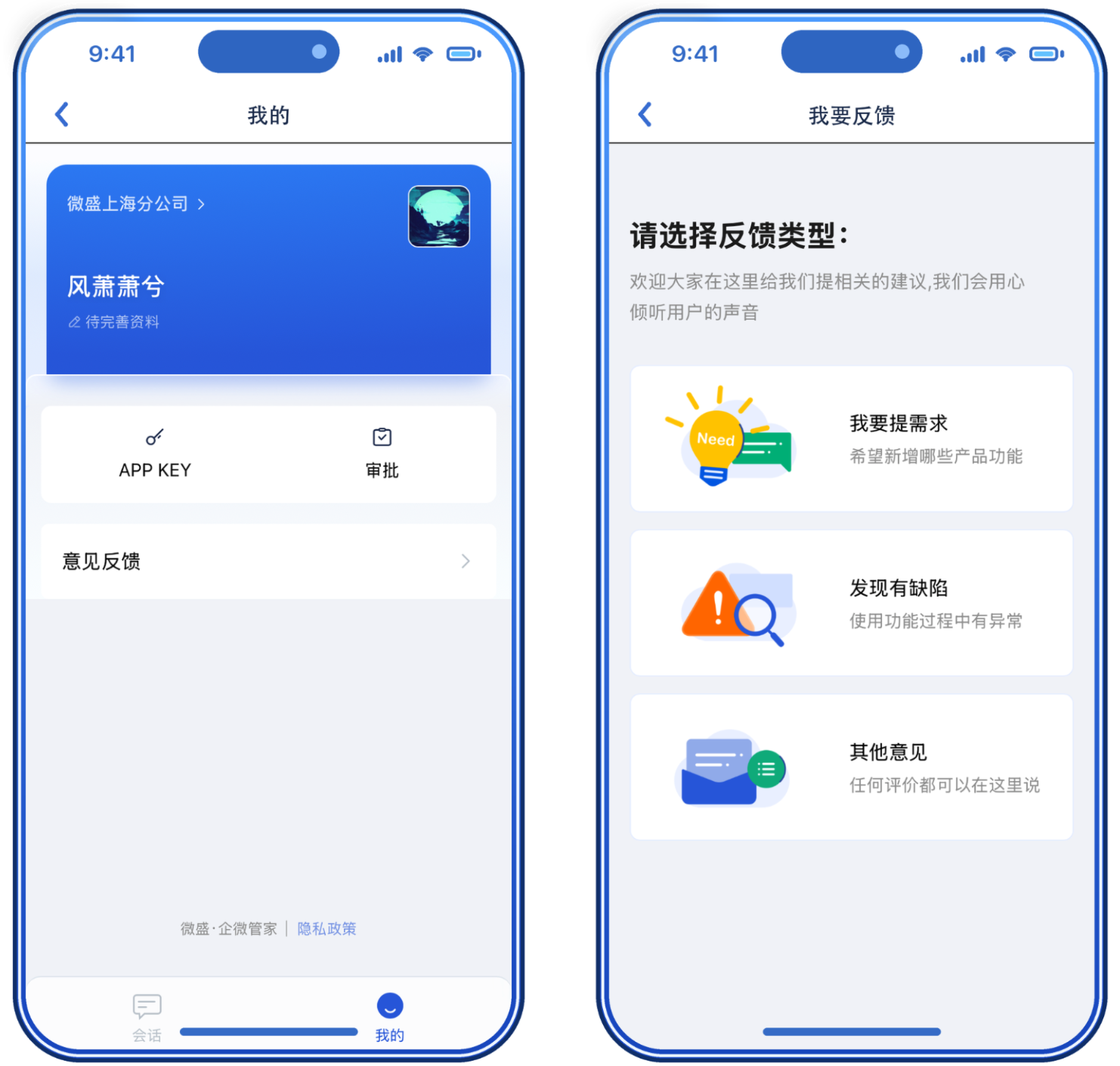
- 点击底部导航栏「我的」,进入个人中心,页面顶部展示所属企业与个人资料。
- 「APP KEY」用于第三方平台或自有业务调用企微管家开放能力时进行身份校验,可访问的数据范围与当前账号在企微管家的权限一致(需购买 SCRM 的租户方可使用)。
- 点击「意见反馈」,进入反馈页面,按实际情况选择反馈类型:我要提需求(功能新增建议)、发现有缺陷(使用异常上报)、其他意见(评价与建议)。
- 填写反馈内容并提交,由产品团队跟进处理。
常见问题
Q:1. 移动端可查看的会话范围与 PC 端是否一致?
A: 一致。移动端与 PC 端共用同一套会话存档数据与权限体系,可见范围同样受账号权限与视角约束:管理员可查看管理范围内的会话,也可切换至「我的」视角查看本人数据;员工账号固定为个人视角,仅可查看本人会话。如涉及「员工白名单」成员,其单聊记录仅超级管理员可见。
Q:2. 为何部分会话在移动端无法检索到?
A: 通常由以下三类原因导致:一是对应员工未开通会话存档,未产生存档数据;二是目标会话不在当前账号的管理范围或可见权限内;三是检索关键词与消息原文未完全匹配,移动端按关键词精确命中返回结果,不做语义模糊匹配。建议改用客户检索或群聊检索,从会话对象维度定位。
Q:3. 专区模式下,移动端是否可以查看会话原文?
A: 可以查看。专区模式下会话数据在企微安全环境内完成解密并展示,移动端与 PC 端展示内容一致。需注意两点:涉及身份证号、手机号等敏感信息的内容由企微自动脱敏,以掩码形式展示;专区可提供的能力以企微开放接口范围为限。
Q:4. 「已超时」时长如何计算?
A: 自客户发送消息的时间点起算,超过后台配置的超时阈值后开始视为回复已超时,并从超过阈值后的时间节点开始计算,直至消息回复,这段时间即为已超时时长。例如规则设定为「客户发送消息后 10 分钟未回复」,即超时,在客户消息发出 10 分钟后仍无员工回复,此时触发超时回复记录与统计,在客户消息发出12分钟后,记录显示为「已超时 2 分钟」。员工完成回复后,该条记录状态更新为已回复,并从待处理列表移除。
Q:5. 移动端是否支持会话导出或批量下载?
A: 不支持。移动端定位为随时查阅与快速跟进,会话导出、批量下载及规则配置等操作均需在 PC 端完成。如需将会话记录交付第三方或用于数据分析,请在 PC 端使用导出能力。
Q:6. 为什么页面没有「团队/我的」视角切换按钮?
A: 有两种可能:一是当前账号为员工角色,移动端固定以个人视角展示,因此不提供切换入口;二是后台关闭了该功能对应的菜单权限,此时同样不展示「团队」视角,页面直接展示本人数据。若确认账号为管理员且菜单权限已开启,仍未出现该入口,请联系企业管理员核对账号角色与功能权限配置。